

Beilagen hochladen
Als Beilage laden Sie eine eigene PDF-Datei hoch, zum Beispiel ein Infoblatt zur Nebenkostenabrechnung oder ein Merkblatt zur Liegenschaft. Die Beilage steht danach in den Bereichen, die Sie wählen, zum Herunterladen bereit, etwa bei jedem Mietvertrag oder bei jeder Nebenkosten-Rechnung. Fairwalter gibt die Datei unverändert heraus: Anders als bei einer Vorlage werden keine Platzhalter wie der Name des Mieters ausgefüllt.
Beilage hochladen
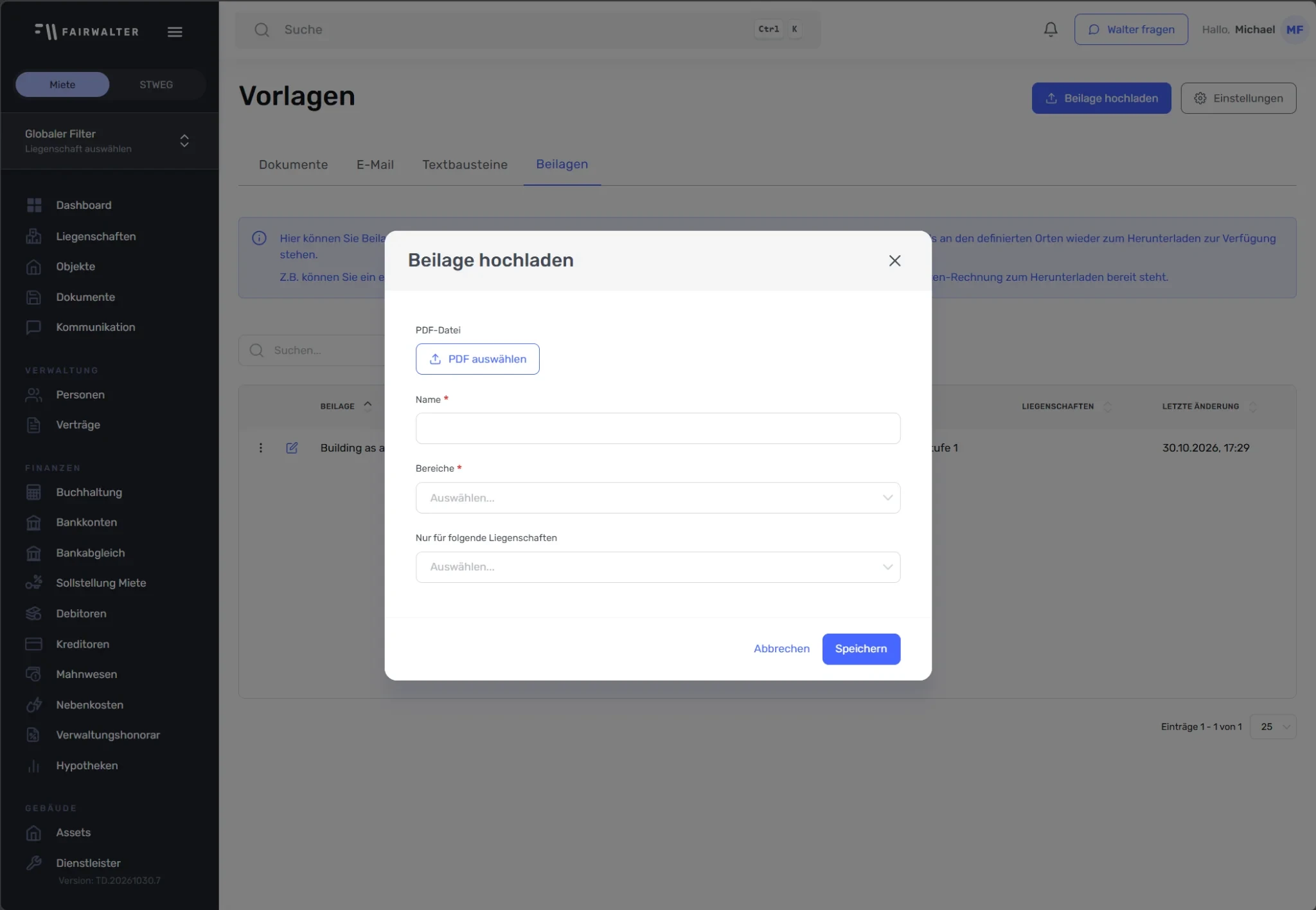
Abschnitt betitelt „Beilage hochladen“- Klicken Sie oben rechts auf Ihr Profil Hallo, [Ihr Name] und wählen Sie Vorlagen.
- Öffnen Sie den Reiter Beilagen und klicken Sie oben rechts auf Beilage hochladen.
- Klicken Sie unter PDF-Datei auf PDF auswählen und wählen Sie die Datei aus. Erlaubt sind PDF-Dateien bis 20 MB.
- Unter Name übernimmt Fairwalter den Dateinamen. Passen Sie ihn bei Bedarf an: Unter diesem Namen erscheint die Beilage in der Liste und beim Herunterladen.
- Wählen Sie unter Bereiche, wo die Beilage zum Herunterladen erscheinen soll.
- Soll die Beilage nur für bestimmte Liegenschaften gelten, wählen Sie diese unter Nur für folgende Liegenschaften aus. Ohne Auswahl gilt sie für alle Liegenschaften.
- Klicken Sie auf Speichern.
Danach öffnet sich die Beilage mit einer Vorschau der Datei.
Welche Bereiche Sie wählen können
Abschnitt betitelt „Welche Bereiche Sie wählen können“Die Bereiche sind in die Gruppen Verträge, Vertragsänderungen, Rechnungen und Mahnungen unterteilt. Sie können einen oder mehrere wählen. Es erscheinen nur Bereiche, die zu Ihren Mandaten passen: Bereiche für Stockwerkeigentum wie Budgetrechnung sehen Sie nur, wenn Sie STWEG-Mandate verwalten.
Passt eine gewählte Liegenschaft zu keinem der gewählten Bereiche, weist Fairwalter Sie darauf hin. Wählen Sie dann einen passenden Bereich oder entfernen Sie die Liegenschaft.
Wo die Beilage erscheint
Abschnitt betitelt „Wo die Beilage erscheint“Eine Beilage erscheint im Reiter Dokumente des Vertrags oder der Debitorenrechnung, in den Bereichen, die Sie gewählt haben:
- Bereiche der Gruppen Verträge und Vertragsänderungen in den Vertragsdetails, siehe Vertragsdokumente herunterladen.
- Bereiche der Gruppen Rechnungen und Mahnungen in den Details der Debitorenrechnung, siehe Debitorenrechnungen herunterladen. Eine Beilage für eine Mahnstufe erscheint erst, wenn die Rechnung diese Stufe erreicht hat: eine Beilage für Mahnung Miete Stufe 2 also ab der zweiten Mahnung.
Beilage ändern, ersetzen und löschen
Abschnitt betitelt „Beilage ändern, ersetzen und löschen“Im Reiter Beilagen sehen Sie alle Beilagen mit ihren Bereichen und Liegenschaften. Mit den Filtern Bereiche und Liegenschaften grenzen Sie die Liste ein. Klicken Sie bei einer Beilage auf das Bearbeiten-Symbol, um sie zu öffnen. Dort können Sie:
- den Namen, die Bereiche und die Liegenschaften ändern,
- unter Dateiname beim Herunterladen festlegen, wie die Datei beim Herunterladen heisst; ohne Änderung ist es der Name der hochgeladenen Datei,
- mit Beilage ersetzen eine neue Version der PDF-Datei hochladen; Bereiche und Liegenschaften bleiben dabei erhalten.
Klicken Sie danach auf Speichern. Nicht mehr benötigte Beilagen löschen Sie über das Drei-Punkte-Menü › Löschen.
Nach einem Wechsel des Abonnements
Abschnitt betitelt „Nach einem Wechsel des Abonnements“Wechseln Sie in ein Abonnement unter Professional, bleiben Ihre Beilagen erhalten. In der Liste sind sie mit einem Schloss markiert, und im Reiter Dokumente von Verträgen und Debitorenrechnungen erscheinen sie ausgegraut und lassen sich nicht herunterladen. Die Schaltflächen Beilage hochladen und Beilage ersetzen sind ebenfalls ausgegraut.
©Fairwalter AG 2017-2026AGBDatenschutzImpressum