

Kommunikation
In diesem Artikel erfahren Sie, wie Sie die Kommunikation in Fairwalter einrichten und nutzen. Wir zeigen Ihnen, wie Sie den E-Mail-Versand aktivieren, worauf Sie beim Kontakt mit Ihren Mietern und Eigentümern achten müssen und wie Sie eigene Vorlagen und Schreiben sowohl per E-Mail als auch per Brief erstellen und versenden.
Kommunikation via E-Mail-Versand aktivieren
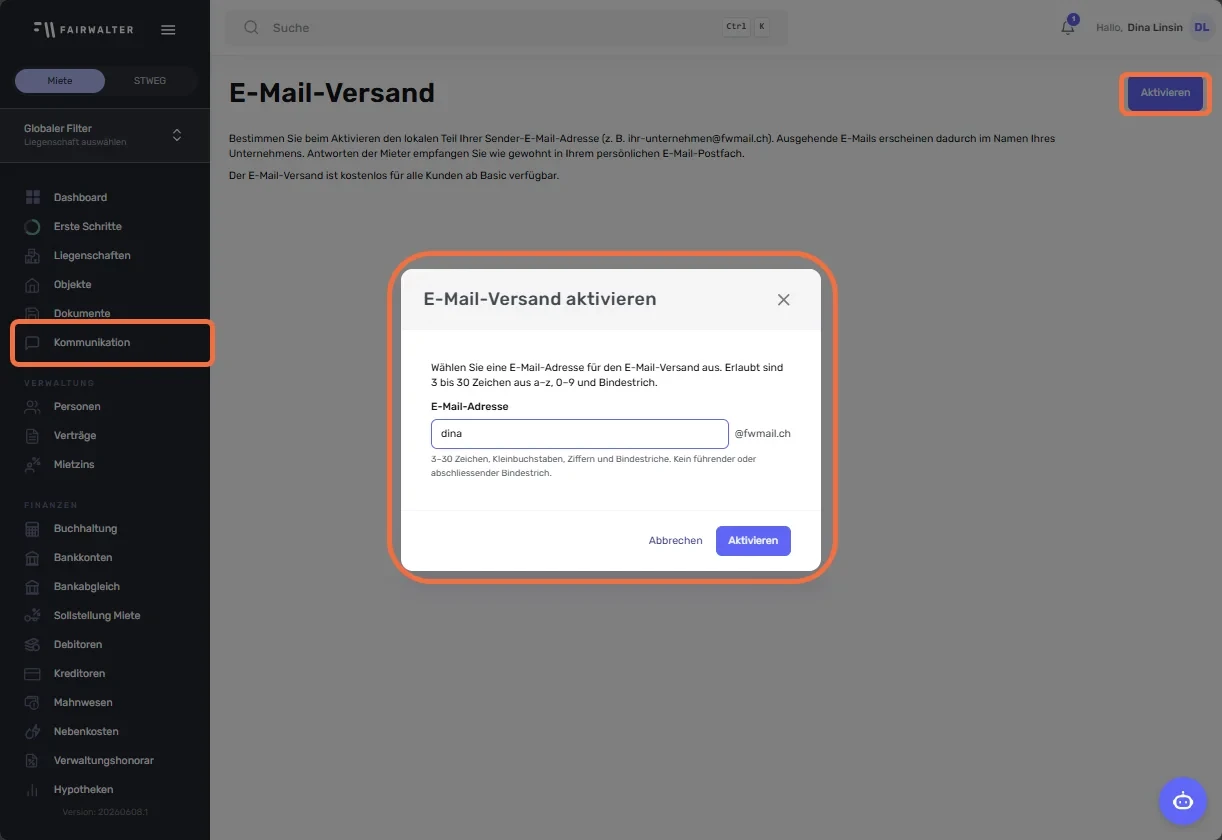
Abschnitt betitelt „Kommunikation via E-Mail-Versand aktivieren“Um E-Mails aus Fairwalter zu senden, klicken Sie links auf Kommunikation. Solange der E-Mail-Versand nicht aktiviert ist, öffnet sich die Seite E-Mail-Versand; klicken Sie dort oben rechts auf Aktivieren. Im Pop-up-Fenster tragen Sie den gewünschten Namen für Ihre E-Mail-Adresse ein, die dann auf @fwmail.ch endet. Erlaubt sind 3 bis 30 Kleinbuchstaben, Ziffern und Bindestriche, ohne Bindestrich am Anfang oder Ende. Die Adresse lässt sich nach dem Aktivieren nicht mehr ändern.
Ein Klick auf Aktivieren schliesst die Einrichtung ab.
Wichtig: Antwortet ein Empfänger auf eine Mitteilung, erhält der Benutzer, der sie versendet hat, die Antwort in seinem persönlichen E-Mail-Postfach. Schreibt jemand ohne Bezug auf eine Mitteilung an die @fwmail.ch-Adresse, geht die Nachricht an den Kontoinhaber.
Nachrichtenvorlagen erstellen und verwalten
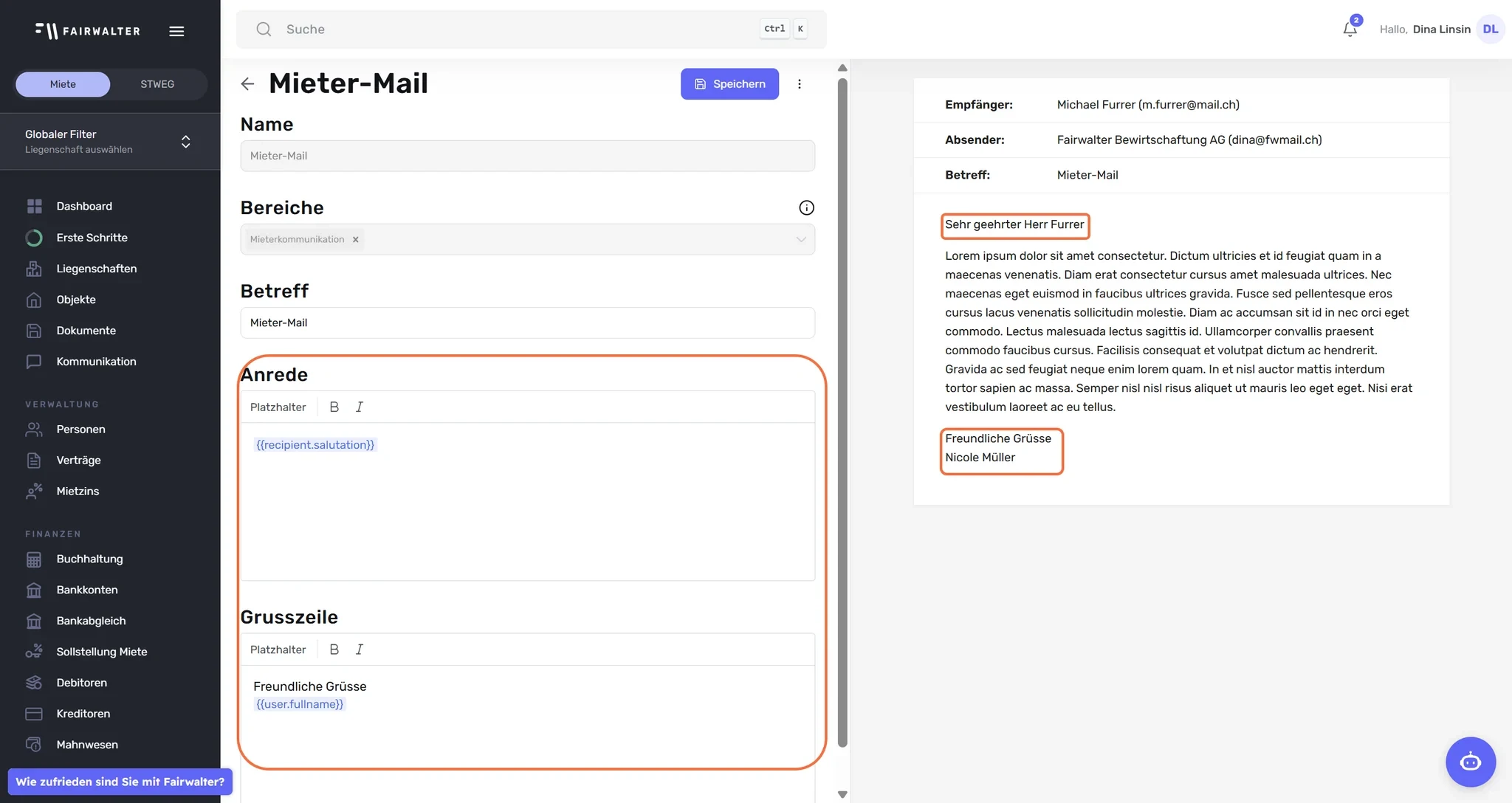
Abschnitt betitelt „Nachrichtenvorlagen erstellen und verwalten“Klicken Sie oben rechts auf Hallo, [Ihr Name], wählen Sie Vorlagen und wechseln Sie in den Reiter E-Mail. Dort passen Sie in der Vorlage «Mieter-Mail» die Anrede und die Grusszeile für E-Mails an. Anrede und Grusszeile für Briefe legen Sie im Reiter Dokumente in der Vorlage «Mieterbrief» fest; dort lässt sich ein Brief auch als Einschreiben markieren. Nach jeder Änderung ist es wichtig, die Anpassungen zu speichern. Der eigentliche Text oder Inhalt der E-Mail selbst wird erst später bei der konkreten Kommunikation direkt definiert. Beide Vorlagen gelten auch für Mitteilungen an Eigentümer im Stockwerkeigentum.
Logo & Briefversand: Die Hinterlegung Ihres Firmenlogos für den physischen Briefversand erfolgt wie gewohnt in den globalen Einstellungen. Genaueres dazu erfahren Sie unter Vorlagen Manager, Grundeinstellungen.
Absender & Signatur: Den Absender und die Signatur aller E-Mails legen Sie unter Vorlagen › Einstellungen im Reiter E-Mail fest, siehe Grundeinstellungen für die Vorlagen.
Betreff: Den Betreff erfassen Sie bei jeder Mitteilung; er ist ein Pflichtfeld.
Textformatierung: Sie können Ihren eigenen Text nach Wunsch formatieren und wichtige Passagen fett oder kursiv hervorheben.
Für die Personalisierung von Anrede und Grusszeile stehen Ihnen verschiedene Platzhalter zur Verfügung, die Sie per Klick einfügen können:
Empfänger (der kontaktierte Mieter oder Eigentümer)
- Empfänger voller Name
- Empfänger Anrede (z. B. «Sehr geehrte Frau Muster»; bei Firmen oder ohne Angabe «Sehr geehrte Damen und Herren»)
- Empfänger E-Mail-Adresse
Benutzer (Ihre persönlichen Angaben als Sachbearbeiter; Details siehe Benutzer)
-
Benutzer voller Name
-
Benutzer Vorname
-
Benutzer Nachname
-
Benutzer E-Mail-Adresse
-
Benutzer Telefonnummer
Verwaltung (Die Account-Daten Ihres Unternehmens; Details siehe Accountdaten)
- Verwaltung Name
- Verwaltung Strasse
- Verwaltung Hausnummer
- Verwaltung Postleitzahl
- Verwaltung Ort
- Verwaltung E-Mail-Adresse
- Verwaltung Telefonnummer
Textbausteine anlegen und verwenden
Abschnitt betitelt „Textbausteine anlegen und verwenden“Um das Verfassen von Nachrichten noch effizienter zu gestalten, lassen sich im Vorlagen-Manager wiederverwendbare Textbausteine hinterlegen. Diese eignen sich hervorragend für häufig genutzte Absätze, Grussformeln oder rechtliche Hinweise, die Sie nicht jedes Mal manuell eintippen möchten. Sobald die Textbausteine definiert sind, stehen sie Ihnen beim Erstellen von Kommunikationen flexibel zur Auswahl.
Gehen Sie wie folgt vor, um einen Textbaustein zu erstellen:
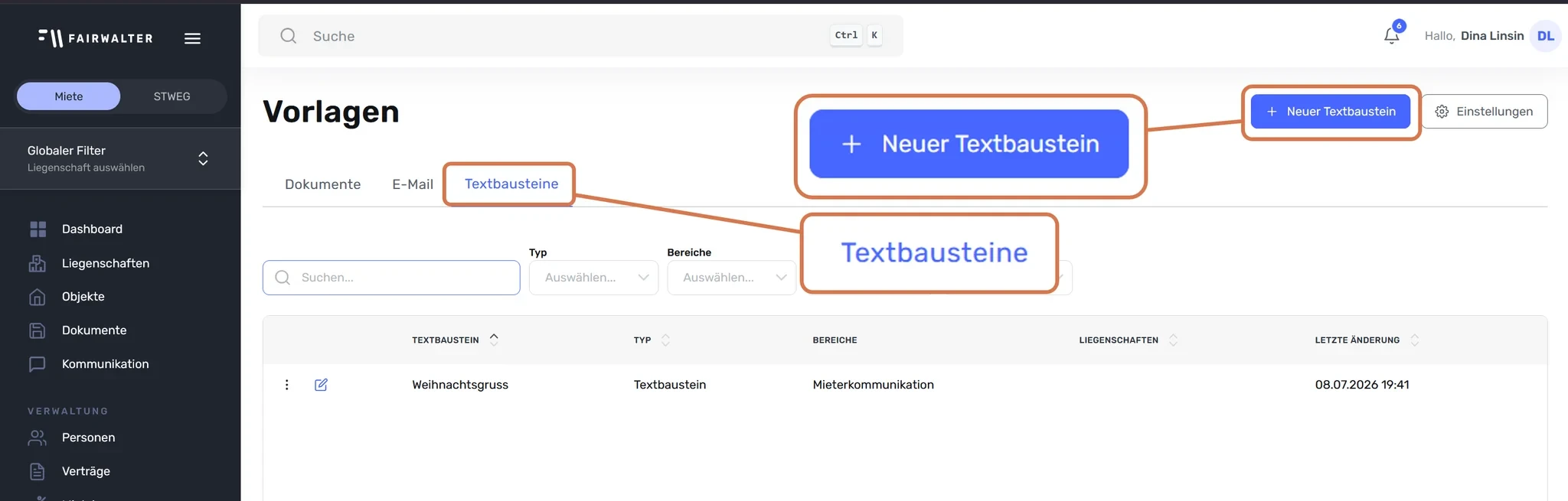
- Klicken Sie oben rechts auf Hallo, [Ihr Name].
- Wählen Sie im Menü Vorlagen aus.
- Wechseln Sie in den Reiter Textbausteine.
- Klicken Sie auf + Neuer Textbaustein.
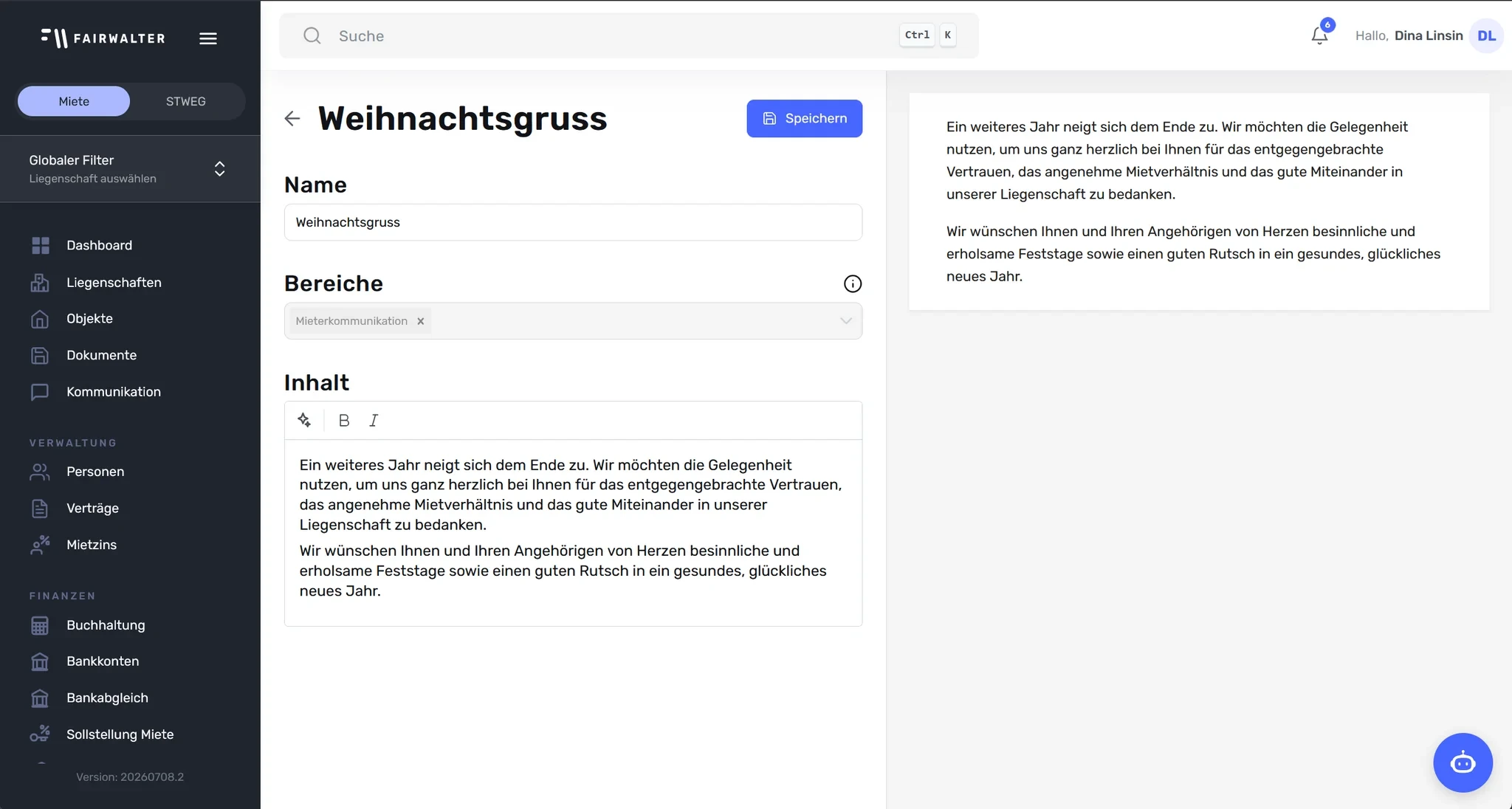
Geben Sie dem Textbaustein einen eindeutigen Namen, damit Sie diesen später bei der täglichen Arbeit schnell wiederfinden. Tragen Sie im Anschluss den gewünschten Text ein und klicken Sie auf Speichern. Ist ein Textbaustein bestimmten Liegenschaften zugewiesen, steht er nur in Mitteilungen für diese Liegenschaften zur Auswahl.
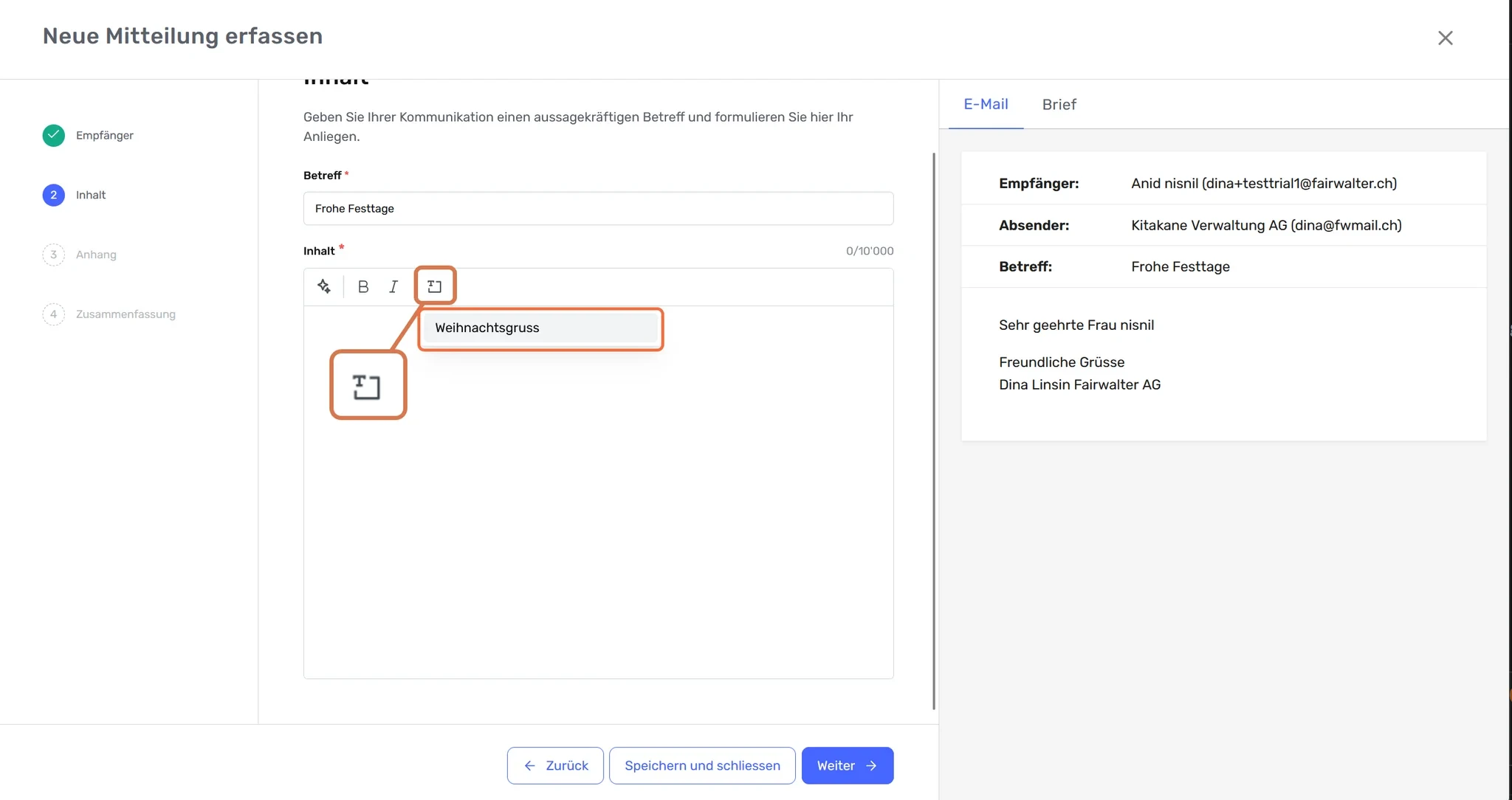
Wenn Sie den Inhalt einer Mitteilung oder eines manuellen Eintrags verfassen, steht Ihnen ab sofort die Auswahl Ihrer Textbausteine zur Verfügung:
- Klicken Sie in der Werkzeugleiste des Felds Inhalt auf das Symbol Textbaustein einfügen.
- Wählen Sie den gewünschten Textbaustein aus der Liste aus. Der Text wird an der Stelle des Cursors eingefügt.
AI-Textassistent (Texte schreiben & optimieren)
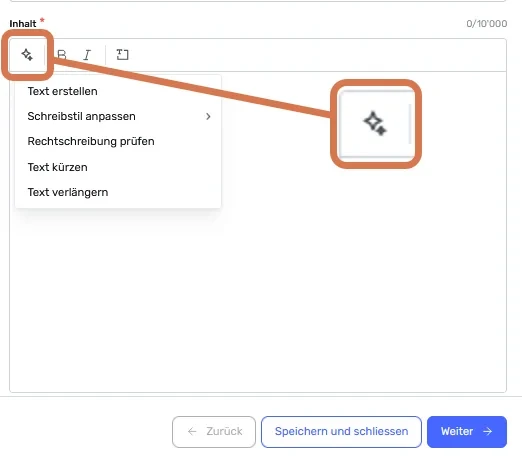
Abschnitt betitelt „AI-Textassistent (Texte schreiben & optimieren)“Beim Verfassen von Texten im Kommunikations-Editor steht Ihnen eine intelligente AI-Unterstützung zur Verfügung. Klicken Sie in der Werkzeugleiste des Felds Inhalt auf das Sternsymbol KI-Assistent, um das Menü zu öffnen.
Ihnen stehen folgende Funktionen zur Verfügung:
- Text erstellen: Geben Sie kurze Stichworte oder Kernpunkte vor, und die AI formuliert ein fertiges Schreiben für Sie.
- Schreibstil anpassen: Verändern Sie die Tonalität Ihres Textes (z. B. formeller, freundlicher oder professioneller).
- Rechtschreibung prüfen: Lassen Sie Ihren Text automatisch auf Tippfehler und Grammatik korrigieren.
- Text kürzen: Bringen Sie lange Absätze schnell auf den Punkt.
- Text verlängern: Ergänzen Sie bestehende Sätze automatisch um passende Details und Formulierungen.
Nachricht an Gebäude oder Liegenschaften versenden
Abschnitt betitelt „Nachricht an Gebäude oder Liegenschaften versenden“Der Erstellungsprozess gliedert sich in vier einfache Schritte, die Sie flexibel durchlaufen:
Empfänger auswählen
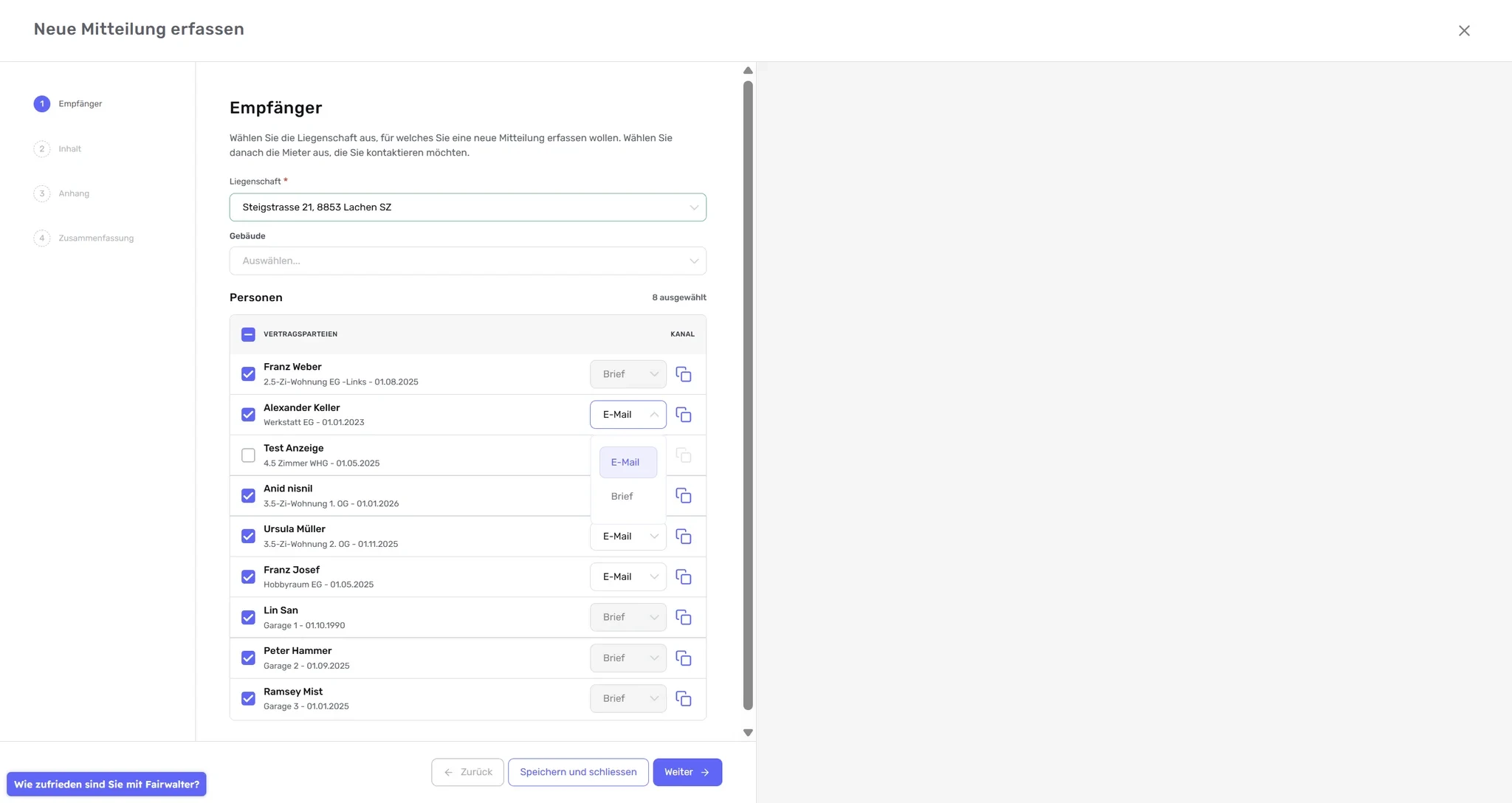
Abschnitt betitelt „Empfänger auswählen“Navigieren Sie im linken Menü auf Kommunikation und klicken Sie oben rechts auf + Neue Mitteilung. Wählen Sie anschliessend die gewünschte Liegenschaft und bei Bedarf das spezifische Gebäude aus.
Fairwalter listet die Vertragsparteien auf, voreingestellt die Verträge mit Status Aktiv und Gekündigt. Über die Filter Zukünftig und Beendet nehmen Sie auch künftige oder frühere Vertragsparteien dazu. Nicht benötigte Empfänger wählen Sie einfach durch Entfernen des Häkchens ab. In STWEG-Mandaten listet Fairwalter die Eigentümer auf; den Filter Gekündigt gibt es dort nicht.
- E-Mail-Versand: Bei Profilen mit hinterlegter E-Mail-Adresse können Sie direkt eine Mail senden.
- Brief-Versand: Fehlt in der Spalte Kanal die Option E-Mail, ist beim Primärkontakt des Vertrags keine E-Mail-Adresse hinterlegt, und es kann nur ein Brief versendet werden. Dies lässt sich bei Bedarf im Personenprofil anpassen Bearbeiten von Personen.
Voreingestellt ist der Bevorzugte Kanal, der bei der Person hinterlegt ist. Mit Auf alle übertragen übernehmen Sie einen Kanal für alle Empfänger. Hat nur ein Teil der Vertragsparteien eine E-Mail-Adresse, erhalten nur diese die E-Mail; ein Warnsymbol weist darauf hin.
Klicken Sie anschliessend auf Weiter.
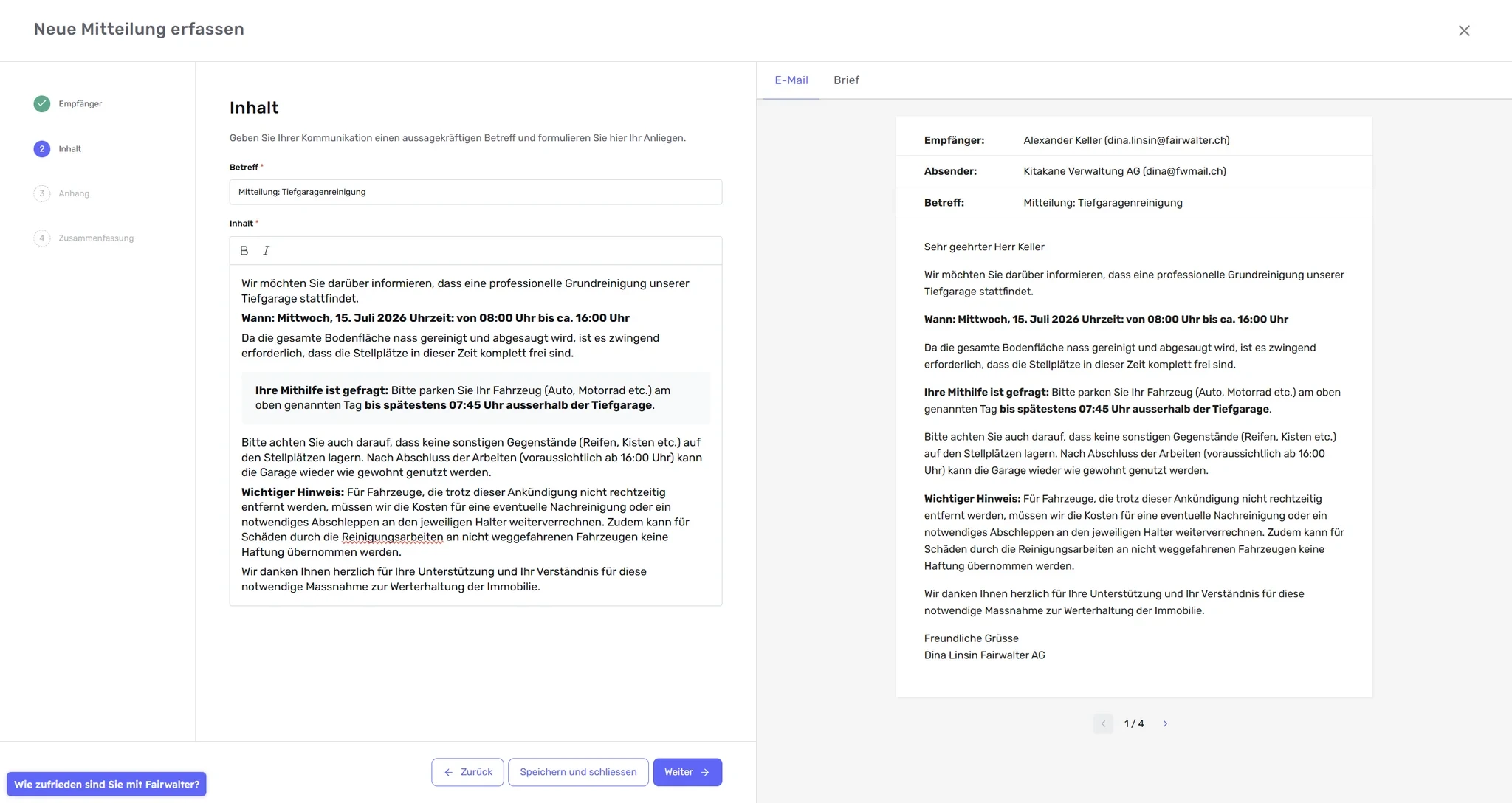
Inhalt erfassen & Vorschau prüfen
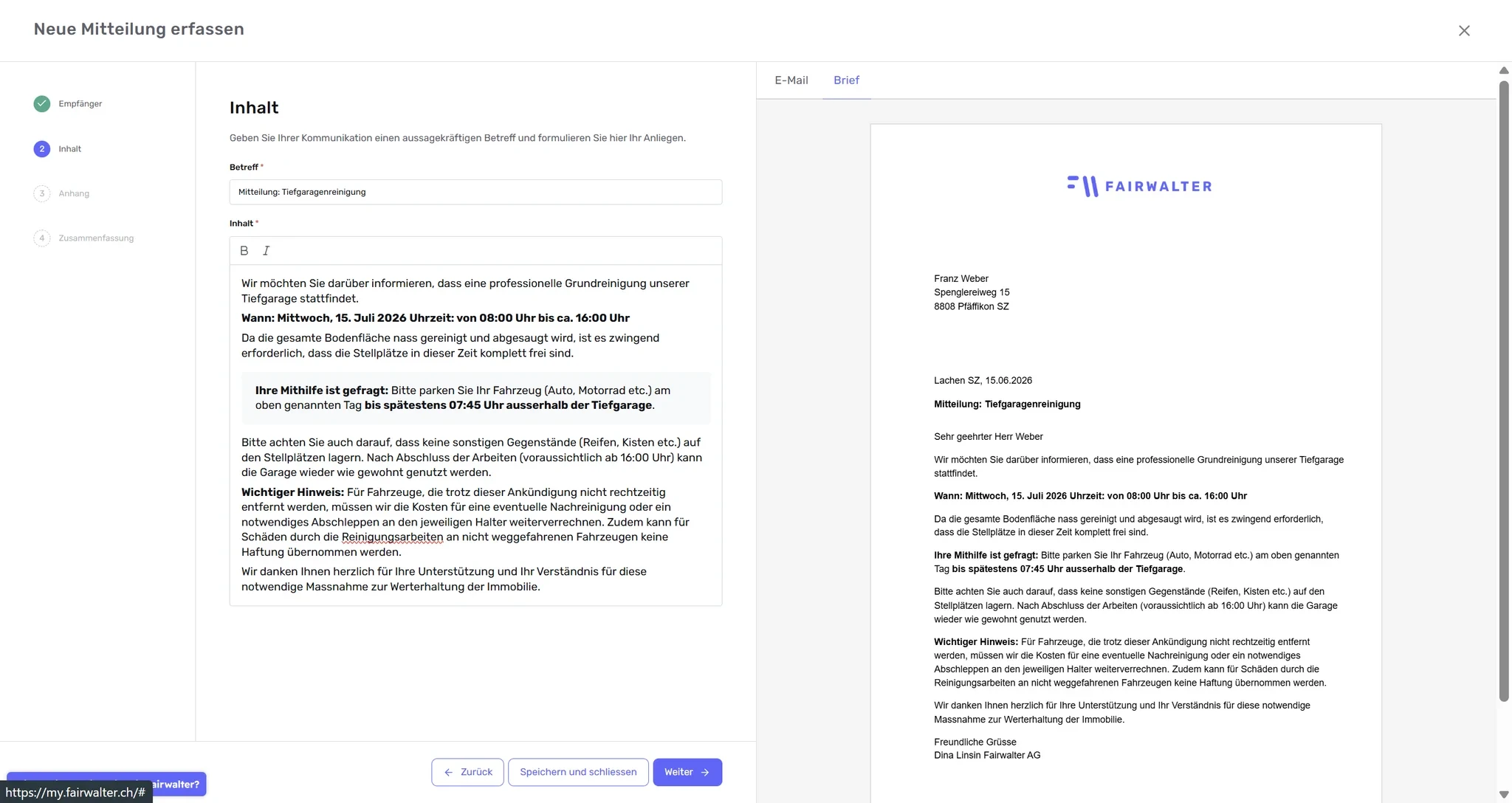
Abschnitt betitelt „Inhalt erfassen & Vorschau prüfen“Erfassen Sie nun den Betreff sowie den eigentlichen Text Ihrer Mitteilung (höchstens 10’000 Zeichen). Da die Begrüssung und die Schlusszeile bereits automatisch über Ihre Vorlagen gesteuert werden, müssen Sie diese hier nicht erneut eintragen.
Falls Ihre Empfängerliste eine Mischung aus E-Mail- und Brief-Empfängern enthält, stellt das System auf der rechten Seite automatisch zwei separate Vorschaufenster bereit: Über die entsprechenden Reiter für E-Mail und Brief können Sie das Layout für beide Versandwege vorab exakt überprüfen. Klicken Sie anschliessend auf Weiter.
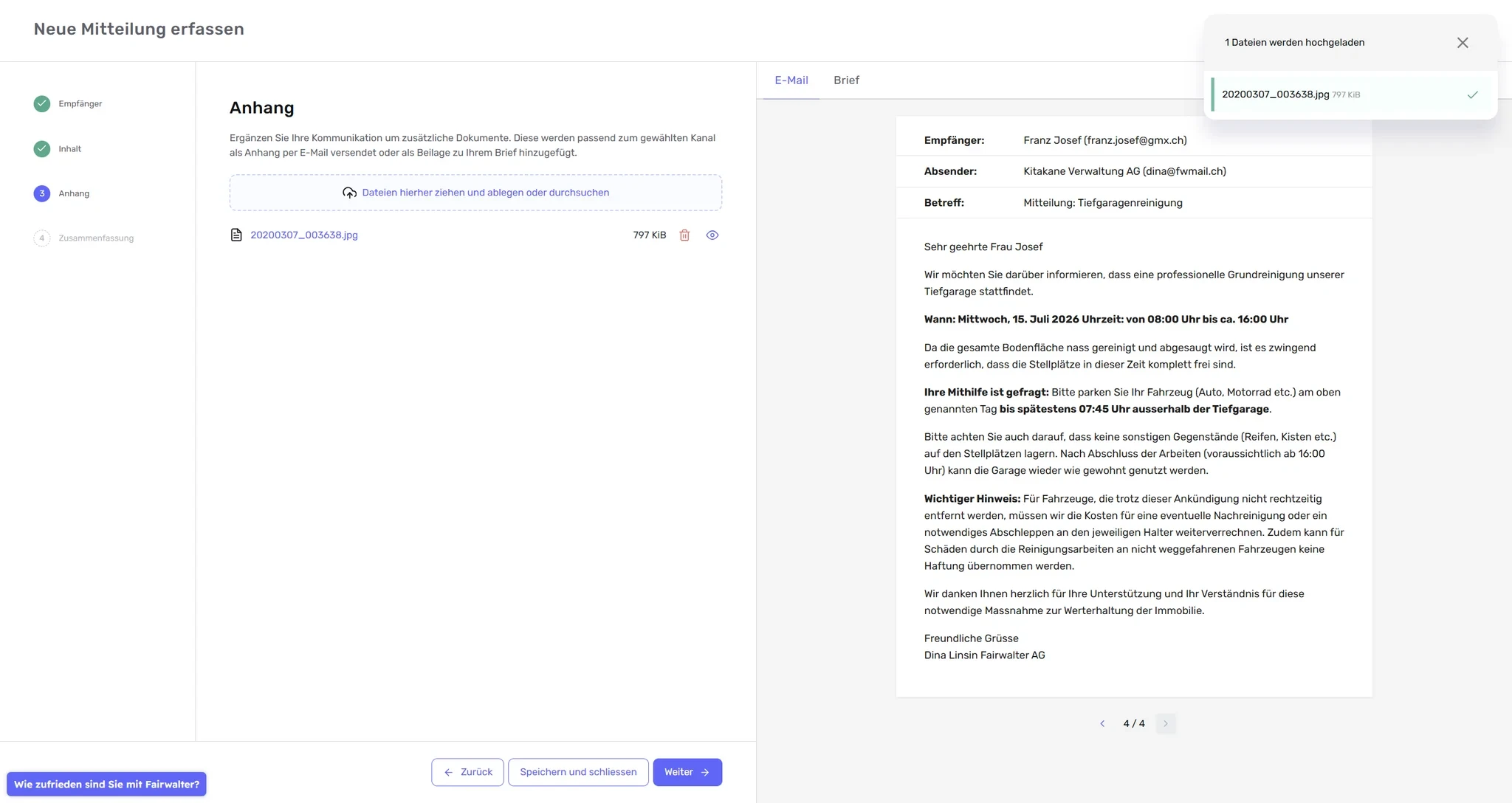
Anhang hinzufügen
Abschnitt betitelt „Anhang hinzufügen“Sollten Sie der Mitteilung noch einen Plan, ein Foto oder ein sonstiges Dokument beilegen wollen, können Sie die gewünschten Dateien in diesem Schritt ganz einfach hochladen, insgesamt bis 10 MB. Klicken Sie anschliessend auf Weiter.
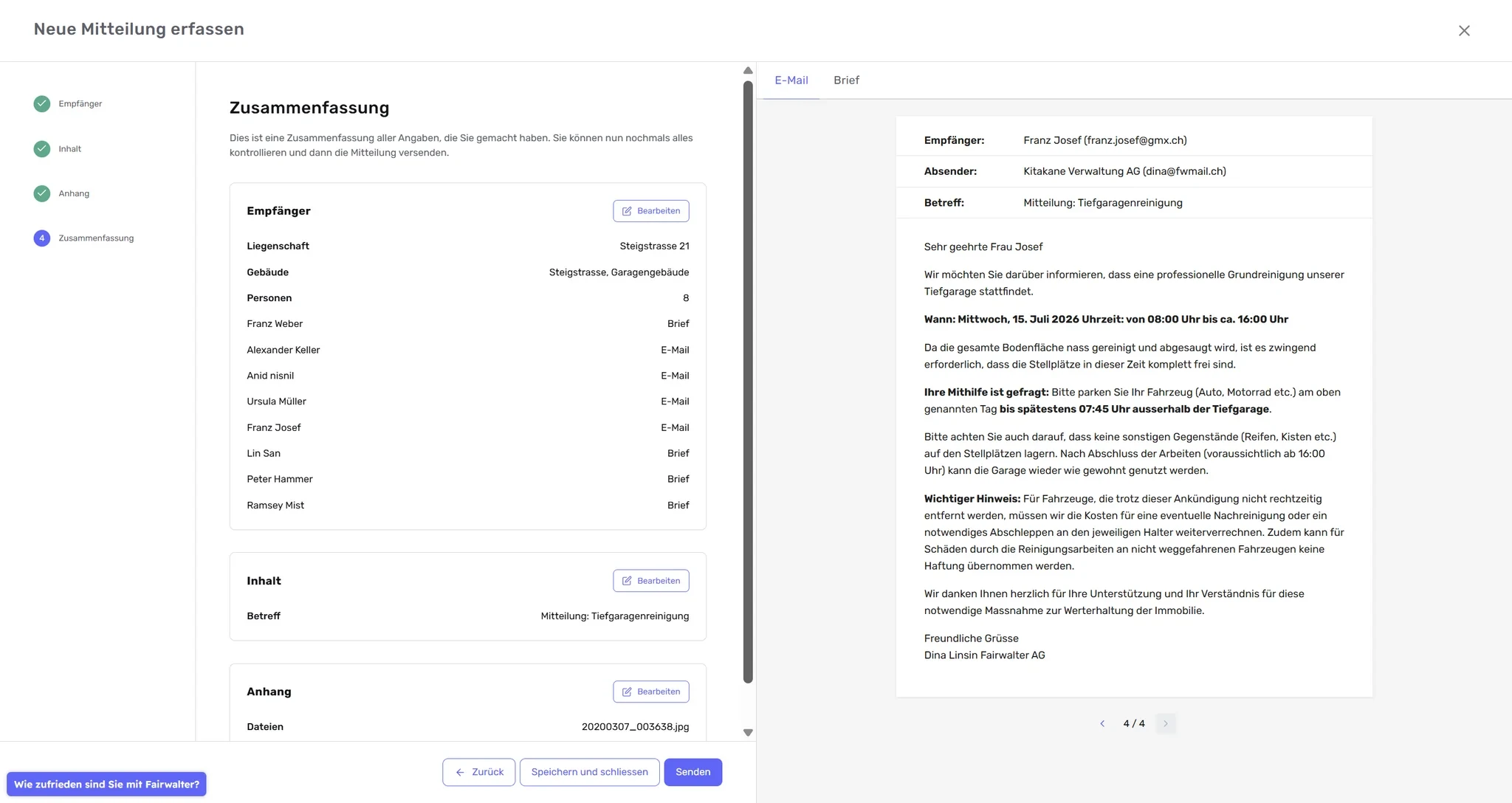
Zusammenfassung & Absenden
Abschnitt betitelt „Zusammenfassung & Absenden“Im letzten Schritt überprüfen Sie alle Angaben. Bestätigen Sie mit dem Häkchen, dass die Nachricht an alle ausgewählten Empfänger gesendet werden soll, und klicken Sie auf Senden.
Die E-Mails werden nun automatisch vom System verschickt, und die Briefe erstellt Fairwalter automatisch. Sobald der Versand abgeschlossen ist, erhalten Sie eine Benachrichtigung. In der Detailansicht sehen Sie, ob Ihre E-Mails zugestellt wurden.
Schliessen Sie den Assistenten vor dem Senden, bleibt die Mitteilung in der Übersicht als Entwurf erhalten. Über Bearbeiten setzen Sie sie fort. Löschen lassen sich nur Entwürfe.
Versandbestätigung & Brief-PDF herunterladen
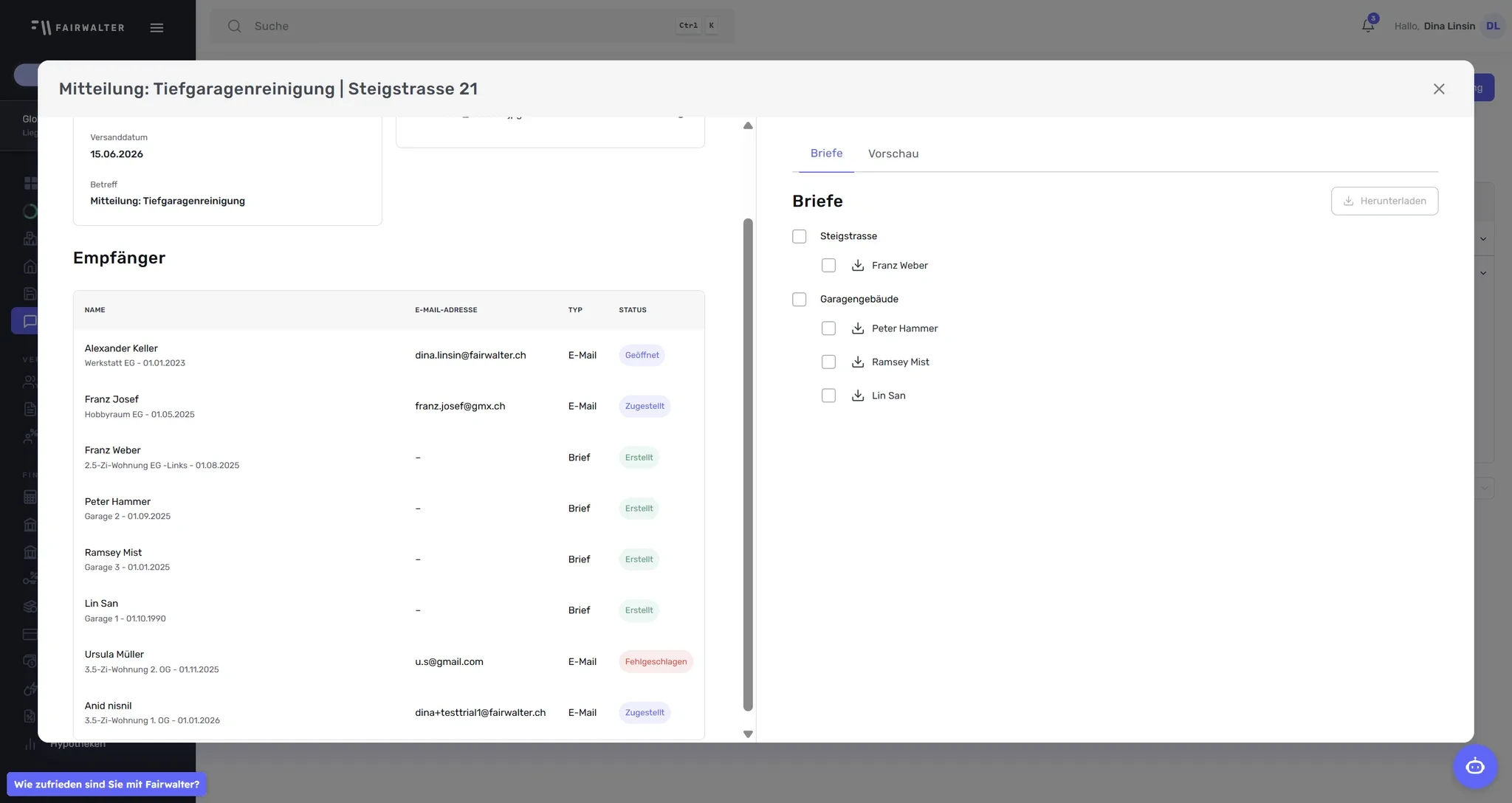
Abschnitt betitelt „Versandbestätigung & Brief-PDF herunterladen“Nach dem Absenden behalten Sie in der Übersicht der Kommunikation jederzeit die volle Kontrolle über den Status Ihrer Nachrichten:
Klicken Sie auf der Übersichtsseite das jeweilige Schreiben an, um die Empfänger mit ihrem Status aufzuklappen. Ein Klick auf einen Empfänger zeigt die Mitteilung, die er erhalten hat. Über das Auge-Symbol gelangen Sie direkt in die Detailansicht.
- E-Mail-Status: Hier sehen Sie pro Empfänger den Status In Zustellung, Zugestellt oder Nicht zugestellt, bei Nicht zugestellt auch den Grund (zum Beispiel eine nicht existierende Adresse oder ein volles Postfach).
- Brief-Download: Im Reiter Briefe auf der rechten Seite finden Sie einen Brief pro Vertrag, nach Gebäude gruppiert. Laden Sie einen Brief einzeln herunter oder wählen Sie mehrere aus und klicken Sie auf Herunterladen; Fairwalter stellt dann ein Archiv bereit und benachrichtigt Sie, sobald es bereit ist.
Manuelle Mitteilungen & Einzelnachrichten im Vertrag oder beim Eigentümer
Abschnitt betitelt „Manuelle Mitteilungen & Einzelnachrichten im Vertrag oder beim Eigentümer“Während Sie im linken Menüreiter unter Kommunikation die gesamte Liegenschaft oder ein Gebäude kontaktieren können, haben Sie direkt im Vertrag die Möglichkeit, den Mieter ganz individuell zu kontaktieren oder interne Notizen zu hinterlassen. Im Modus STWEG finden Sie dieselben Funktionen beim Eigentümer: Klicken Sie dort statt auf Verträge auf Eigentümer.
Manuelle Mitteilung erfassen (Interne Notiz)
Abschnitt betitelt „Manuelle Mitteilung erfassen (Interne Notiz)“Wenn Sie ein Telefonat, eine mündliche Absprache oder eine wichtige Information, die Sie mit dem Mieter oder Eigentümer hatten, direkt auf Vertragsebene festhalten möchten, können Sie eine interne Notiz erfassen:
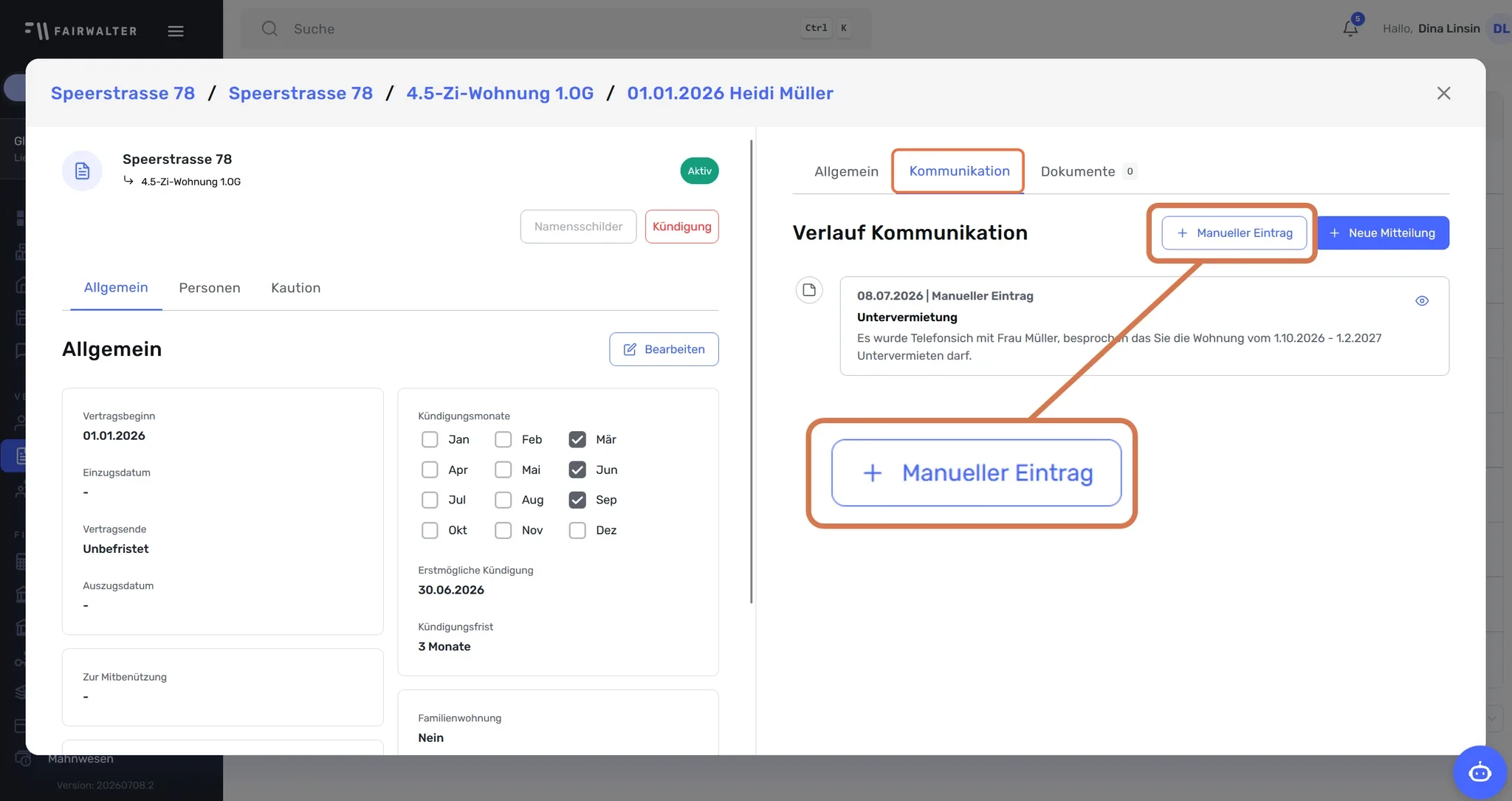
- Klicken Sie im linken Menüreiter auf Verträge.
- Klicken Sie beim jeweiligen Vertrag auf das Auge-Symbol, um diesen zu öffnen.
- Wählen Sie auf der rechten Seite den Reiter Kommunikation aus.
- Klicken Sie im Anschluss auf den Button + Manueller Eintrag.
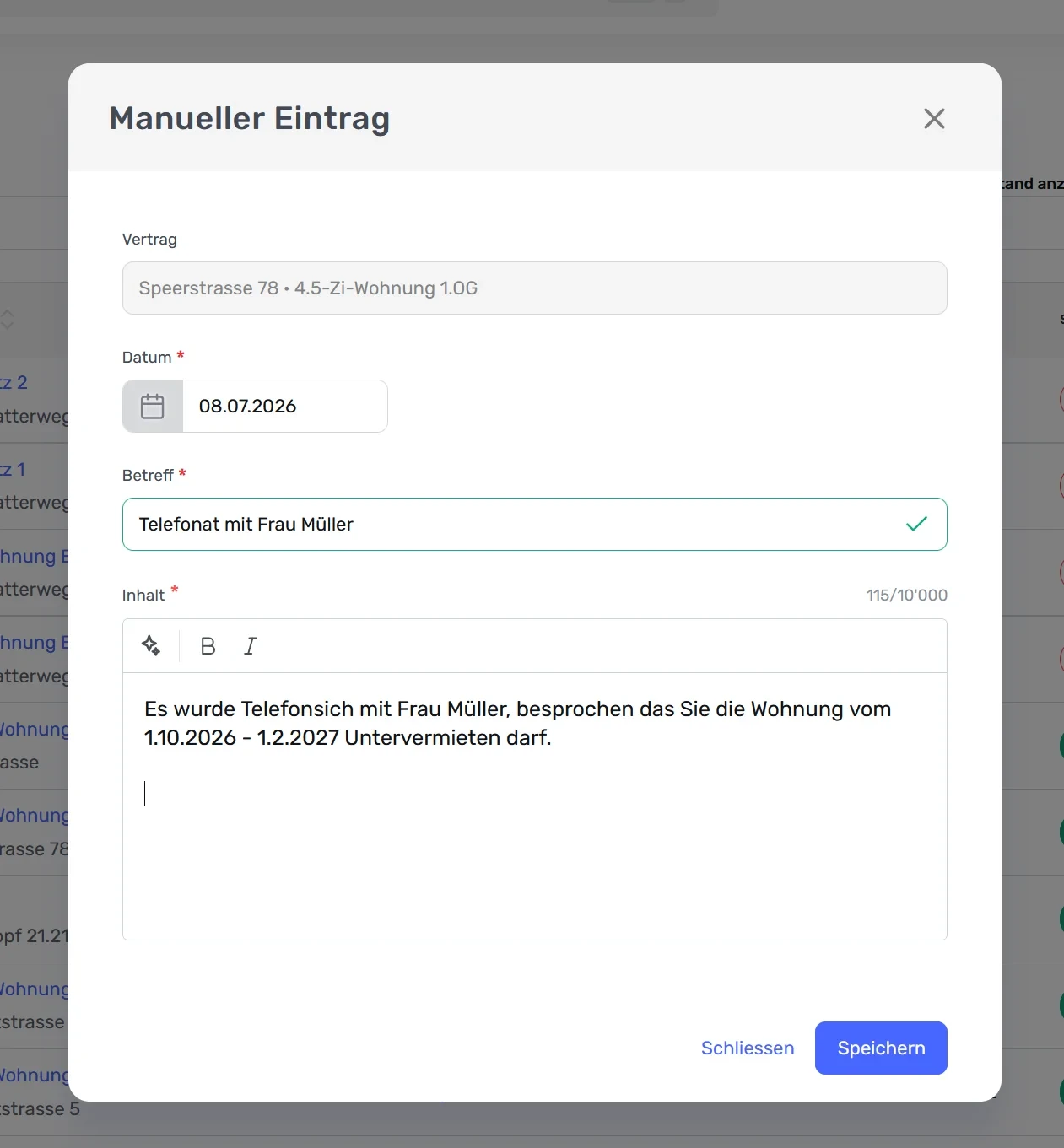
Im Anschluss können Sie den manuellen Eintrag mit dem Datum, dem Betreff und dem Inhalt ergänzen.
Ein manueller Eintrag dient als interne Dokumentation und wird nicht an den Mieter oder Eigentümer gesendet. Sie können ihn später bearbeiten oder löschen.
Einzelne E-Mail / Schreiben an den Mieter oder Eigentümer senden (direkter Kontakt)
Abschnitt betitelt „Einzelne E-Mail / Schreiben an den Mieter oder Eigentümer senden (direkter Kontakt)“Wenn Sie der Vertragspartei direkt aus Fairwalter heraus eine Nachricht zukommen lassen möchten, ist der Weg dorthin identisch:
- Klicken Sie im linken Menüreiter auf Verträge.
- Klicken Sie beim jeweiligen Vertrag auf das Auge-Symbol, um diesen zu öffnen.
- Wählen Sie auf der rechten Seite den Reiter Kommunikation aus.
- Klicken Sie im Anschluss auf + Neue Mitteilung. Der Button erscheint erst, wenn der E-Mail-Versand aktiviert ist, auch wenn Sie einen Brief senden möchten.
Im Anschluss öffnet sich ein Fenster, welches Sie in drei Schritten durch den Versand führt:
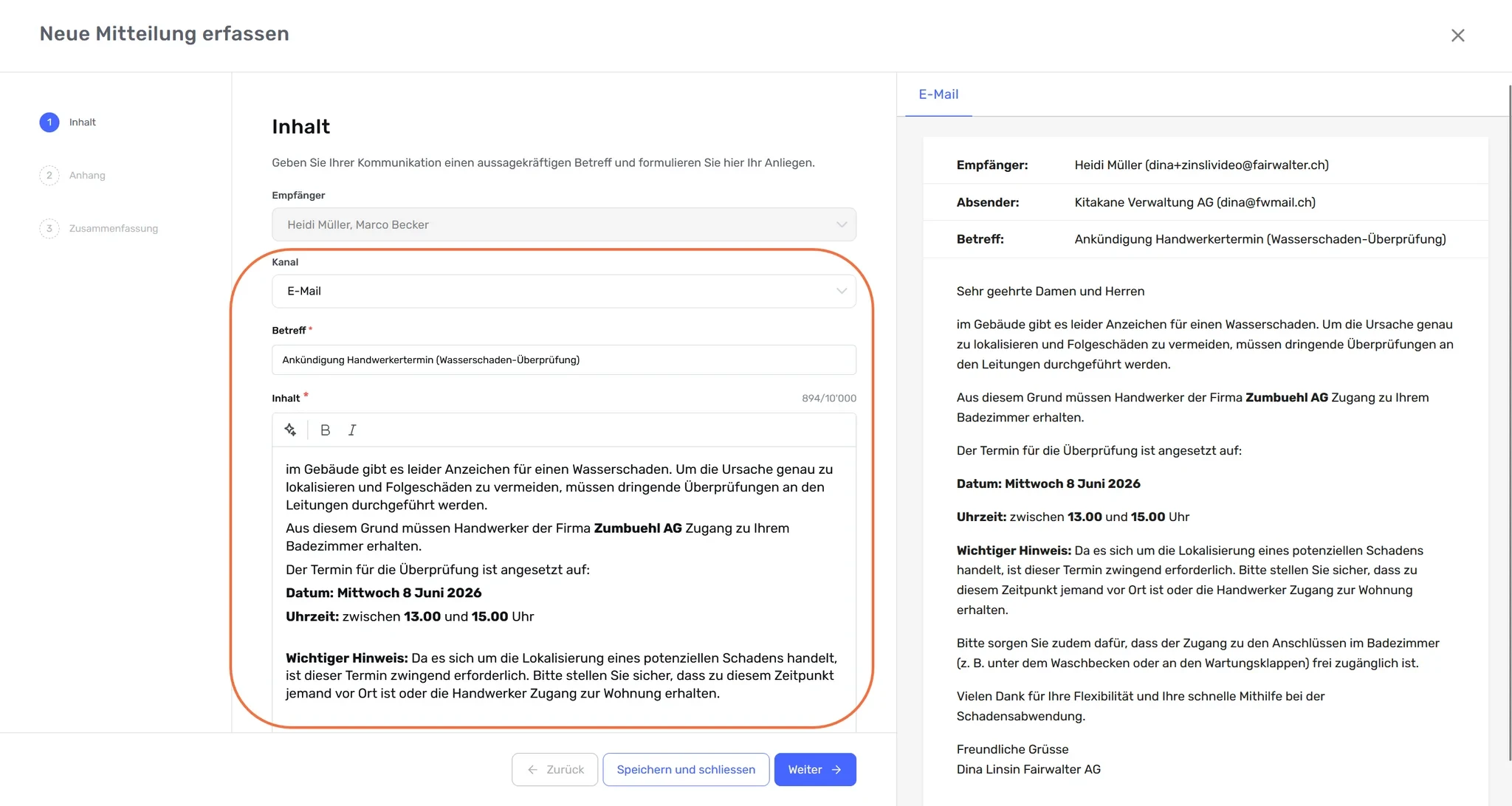
- Schritt 1 (Versandart & Inhalt):
Wählen Sie unter Kanal, ob Sie die Mitteilung per E-Mail oder per Brief versenden möchten. E-Mail steht nur zur Verfügung, wenn beim Primärkontakt eine E-Mail-Adresse hinterlegt ist. Tragen Sie danach den gewünschten Betreff sowie den Inhalt ein.
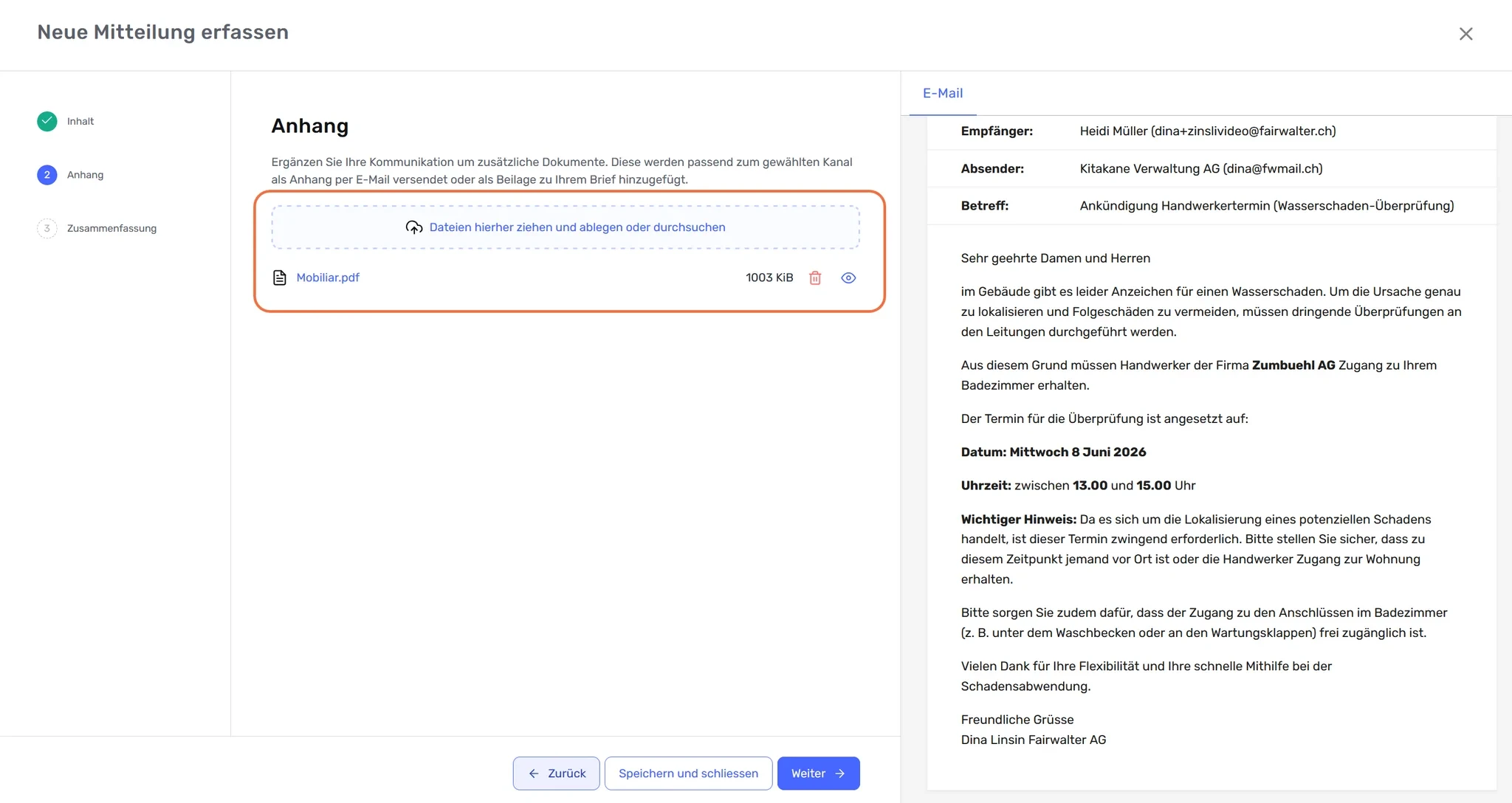
- Schritt 2 (Anhänge):
In diesem Schritt können Sie bei Bedarf Dokumente und Dateien als Anhang hochladen.
- Schritt 3 (Übersicht & Bestätigung):
Sie erhalten eine abschliessende Übersicht mit allen erfassten Daten und können den Versand der Nachricht final bestätigen.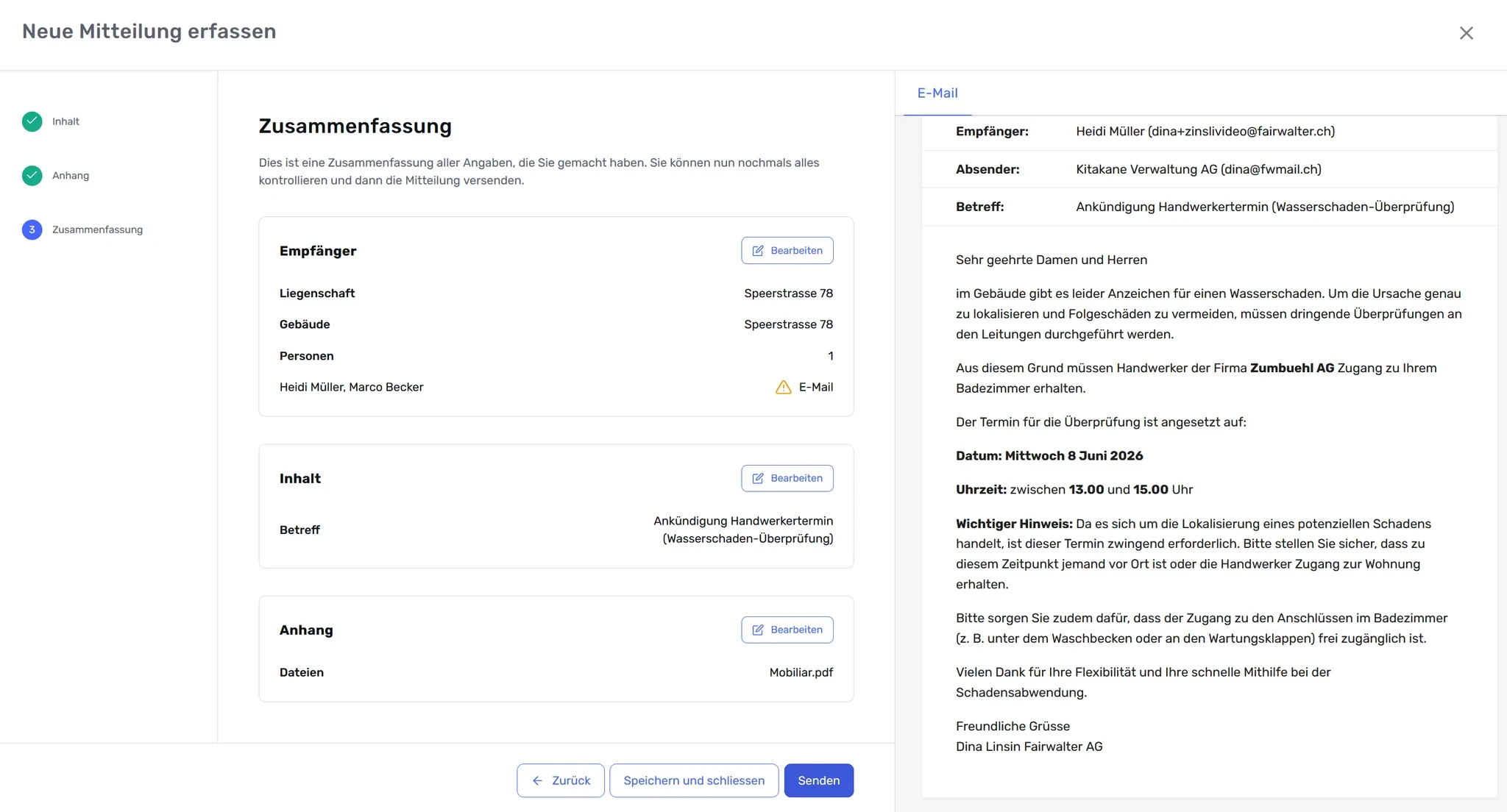
Verlauf einsehen und Mitteilungen nachträglich aufrufen
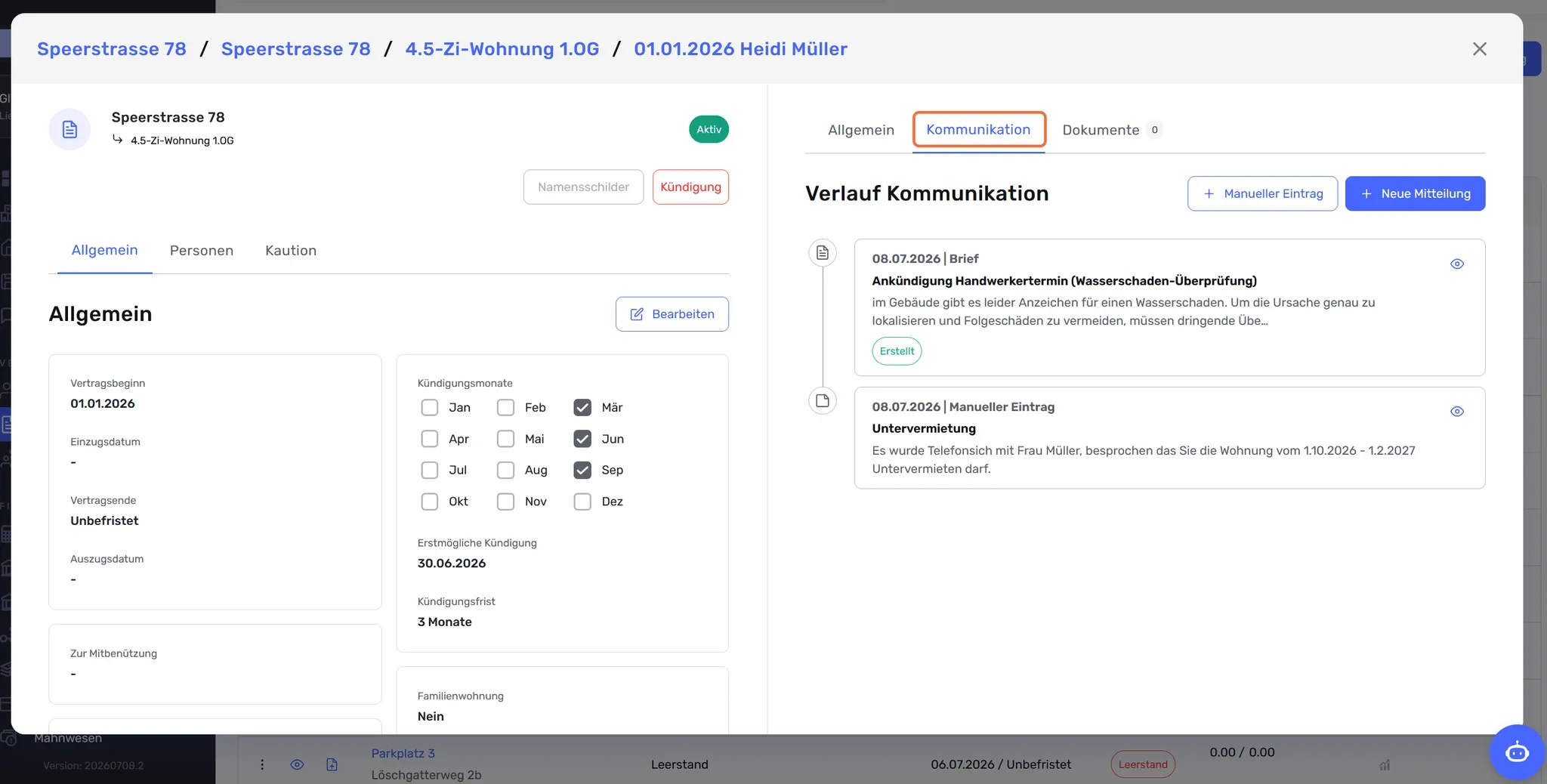
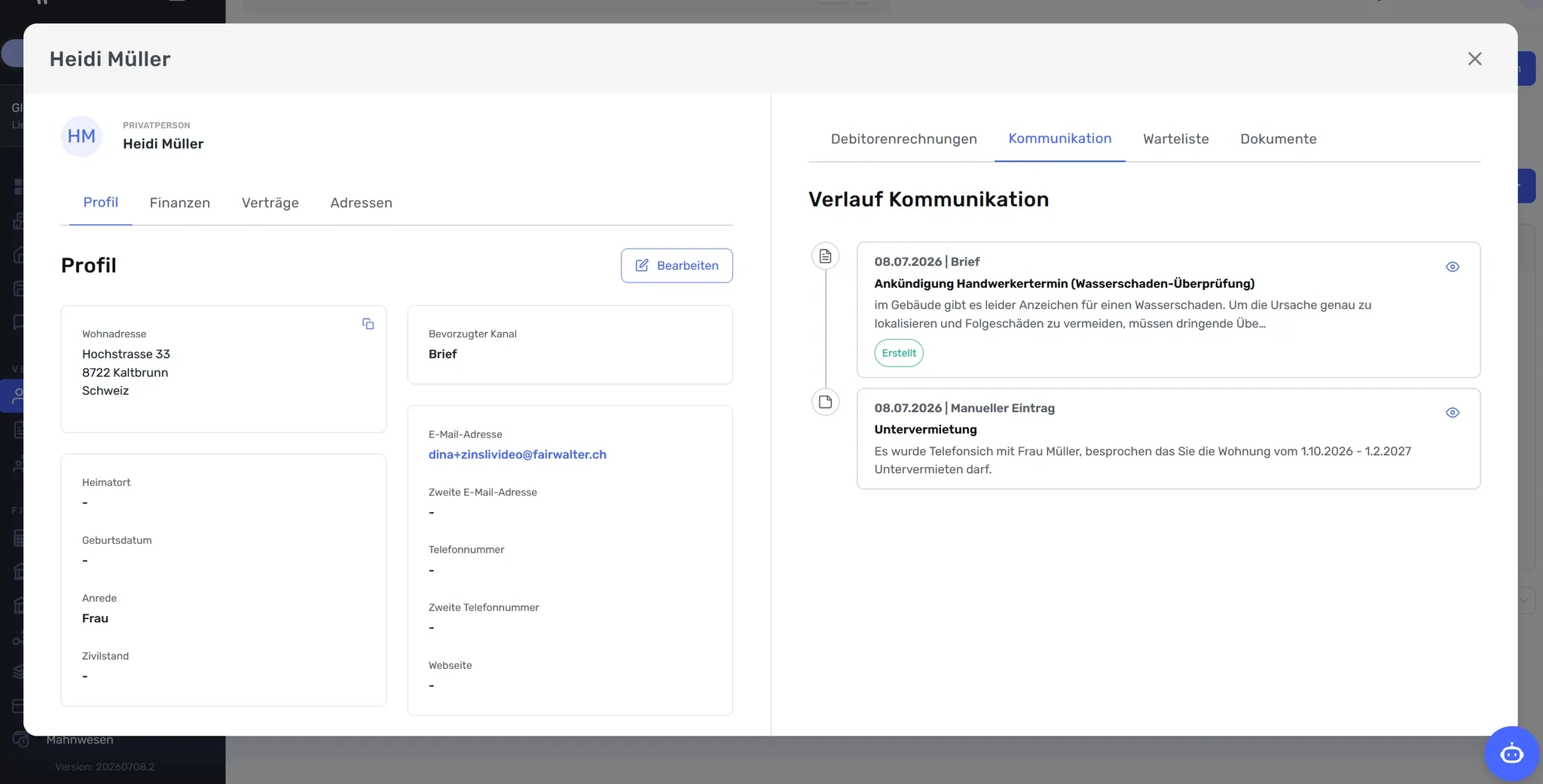
Abschnitt betitelt „Verlauf einsehen und Mitteilungen nachträglich aufrufen“Sobald Sie Kommunikation oder Mitteilungen erfasst und abgesendet haben, bleiben diese im System sicher dokumentiert. Sie finden die Einträge jederzeit an folgenden zwei Orten wieder:
Direkt im Vertrag (im Modus STWEG beim Eigentümer) unter dem Reiter Kommunikation
Direkt auf der jeweiligen Person selbst unter dem Reiter Kommunikation
Über das Auge-Symbol beim entsprechenden Eintrag können die erfassten Mitteilungen und gesendeten Nachrichten jederzeit noch einmal geöffnet und angeschaut werden.
©Fairwalter AG 2017-2026AGBDatenschutzImpressum