

Vorlagenübersicht
Im Vorlagenmanager sehen Sie alle Vorlagen. Die Vorlagen lassen sich hier duplizieren, löschen oder bearbeiten. In diesem Artikel erfahren Sie ausserdem, wie Sie die Vorlagen am besten filtern können und welche Filtermöglichkeiten Ihnen zur Verfügung stehen.
Filteroptionen
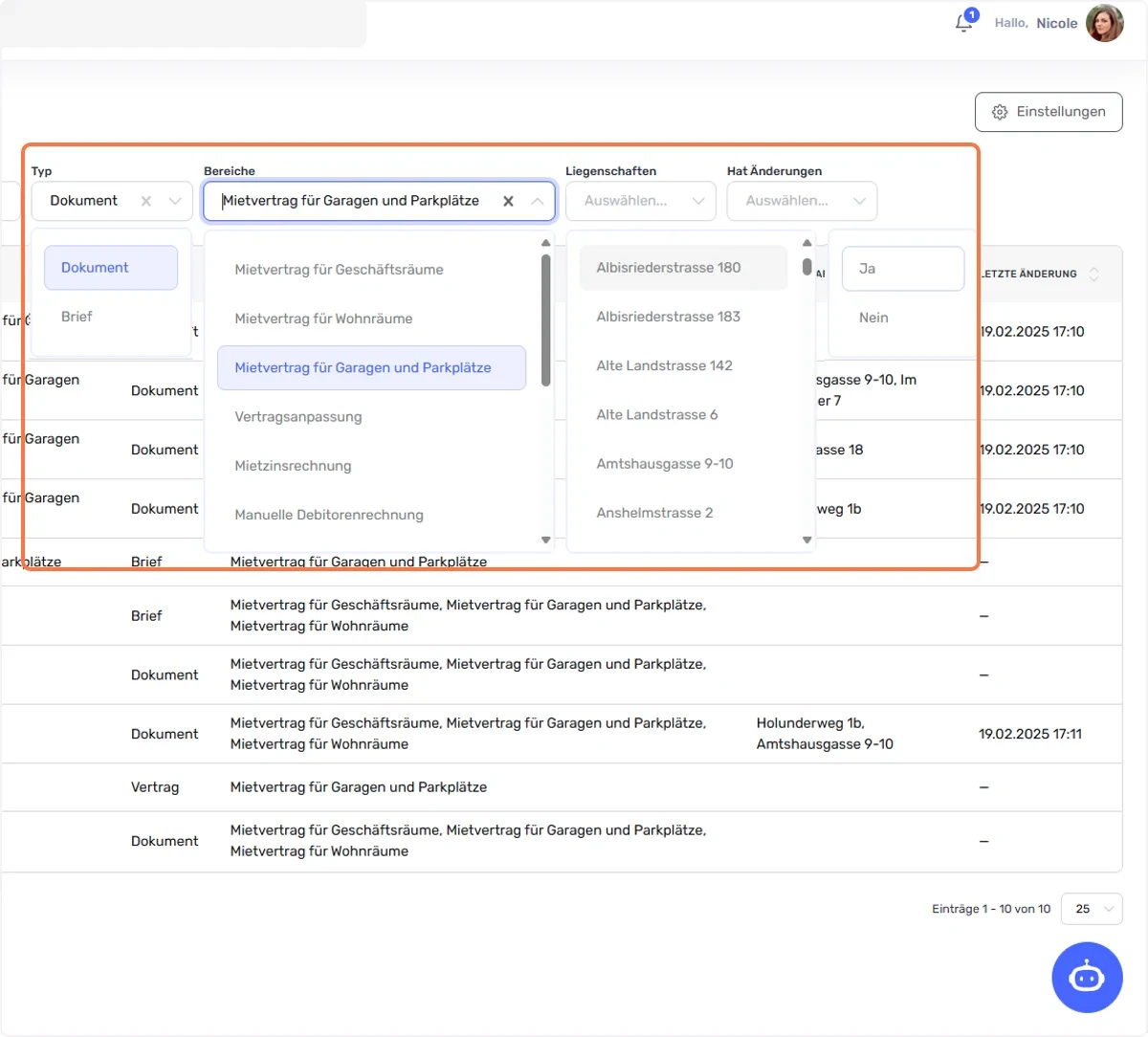
Abschnitt betitelt „Filteroptionen“Um die passende Vorlage zu finden, können Sie die verschiedenen Filteroptionen nutzen:
-
Typ: Hier können Sie zwischen Dokument und Brief filtern.
-
Bereich: Sie haben die Möglichkeit, nach den verschiedenen Bereichen zu filtern.
-
Liegenschaften: Filtern Sie nach den duplizierten liegenschaftsspezifischen Vorlagen.
-
Hat Änderungen: Filtern Sie nach den duplizierten Vorlagen.
Übersicht
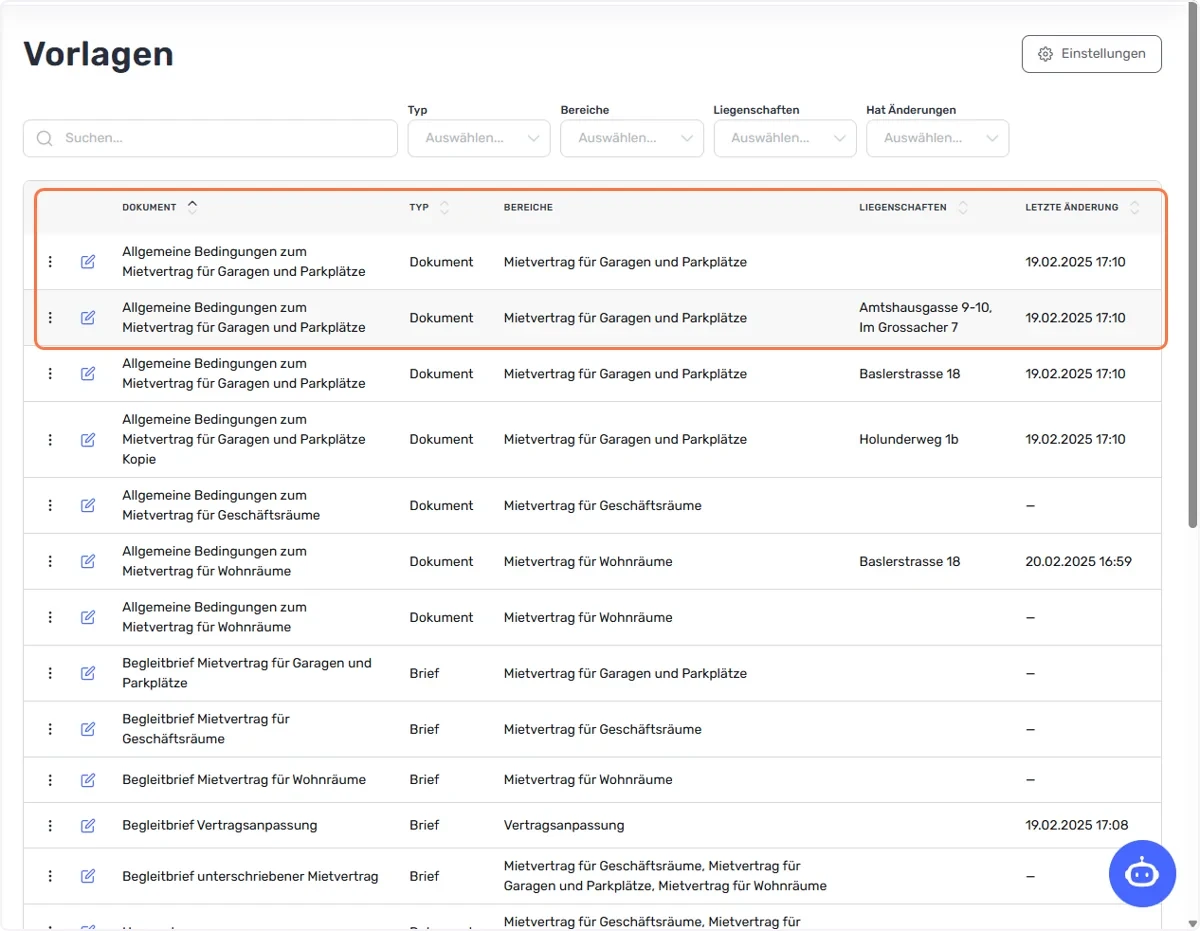
Abschnitt betitelt „Übersicht“In der Übersicht finden Sie alle Dokumente mit ihrem jeweiligen Namen, dem Bereich, in dem sie generiert werden, sowie – falls eine liegenschaftsspezifische Vorlage erstellt wurde – der zugehörigen Liegenschaft.
Vorlagen duplizieren
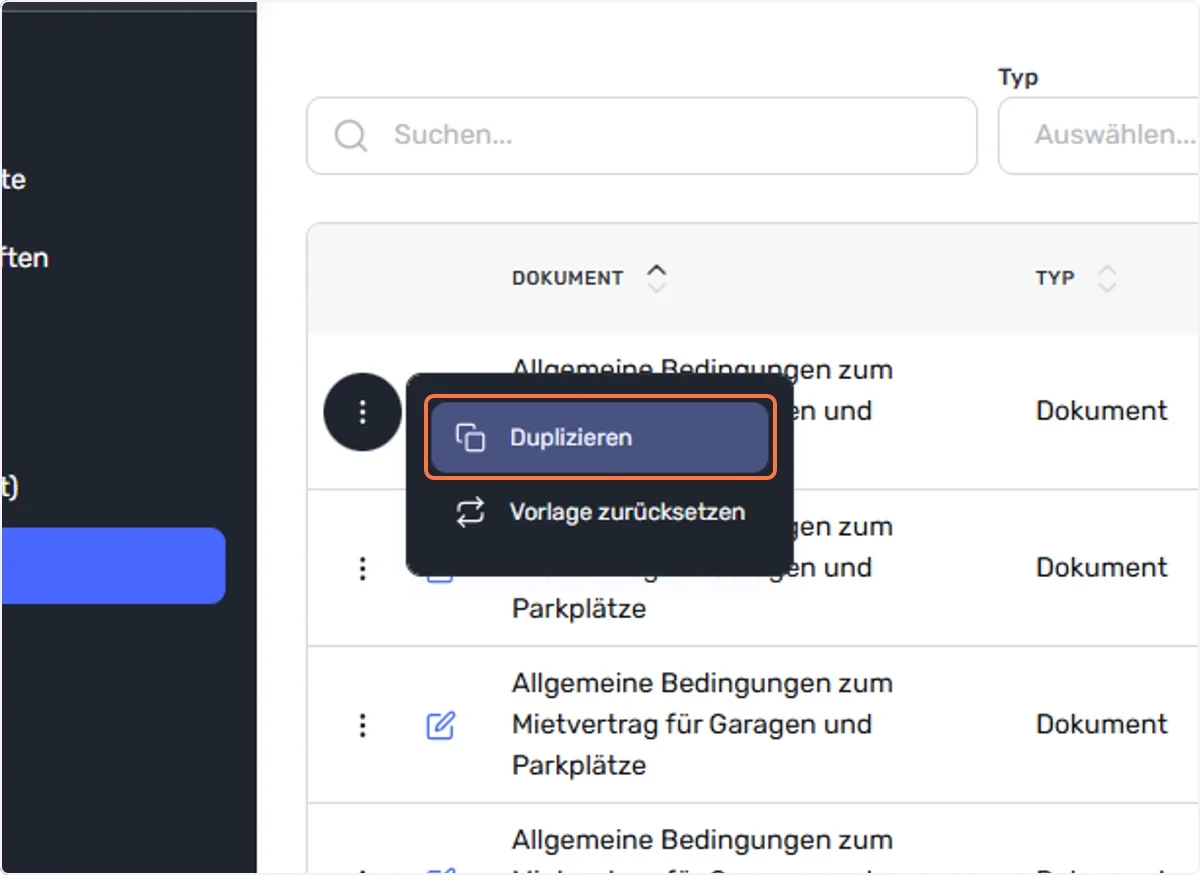
Abschnitt betitelt „Vorlagen duplizieren“Durch das Anklicken des Drei-Punkte-Menüs haben Sie die Möglichkeit, Vorlagen zu duplizieren. Diese duplizierten Vorlagen können verschiedenen Liegenschaften zugeordnet und auch mehreren Liegenschaften gleichzeitig zugewiesen werden.
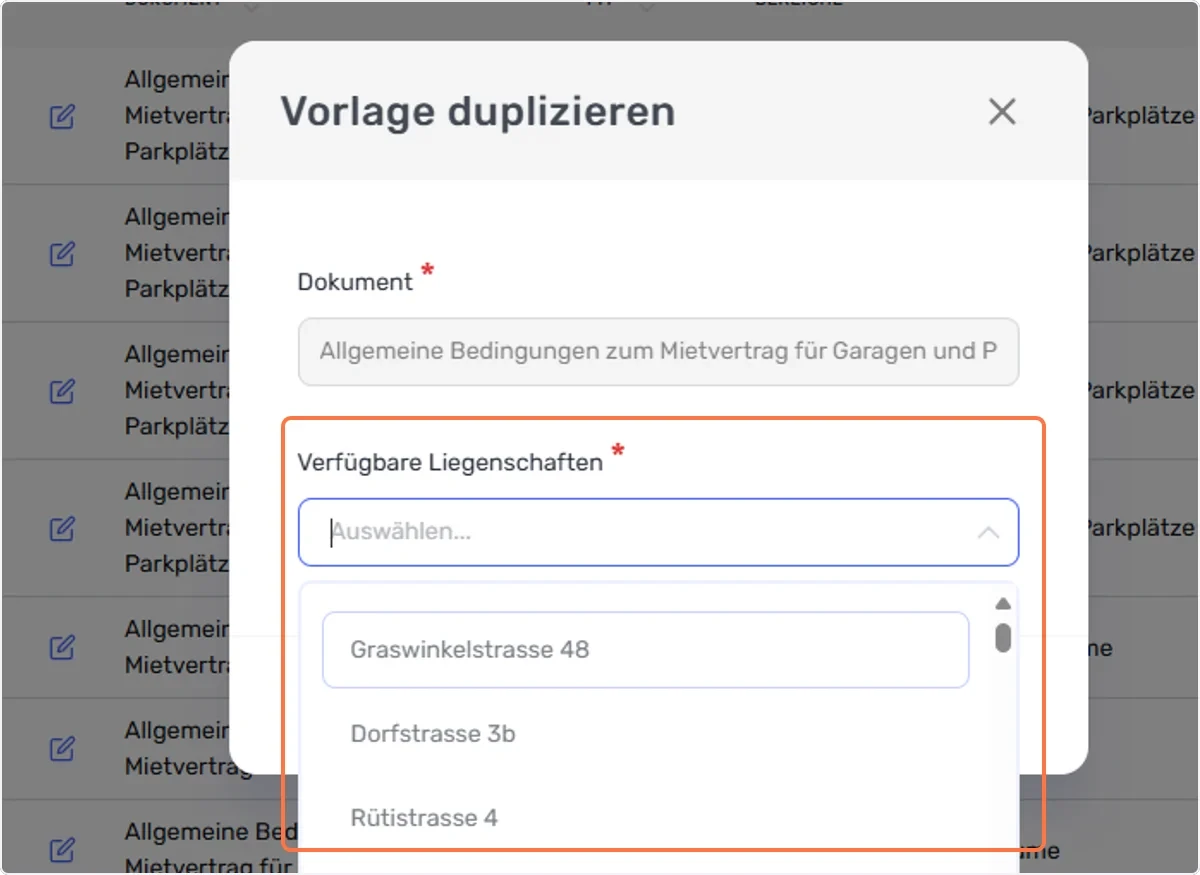
⛔️ Wichtig: Sobald eine liegenschaftsspezifische Vorlage existiert, wird diese für die erstellten Dokumente verwendet.
Standardvorlage zurücksetzen
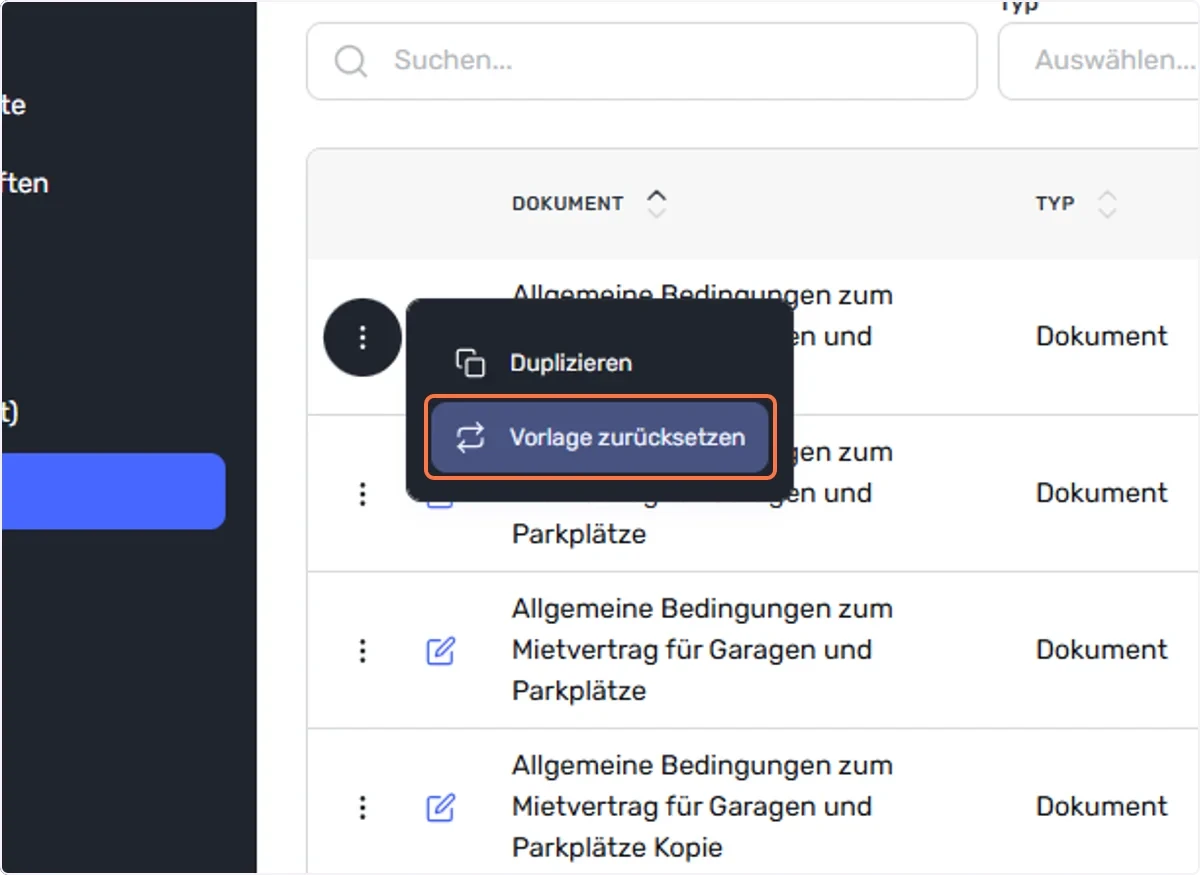
Abschnitt betitelt „Standardvorlage zurücksetzen“Standardvorlagen können zurückgesetzt werden. Wenn Sie Änderungen an einer Standardvorlage vorgenommen haben, können Sie diese über das Drei-Punkte-Menü → Vorlage zurücksetzen auf die ursprüngliche Version zurücksetzen.
Duplizierte Vorlagen löschen
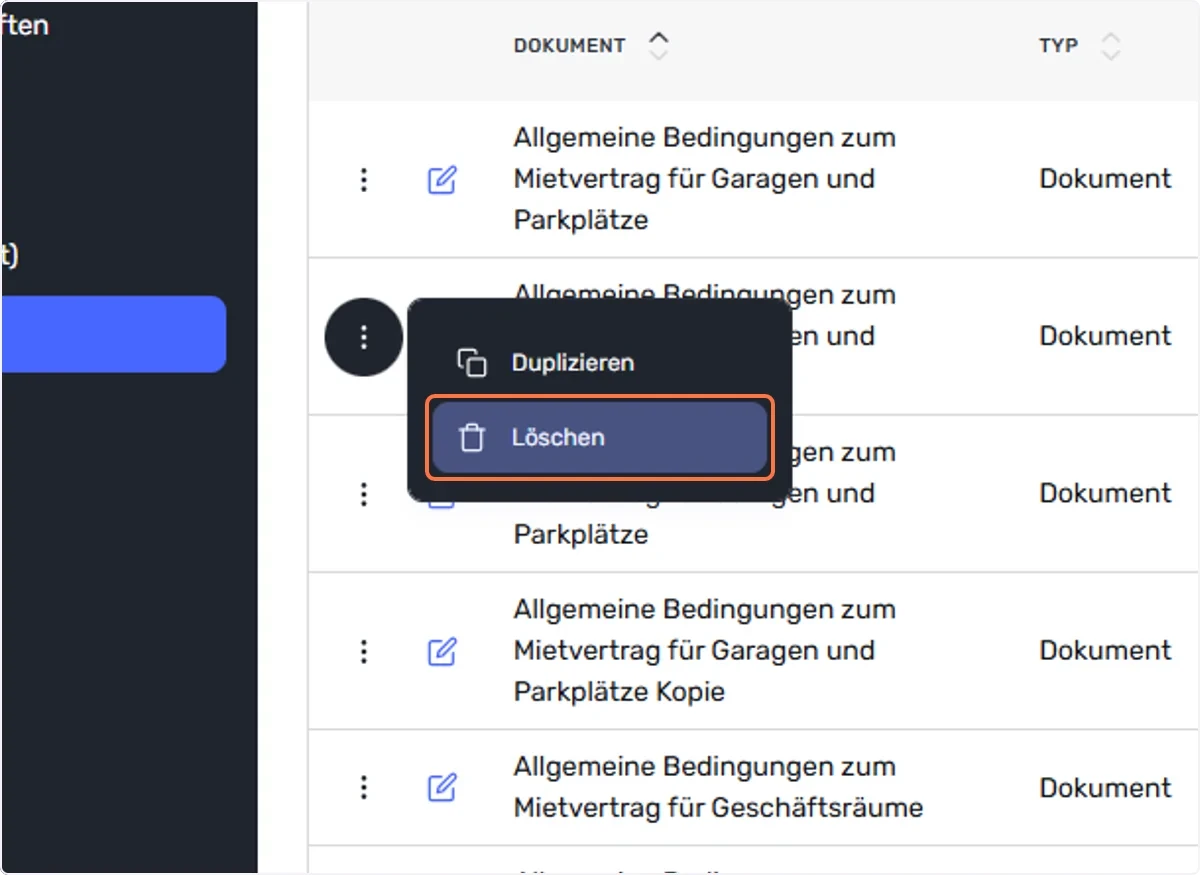
Abschnitt betitelt „Duplizierte Vorlagen löschen“Duplizierte Vorlagen können gelöscht werden. Das bedeutet, dass Vorlagen, die dupliziert wurden, über das Drei-Punkte-Menü → Löschen entfernt werden können.
©Fairwalter AG 2017-2026AGBDatenschutzImpressum