

Liegenschaftskonto für QR-Rechnung
Wo muss das Bankkonto hinterlegt werden, um QR Rechnungen zu erstellen?
Zur Erstellung von QR-Rechnungen ist die Hinterlegung des Bankkontos notwendig. Normalerweise wird das Bankkonto auf der Liegenschaft erfasst, es sei denn, es unterscheidet sich von dem Bankkonto der Liegenschaft; in diesem Fall wird es auf dem Objekt erfasst. Diese Schritte gelten gleichermassen, wenn Sie das Bankkonto ändern möchten.
Zur Erstellung von QR-Rechnungen ist eine Integration erforderlich.
Weitere Informationen dazu finden Sie hier: QR Rechnung einrichten
# Bankkonto auf der Liegenschaft hinterlegen
1. Klicken Sie auf Stammdaten
Abschnitt betitelt „1. Klicken Sie auf Stammdaten“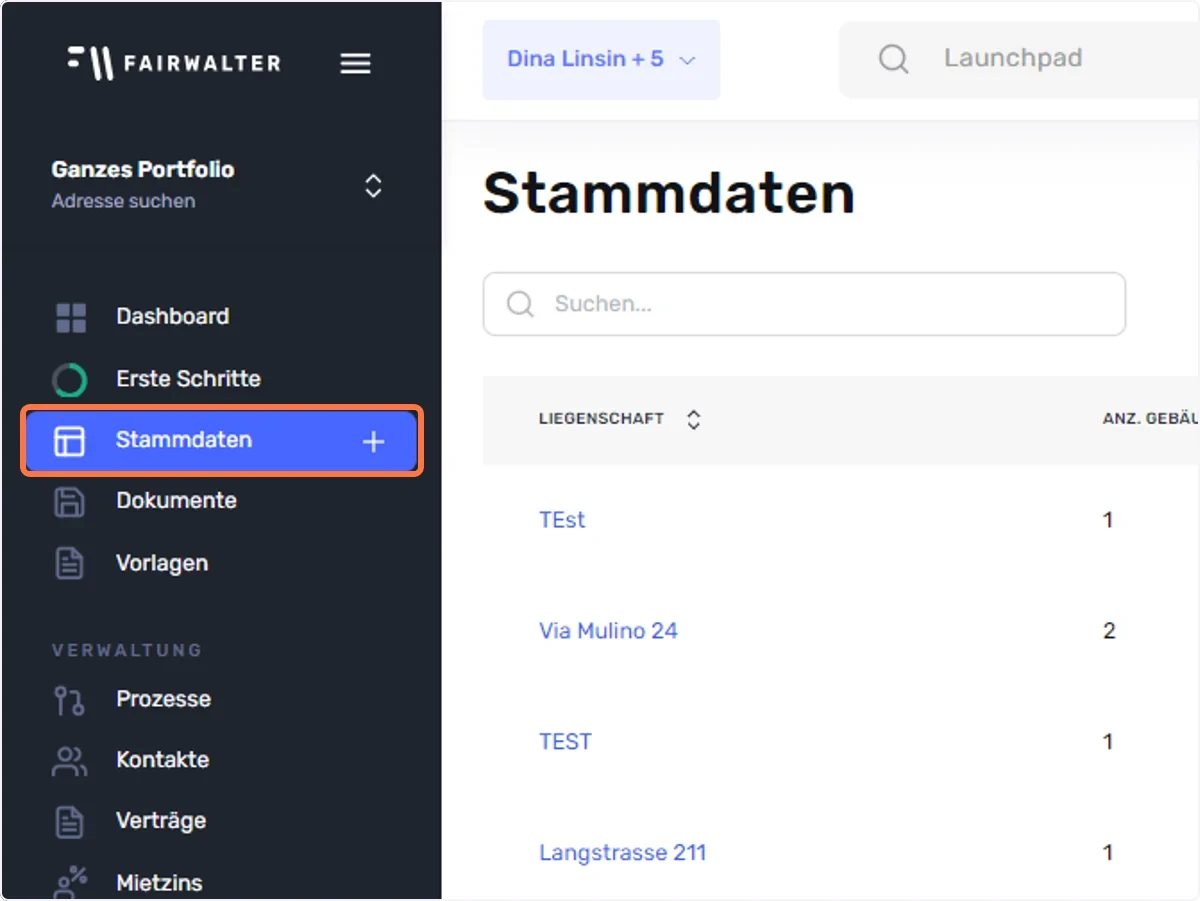
2. Wählen Sie die gewünschte Liegenschaft an
Abschnitt betitelt „2. Wählen Sie die gewünschte Liegenschaft an“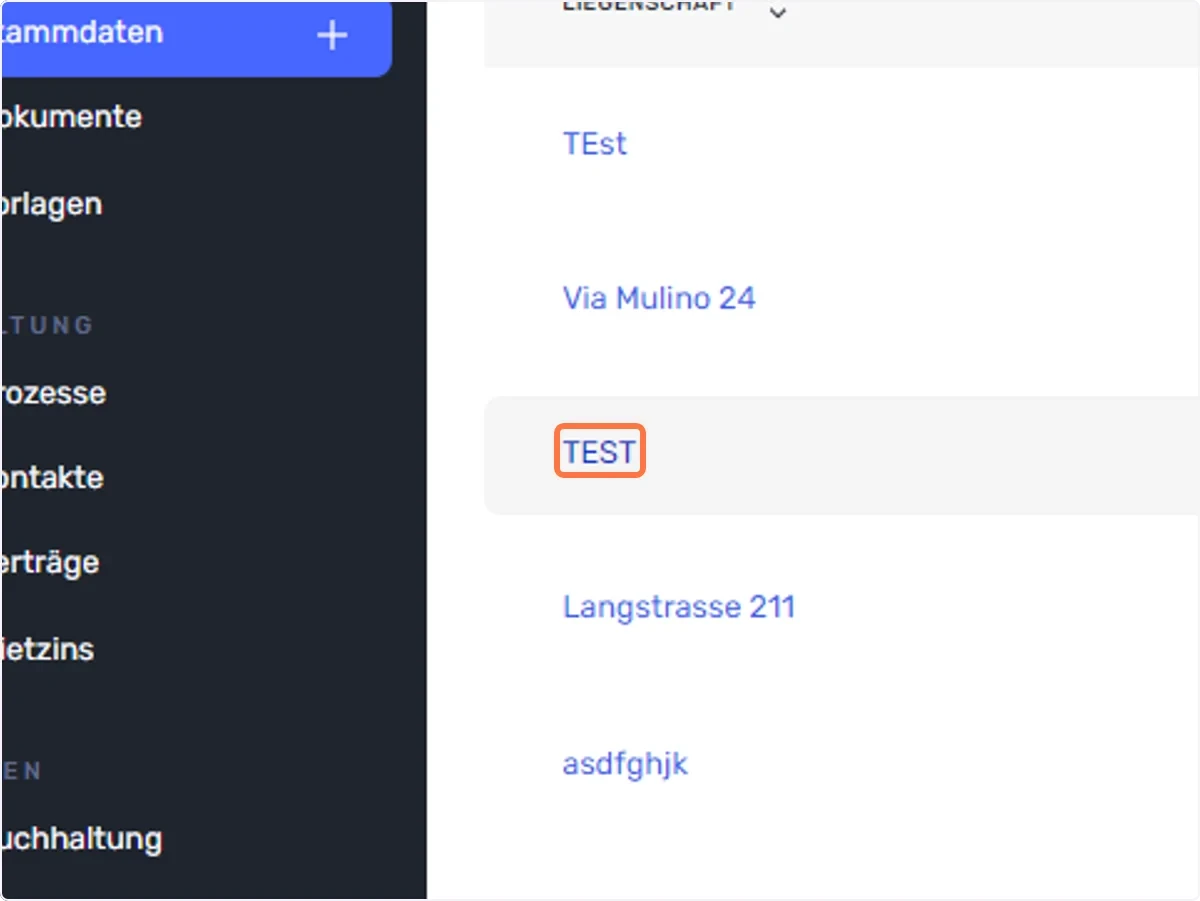
3. Klicken Sie nun auf Bearbeiten
Abschnitt betitelt „3. Klicken Sie nun auf Bearbeiten“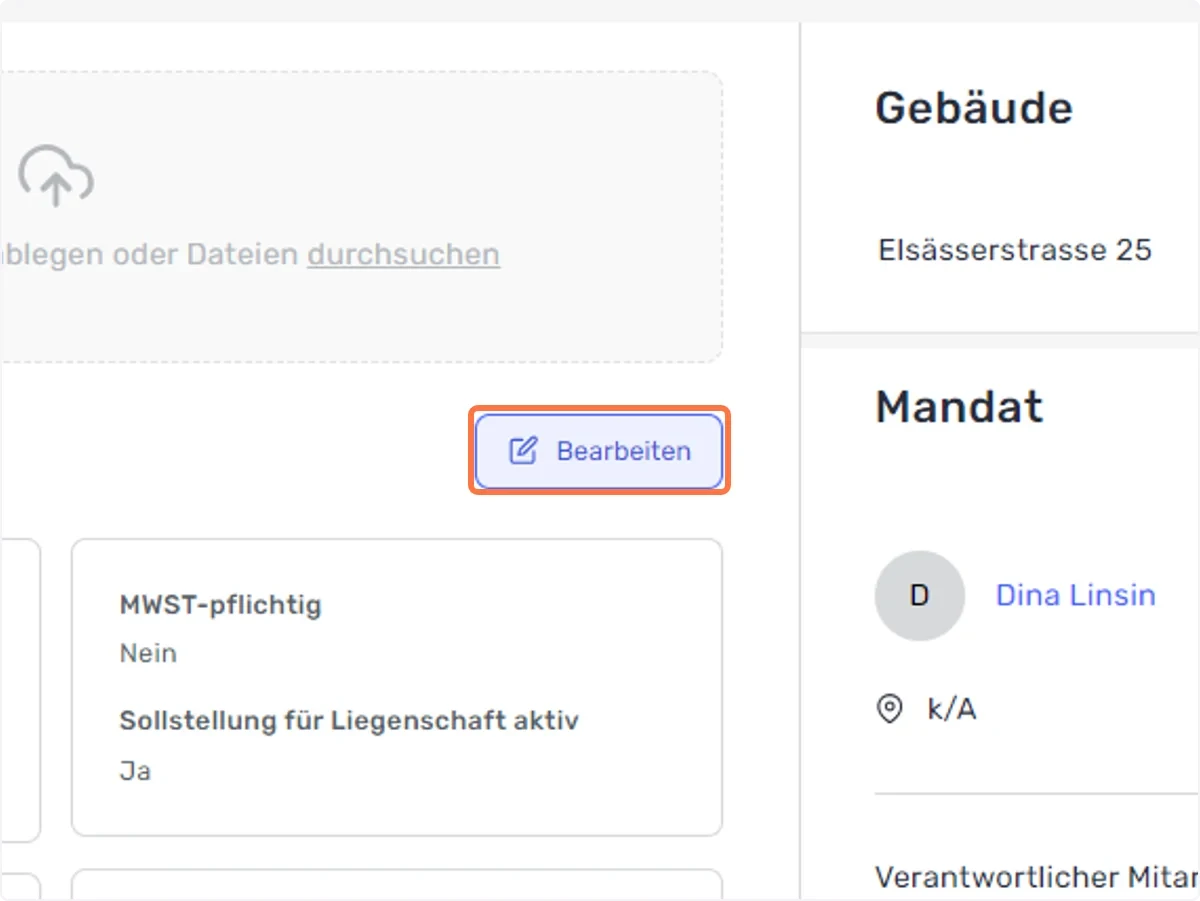
4. Korrektes Liegenschaftskonto anwählen
Abschnitt betitelt „4. Korrektes Liegenschaftskonto anwählen“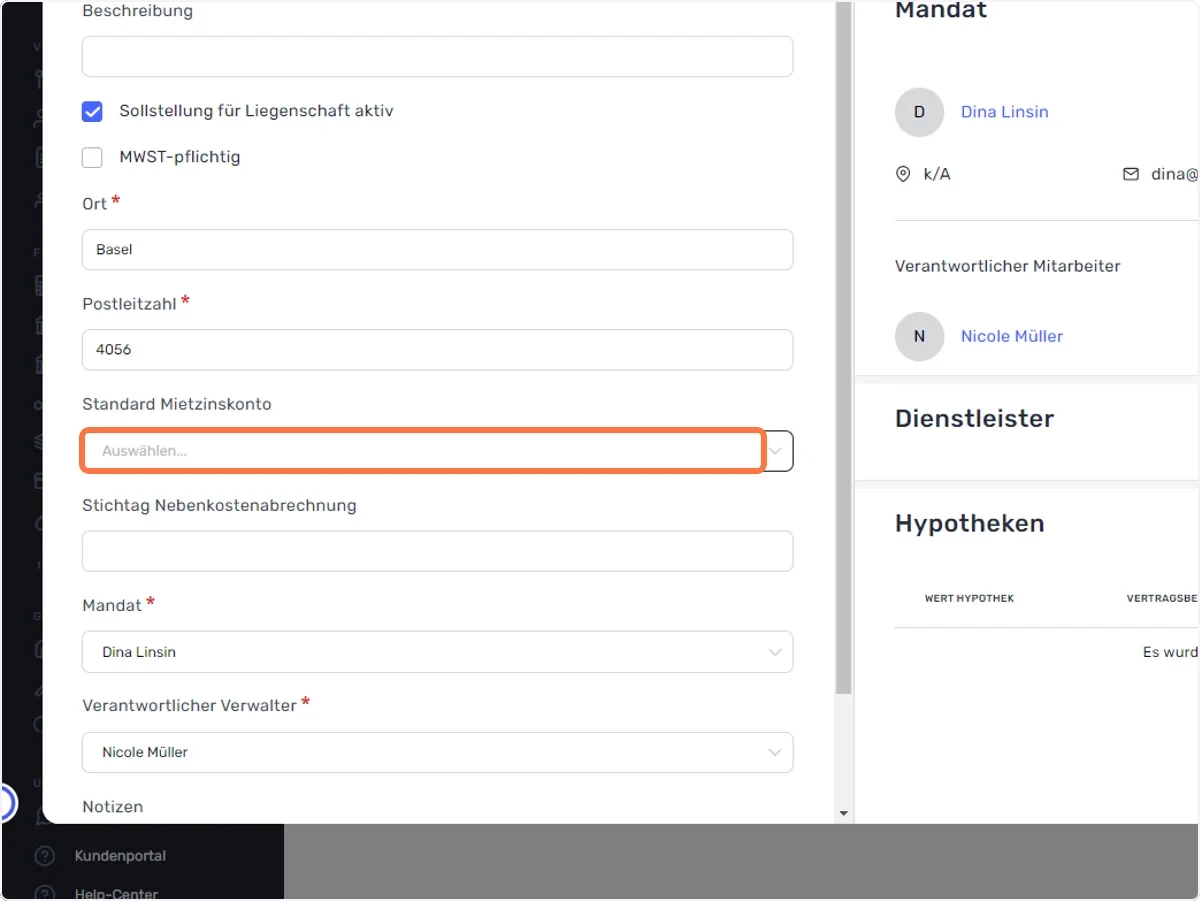
# Liegenschaftskonto auf dem Objekt hinterlegen
Abschnitt betitelt „# Liegenschaftskonto auf dem Objekt hinterlegen“Das Hinterlegen des Liegenschaftskontos auf dem Objekt ist nur erforderlich, wenn sich die mit dem Objekt verknüpften Verträge von dem auf der Liegenschaft hinterlegten Bankkonto unterscheiden.
5. Folgen Sie Schritt 1 - 2 und klicken Sie auf das Gebäude
Abschnitt betitelt „5. Folgen Sie Schritt 1 - 2 und klicken Sie auf das Gebäude“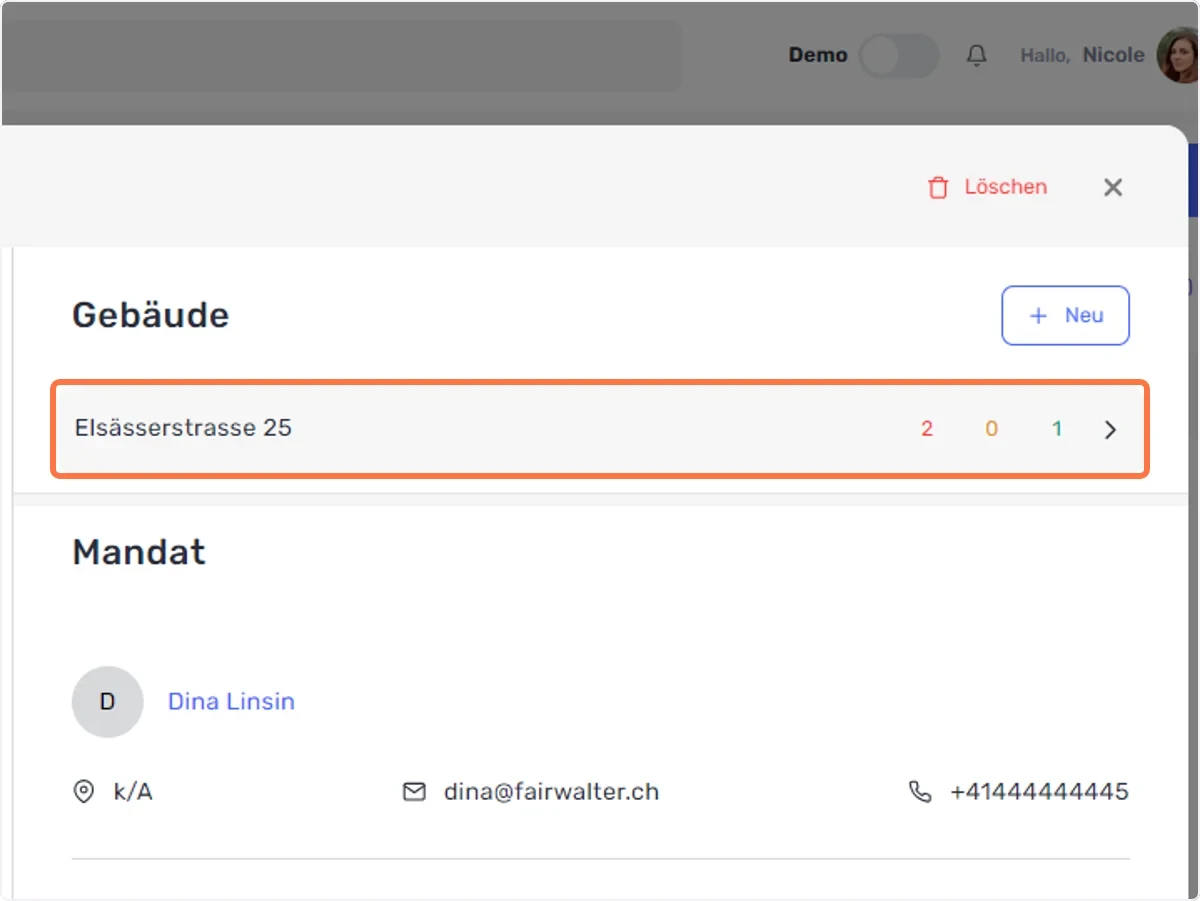
6. Wählen Sie nun das gewünschte Objekt an
Abschnitt betitelt „6. Wählen Sie nun das gewünschte Objekt an“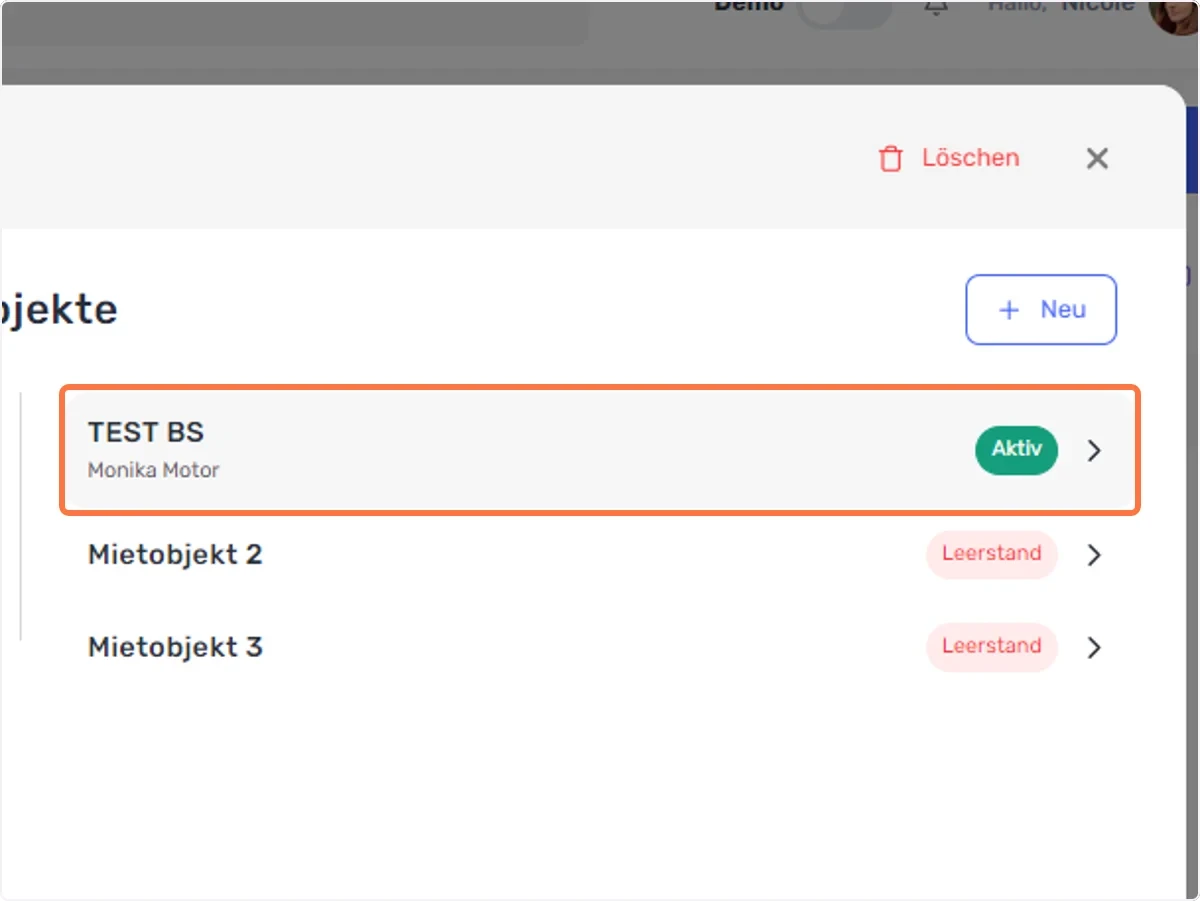
7. Klicken Sie nun auf Bearbeiten
Abschnitt betitelt „7. Klicken Sie nun auf Bearbeiten“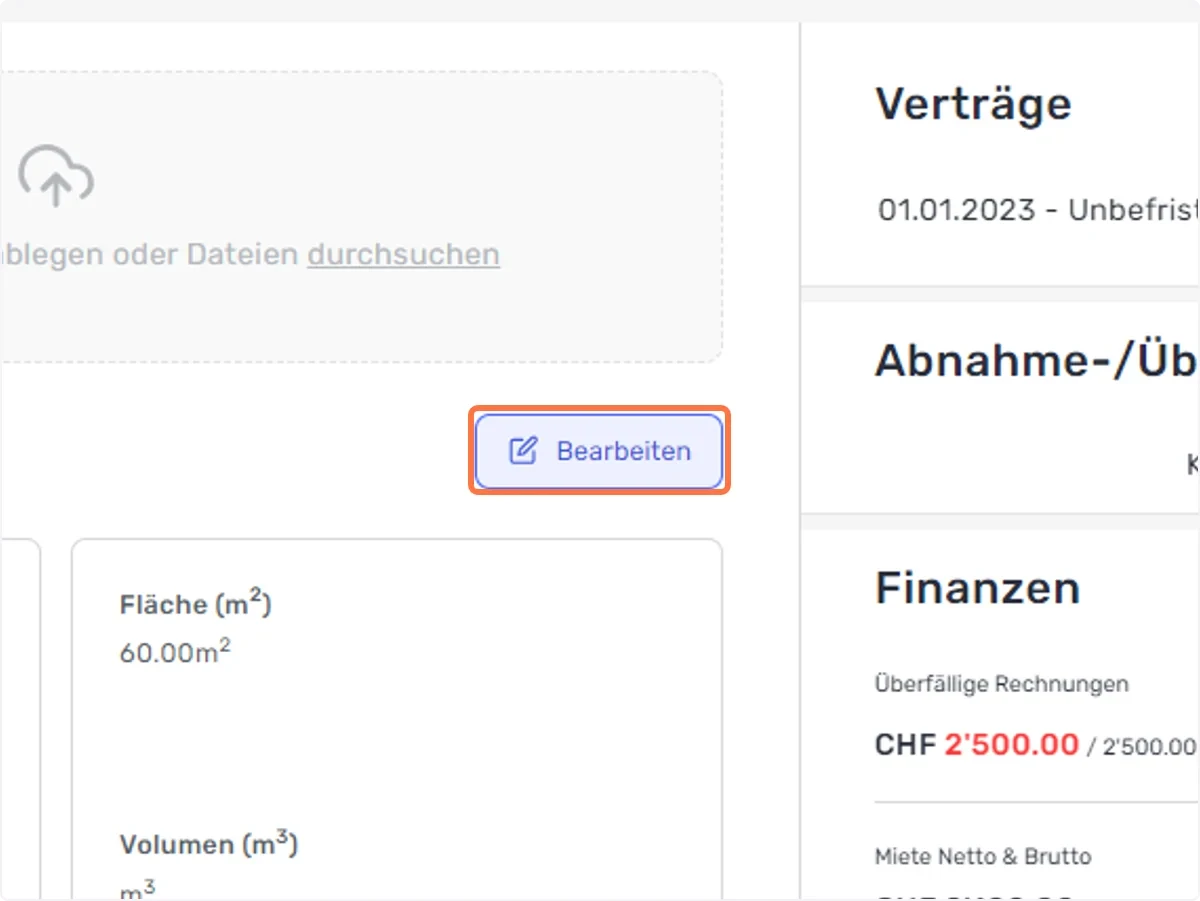
8. Liegenschaftskonto auswählen und speichern
Abschnitt betitelt „8. Liegenschaftskonto auswählen und speichern“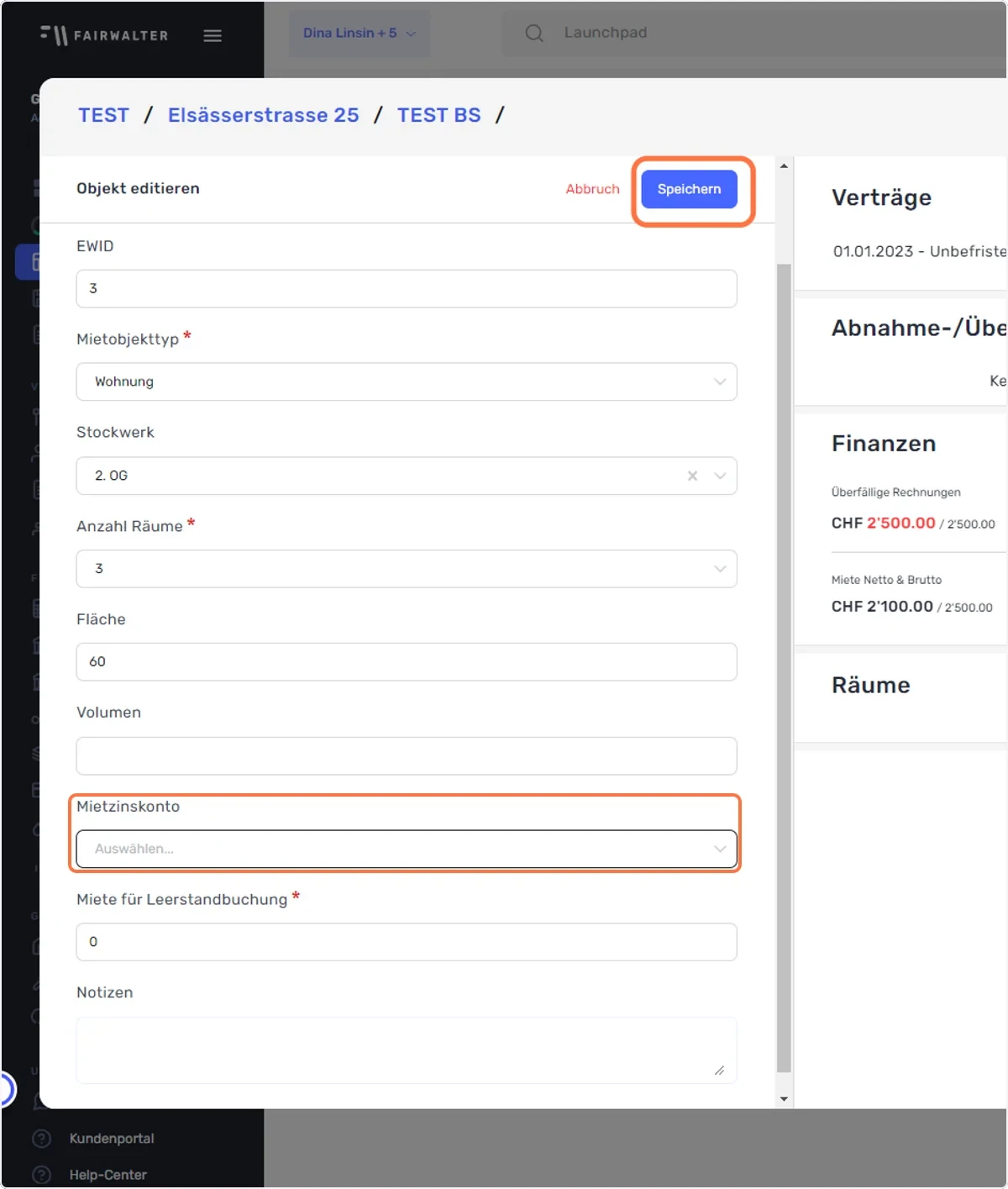
Es ist wichtig zu beachten, dass nur neu generierte Rechnungen berücksichtigt werden. Das bedeutet, wenn bisher keine Verknüpfung stattgefunden hat, werden ab der nächsten Sollstellung alle Rechnungen mit dem entsprechenden Bankkonto und dem QR-Einzahlungsschein generiert.
©Fairwalter AG 2017-2026AGBDatenschutzImpressum