

Gutschriften erfassen
Gutschriften sind ein hilfreiches Werkzeug, um Rückvergütungen von Versicherungen oder Dienstleistern übersichtlich in Ihrer Buchhaltung abzubilden. In diesem Artikel erfahren Sie, wie Sie Gutschriften in Fairwalter korrekt erfassen
Navigation
Klicken Sie im linken Menüreiter auf Kreditoren und im Anschluss auf den Reiter Gutschriften.
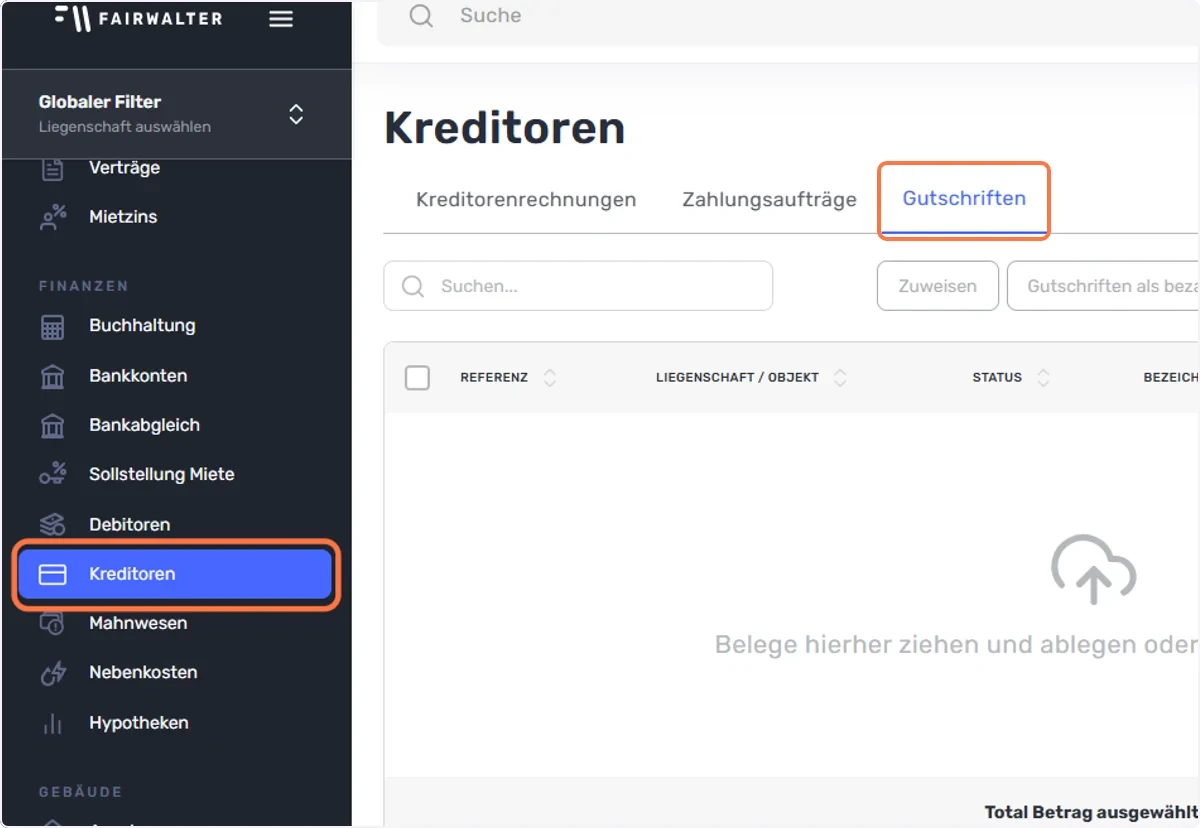
Hochladen der Gutschrift
Abschnitt betitelt „Hochladen der Gutschrift“Laden Sie den Beleg hoch, entweder durch Drag-and-Drop oder indem Sie auf Durchsuchen klicken, um auf Ihrem Computer nach der passenden Datei zu suchen. Im Anschluss wird die Gutschrift automatisch ausgelesen.
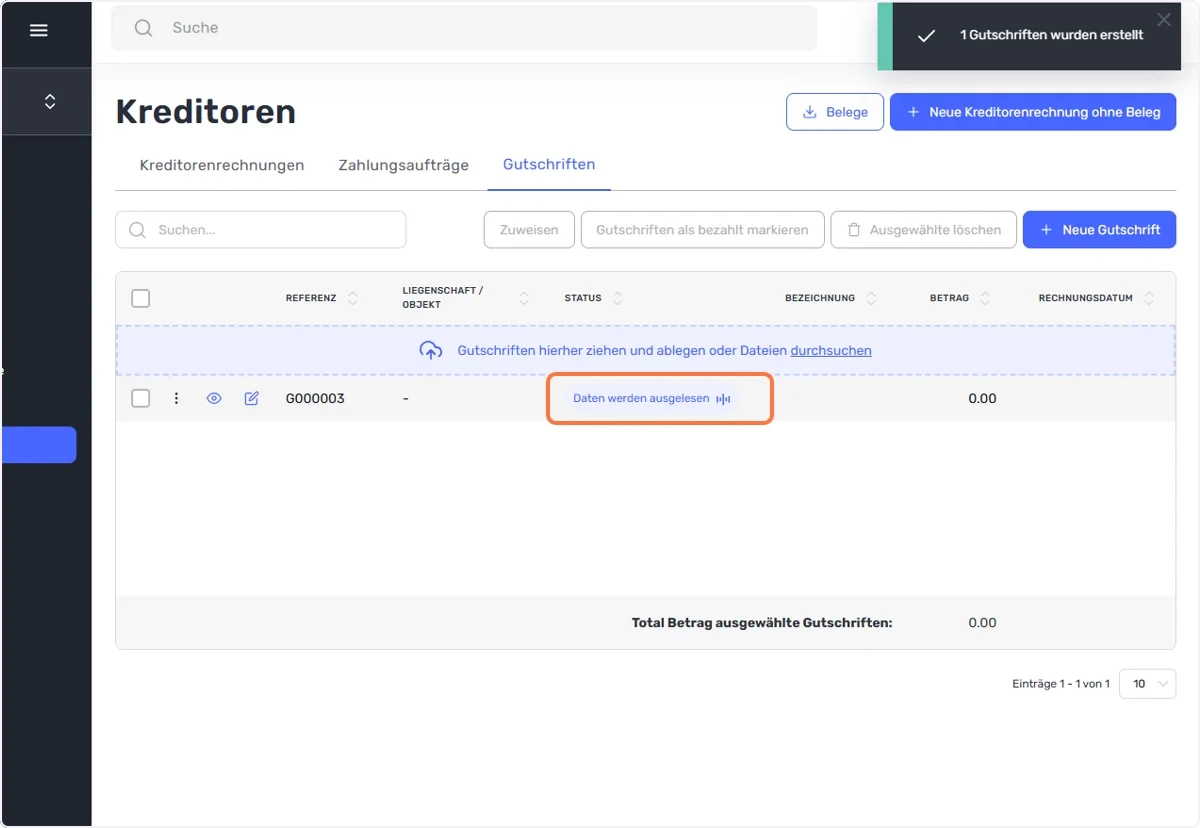
Bearbeitung der Gutschrift
Abschnitt betitelt „Bearbeitung der Gutschrift“Sobald die Auslesung erfolgt ist, ergibt sich der Status Rechnungsinfo benötigt. Durch das Betätigen des Bearbeiten Buttons können Sie nun die Angaben vervollständigen.
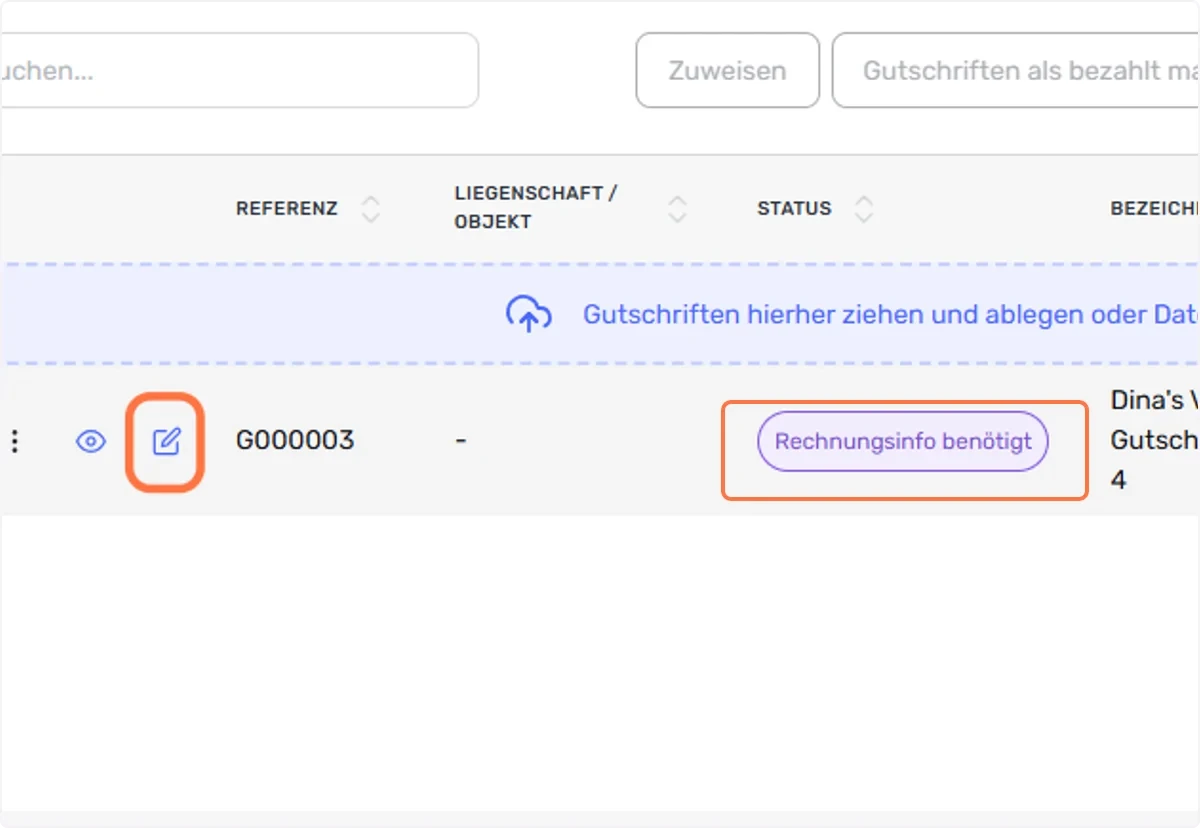
Angaben zur Gutschrift vervollständigen
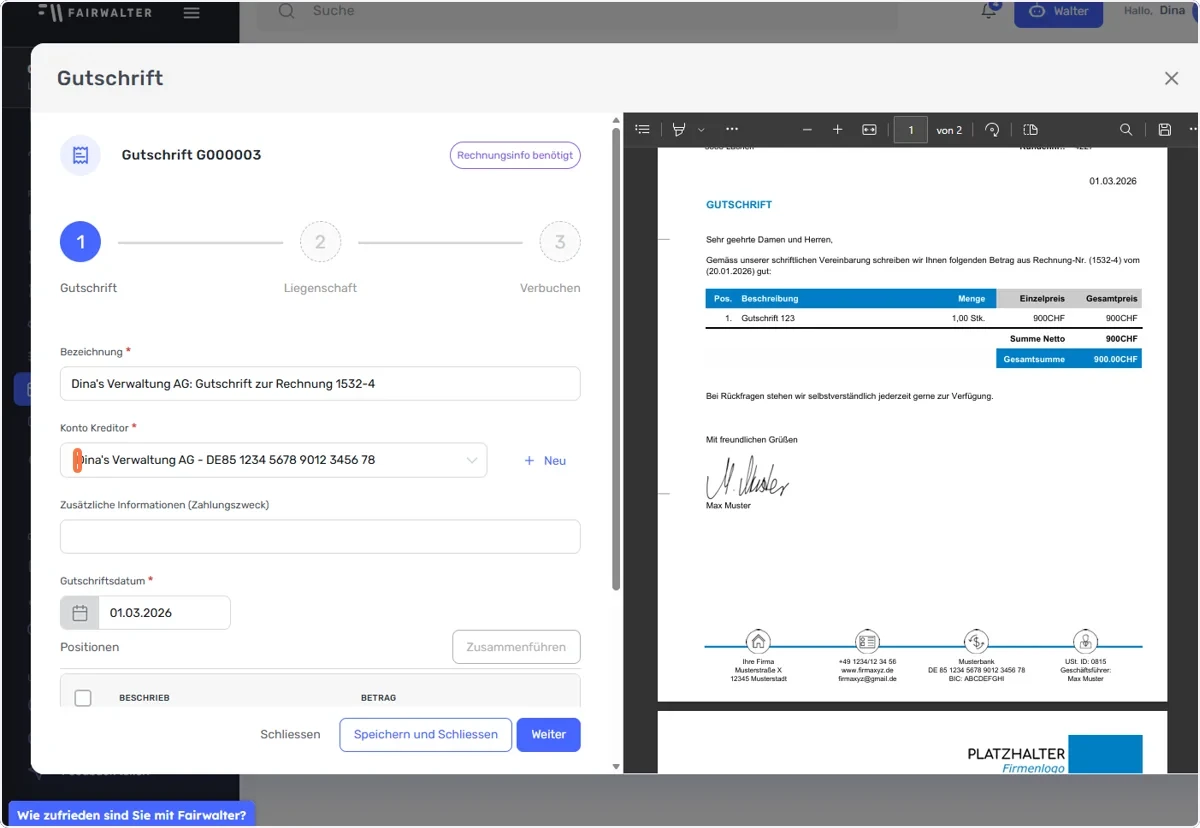
Abschnitt betitelt „Angaben zur Gutschrift vervollständigen“Geben Sie in der Bezeichnung eine klare Benennung an, sodass Sie im späteren Verlauf wissen, um was es sich bei dieser Gutschrift gehandelt hat.
Das Kreditorenkonto wird automatisch zugewiesen, wenn dieses bereits vorhanden ist oder die Information auf dem Beleg erkannt wurde. Falls nicht, wählen Sie den entsprechenden Kreditor manuell aus.
Den Zahlungszweck können Sie bei Gutschriften ignorieren.
Geben Sie unter Gutschriftsdatum das Datum an, an welchem die Gutschrift datiert oder erstellt wurde.
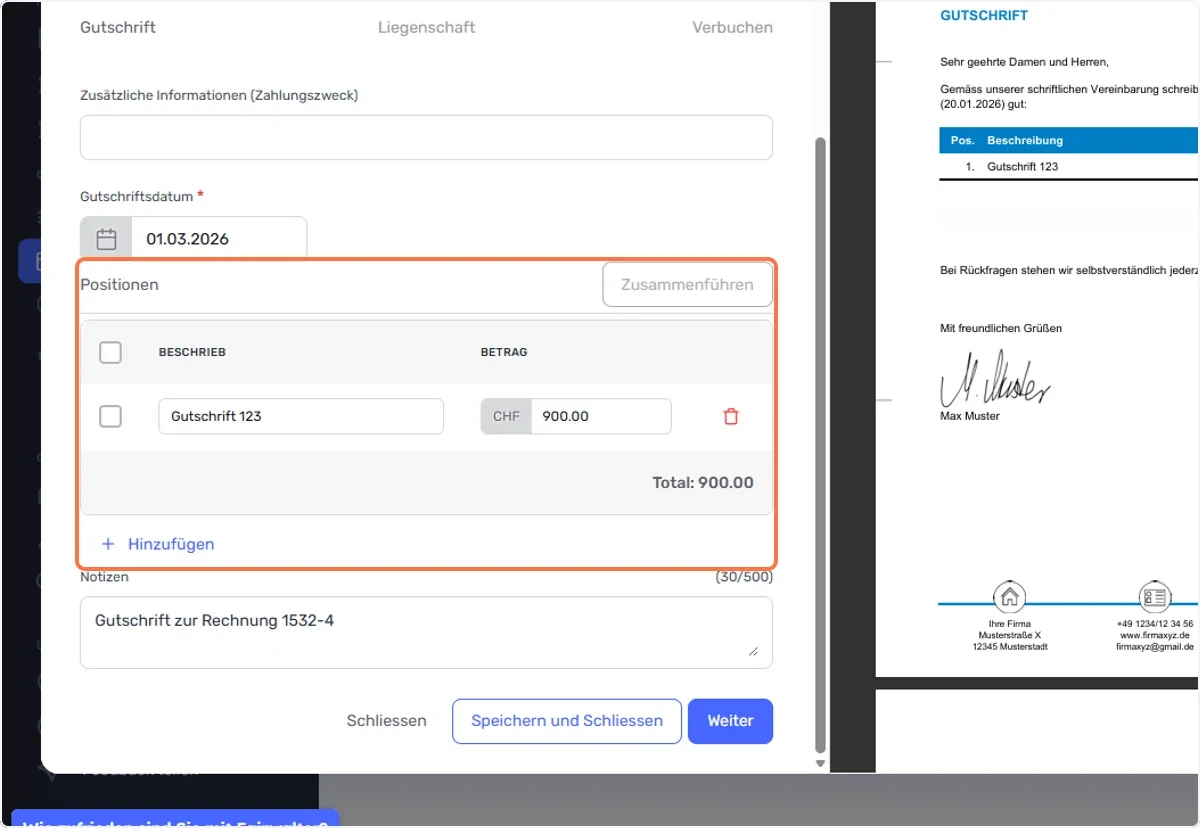
Positionen erfassen
Abschnitt betitelt „Positionen erfassen“Erfassen Sie nun die Gutschriftspositionen. Sollte die Gutschrift für zwei Liegenschaften gelten, müssen diese hier manuell in zwei Positionen unterteilt werden. Über das Feld + Hinzufügen können Sie weitere Positionen erfassen, welche im nächsten Schritt auf die verschiedenen Liegenschaften oder Buchhaltungen gebucht werden können.
Zuweisung der Liegenschaften
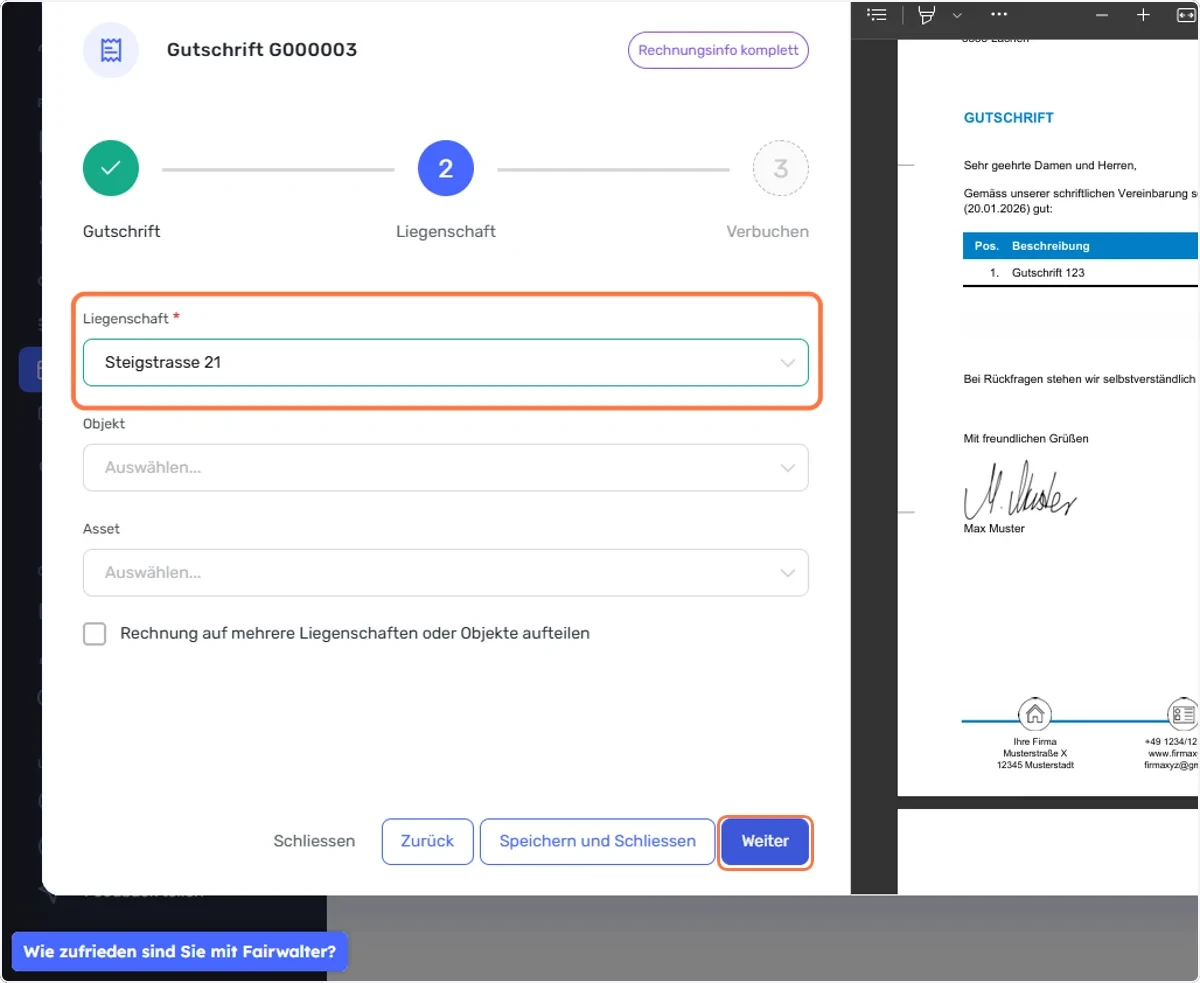
Abschnitt betitelt „Zuweisung der Liegenschaften“Wählen Sie nun die entsprechende Liegenschaft oder Buchhaltung aus. Sollte der Betrag auf mehrere Liegenschaften gebucht werden, so wählen Sie die Option Rechnung auf mehrere Liegenschaften oder Objekte aufteilen. Wichtig hierfür ist, dass im vorherigen Schritt bereits mehrere Positionen erfasst wurden.
Buchhalterische Verbuchung
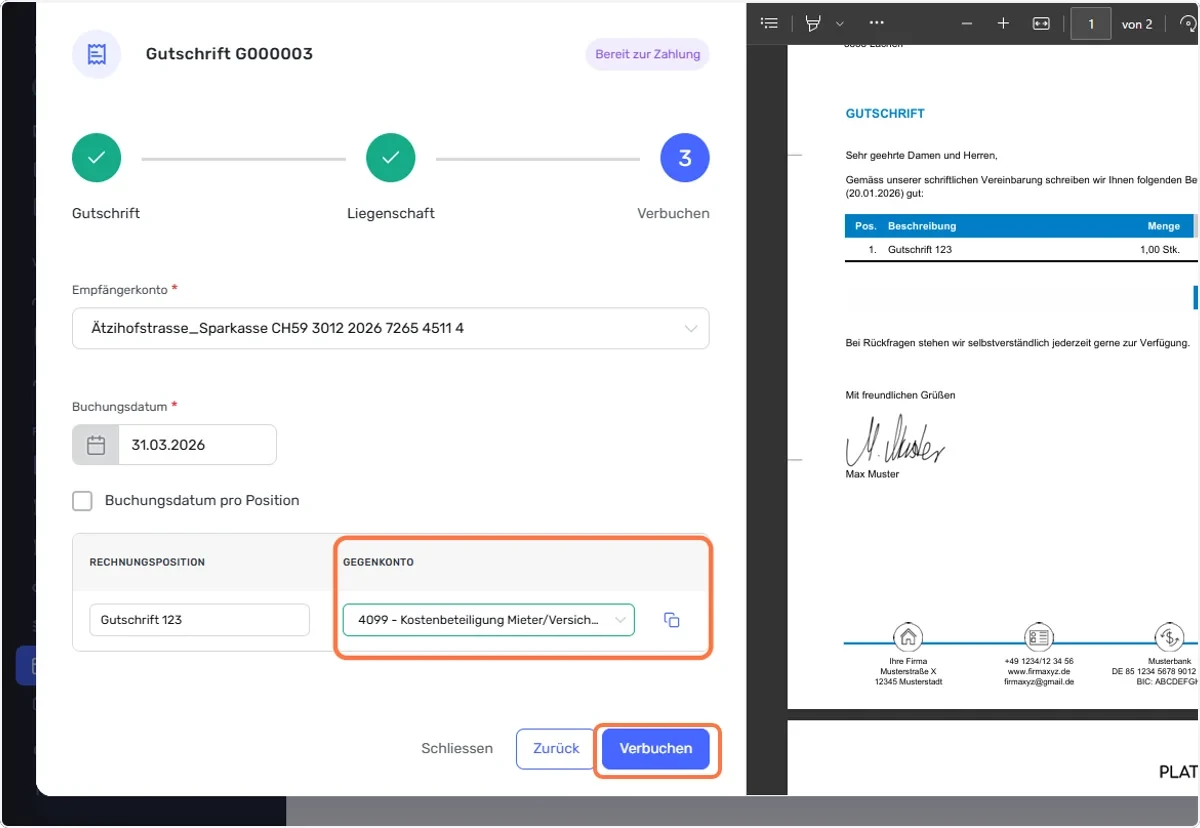
Abschnitt betitelt „Buchhalterische Verbuchung“Wählen Sie nun das Empfangskonto aus. Dies ist das Konto, auf welches Sie die Gutschrift erhalten haben.
Das Buchungsdatum ist das Datum, welches für die Verbuchung in der Buchhaltung verwendet wird.
Wählen Sie nun das Gegenkonto aus. Dies bestimmt, auf welches Buchhaltungskonto Sie diese Gutschrift buchen möchten. Klicken Sie danach auf Verbuchen.
Verbuchung des Zahlungseingangs
Abschnitt betitelt „Verbuchung des Zahlungseingangs“Nach der Erfassung haben Sie verschiedene Möglichkeiten, den Zahlungseingang zu verbuchen.
Bankabgleich
Das System erkennt die Buchung in der Regel automatisch und schlägt Ihnen diese vor. Sollte kein automatischer Vorschlag vorhanden sein, können Sie im Dropdown Menü die jeweilige Gutschrift manuell auswählen. Genauere Informationen dazu finden Sie in diesem Artikel.
Manuelle Verbuchung
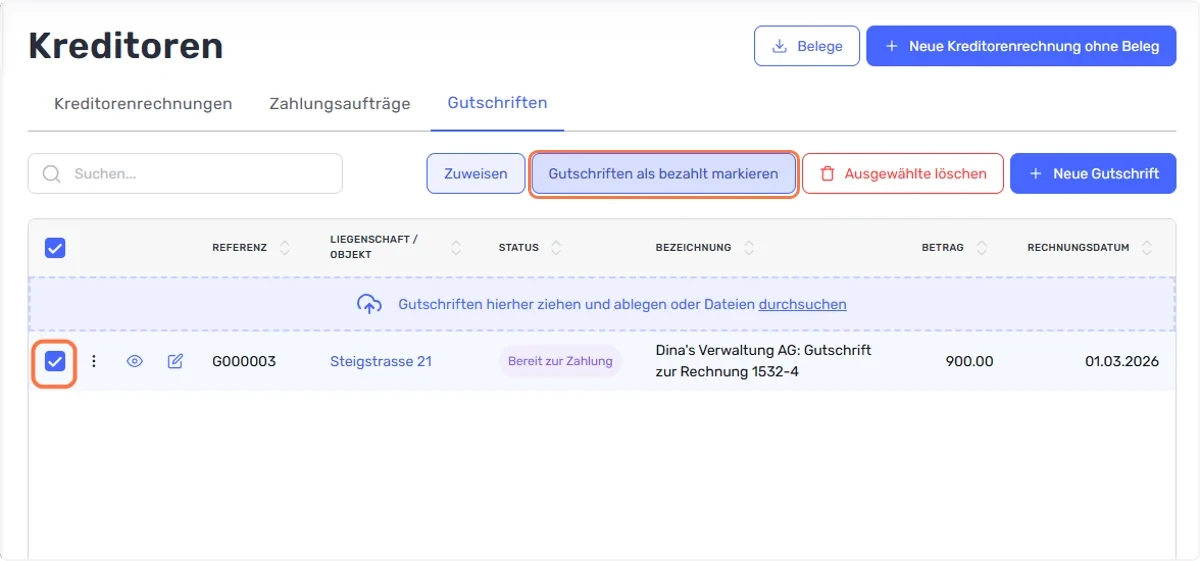
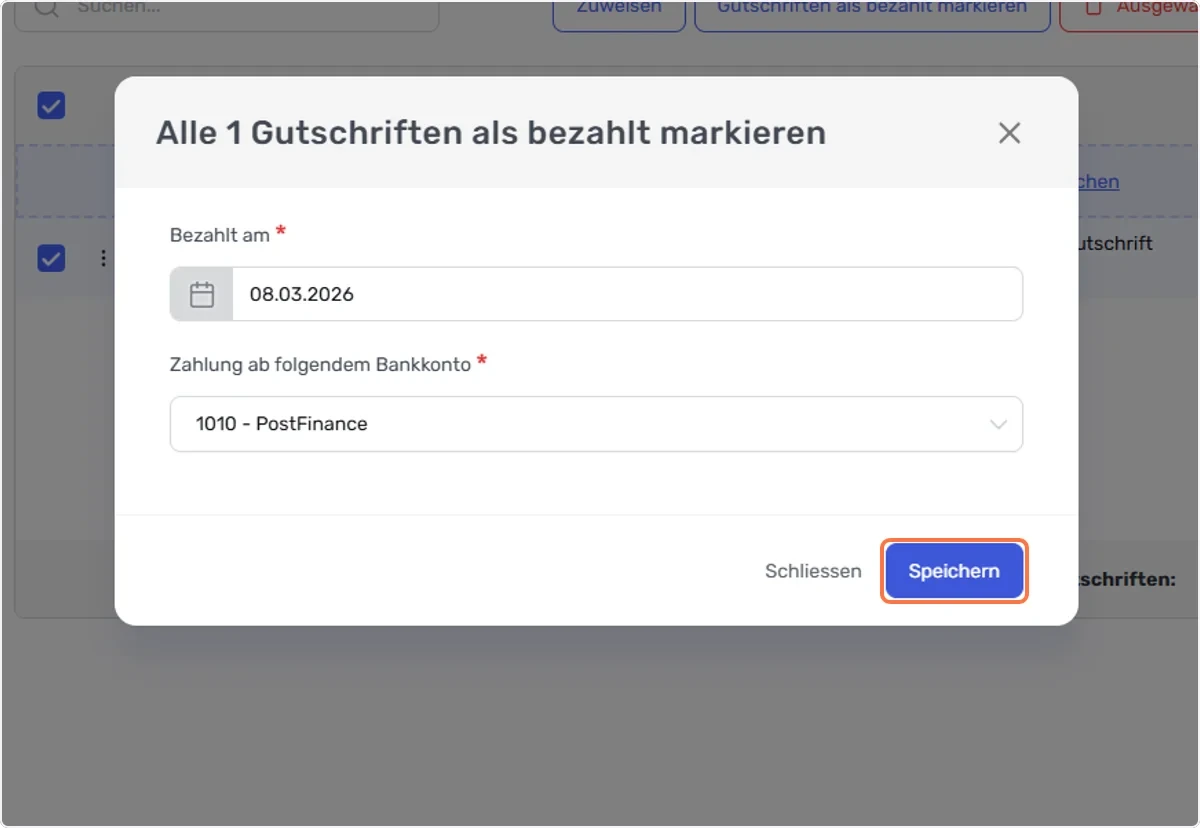
Alternativ können Sie die Verbuchung manuell vornehmen. Markieren Sie hierfür die jeweilige Gutschrift über das Kästchen und klicken Sie im Anschluss oben auf den Button Gutschriften als bezahlt markieren.
Geben Sie danach das jeweilige Zahlungseingangsdatum sowie das passende Buchhaltungskonto an. In der Regel wählen Sie hier Bank 1 bis 5 oder Postfinance aus und klicken abschliessend auf Speichern.
 \
\
©Fairwalter AG 2017-2026AGBDatenschutzImpressum