

Grundeinstellungen für die Vorlagen
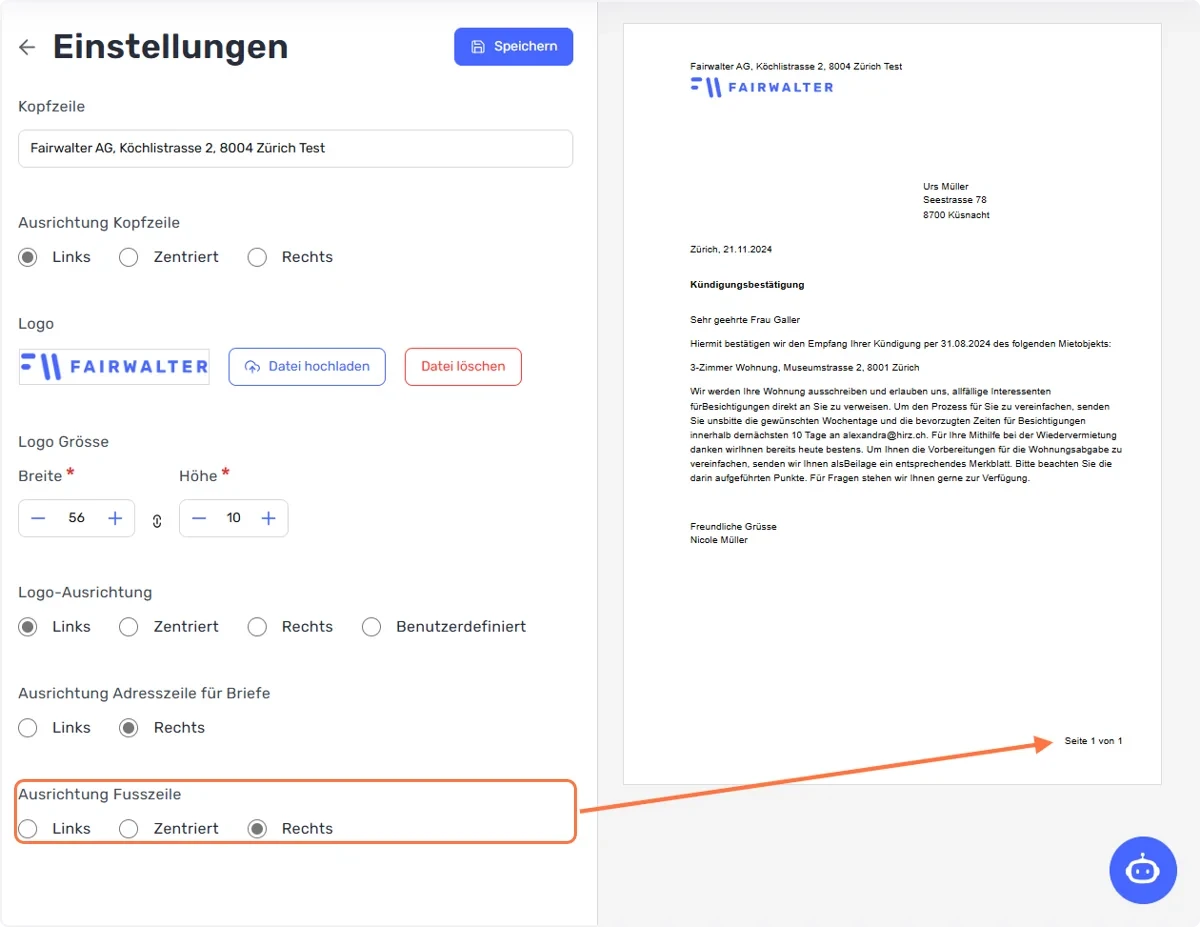
In den Grundeinstellungen können Sie die Kopfzeile, das Logo, den Adressblock und die Fusszeile einrichten – diese sind auf jedem Dokument sichtbar. Sobald Sie Anpassungen vornehmen, werden diese direkt im Vorschaudokument angezeigt. So können Sie sofort sehen, wie die Positionierung sein wird.
Grundeinstellungen
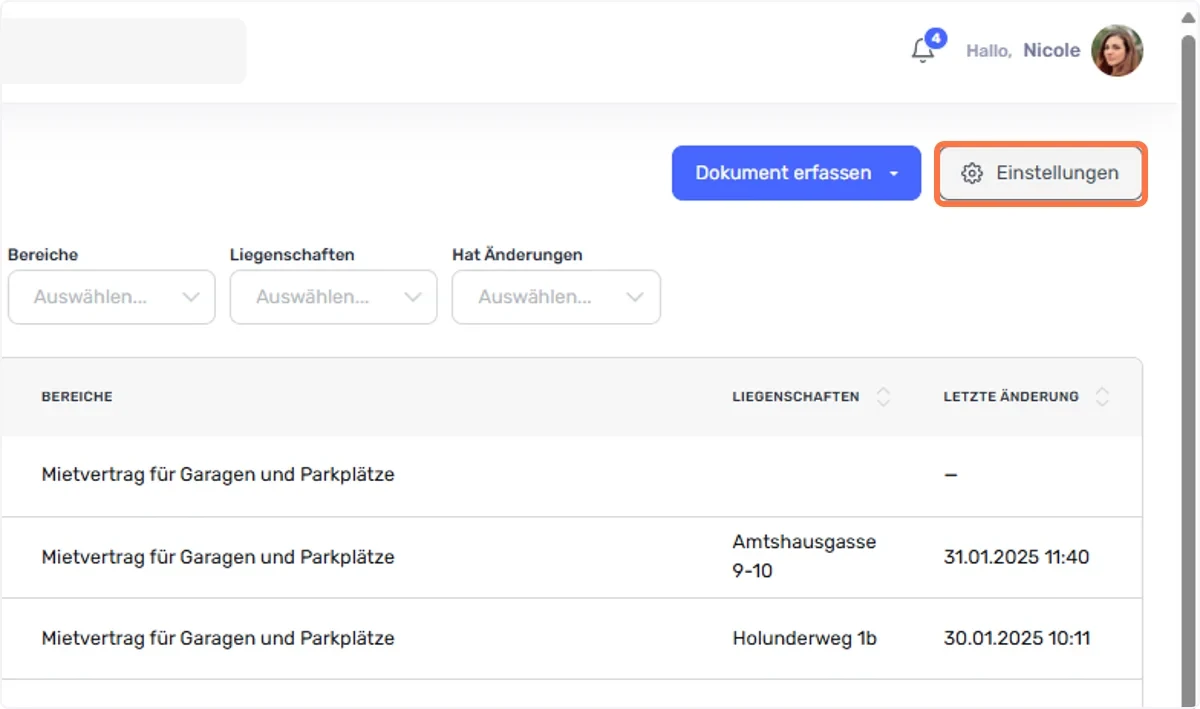
Klicken Sie oben rechts auf Ihr Profil Hallo, [Ihr Name], wählen Sie dort den Bereich Vorlagen aus und anschliessend oben rechts den Button Einstellungen
Positionierung der Kopfzeile
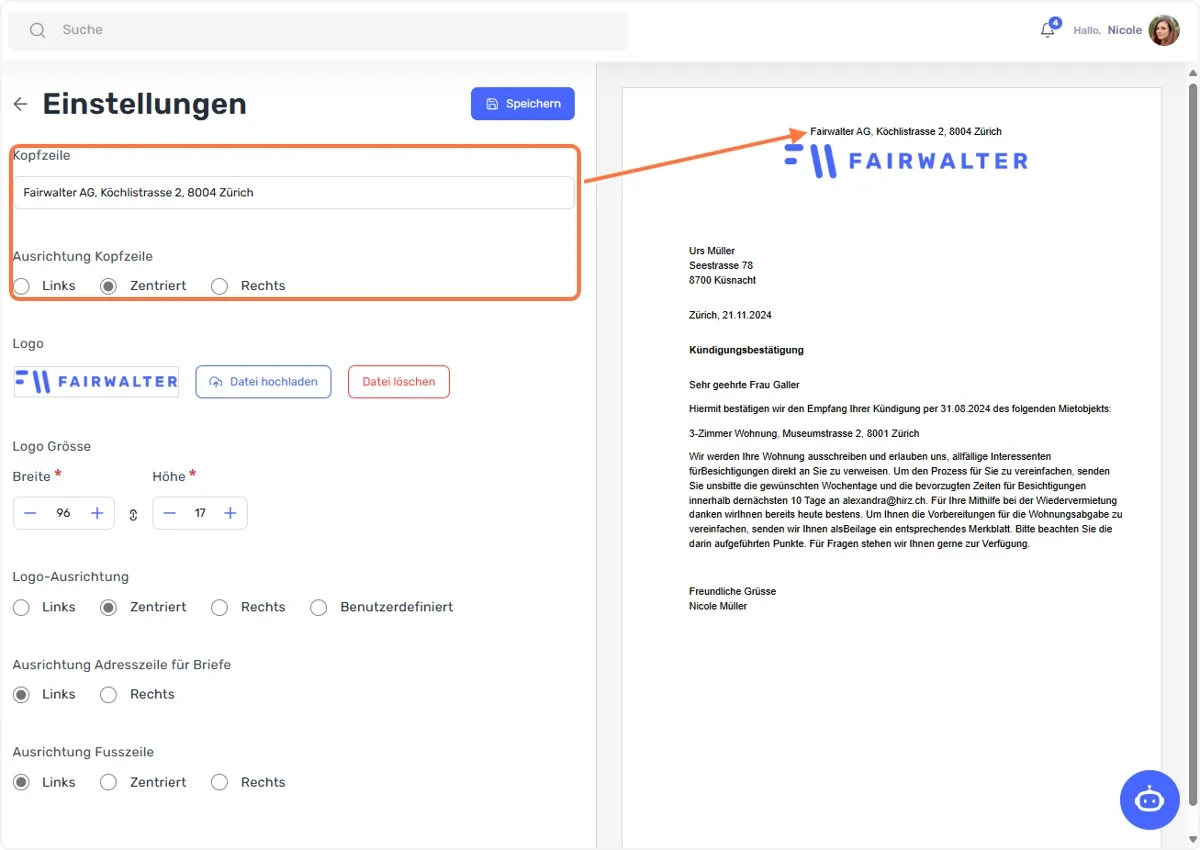
Abschnitt betitelt „Positionierung der Kopfzeile“Sie haben die Möglichkeit, einen eigenen Text für die Kopfzeile zu definieren.
Ebenso können Sie die Positionierung festlegen – ob die Kopfzeile links, rechts oder zentriert ausgerichtet sein soll.
Logo Grösse und Positionierung
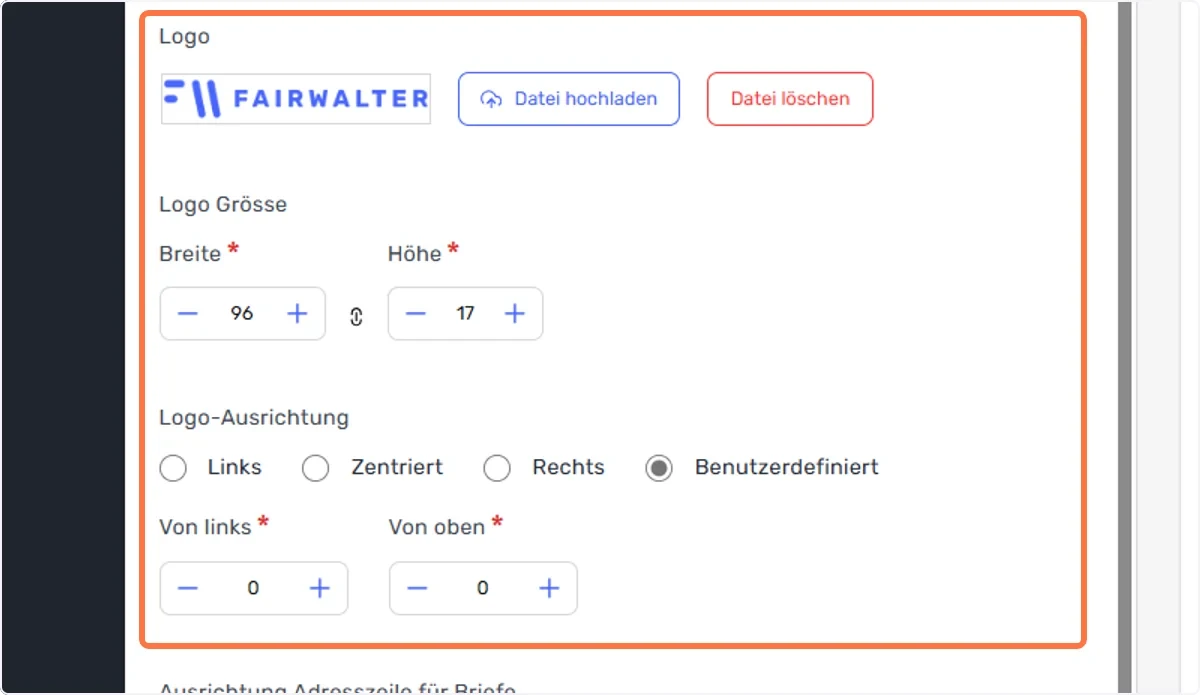
Abschnitt betitelt „Logo Grösse und Positionierung“Laden Sie Ihr Logo ganz einfach hoch und achten Sie darauf, dass es eine gute Bildqualität hat.
Wenn Sie die Grösse anpassen möchten, können Sie das jederzeit tun – die Änderungen sehen Sie direkt in der Vorschau.
Auch die Positionierung lässt sich ganz nach Ihren Wünschen gestalten: Sie können Ihr Logo rechts, links, zentriert oder individuell platzieren.
Bei der benutzerdefinierten Positionierung haben Sie volle Kontrolle und können genau festlegen, wie weit rechts oder links Ihr Logo erscheinen soll.
Ausrichtung der Adresszeile
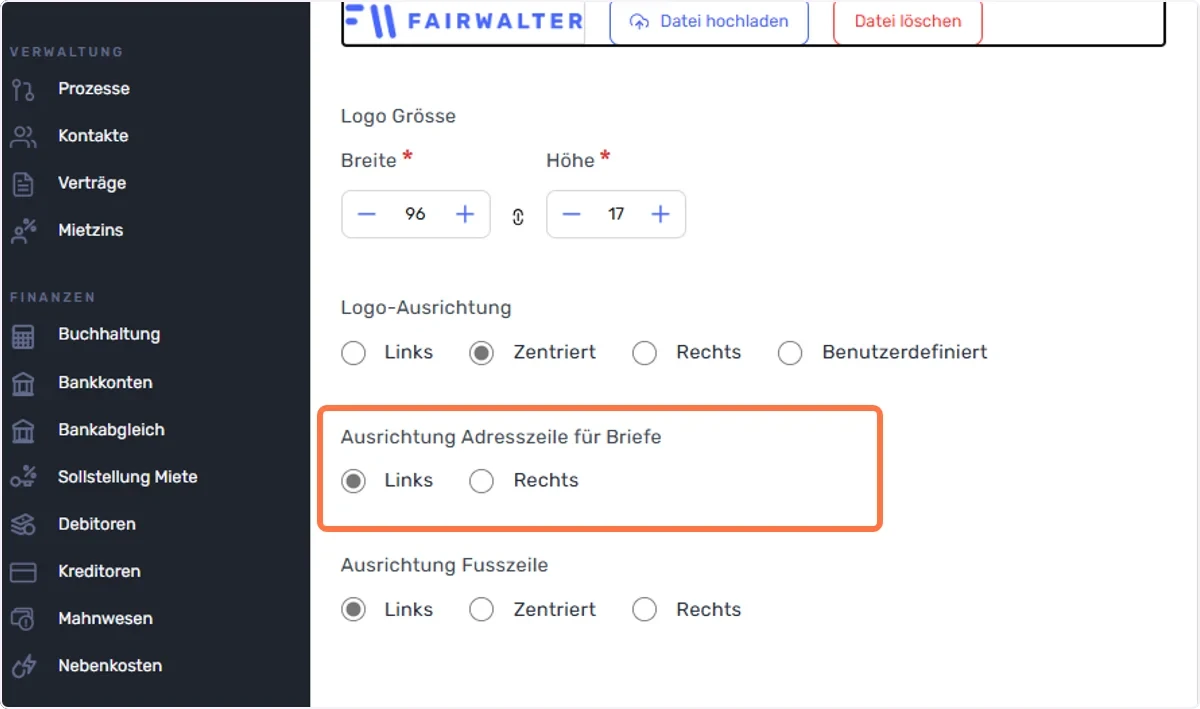
Abschnitt betitelt „Ausrichtung der Adresszeile“Sie können frei wählen, ob die Adresse links oder rechts ausgerichtet sein soll.
Die Ausrichtung erfolgt so, dass sie dem Standardformat für DIN C5-Umschläge entspricht.
Ausrichtung der Fusszeile
In der Fusszeile finden Sie die Seitenanzahl, die angibt, wie viele Seiten das Dokument umfasst.
Beispielsweise besteht ein Mietvertrag oft aus mehreren Seiten, und die Seitenzahl wird in der Fusszeile angezeigt.
Sie können selbst festlegen, wie die Seitenzahl ausgerichtet wird – links, rechts oder zentriert.
In bestimmten Dokumenten besteht zudem die Möglichkeit, die Fusszeile auszublenden.
Speichern der Anpassungen
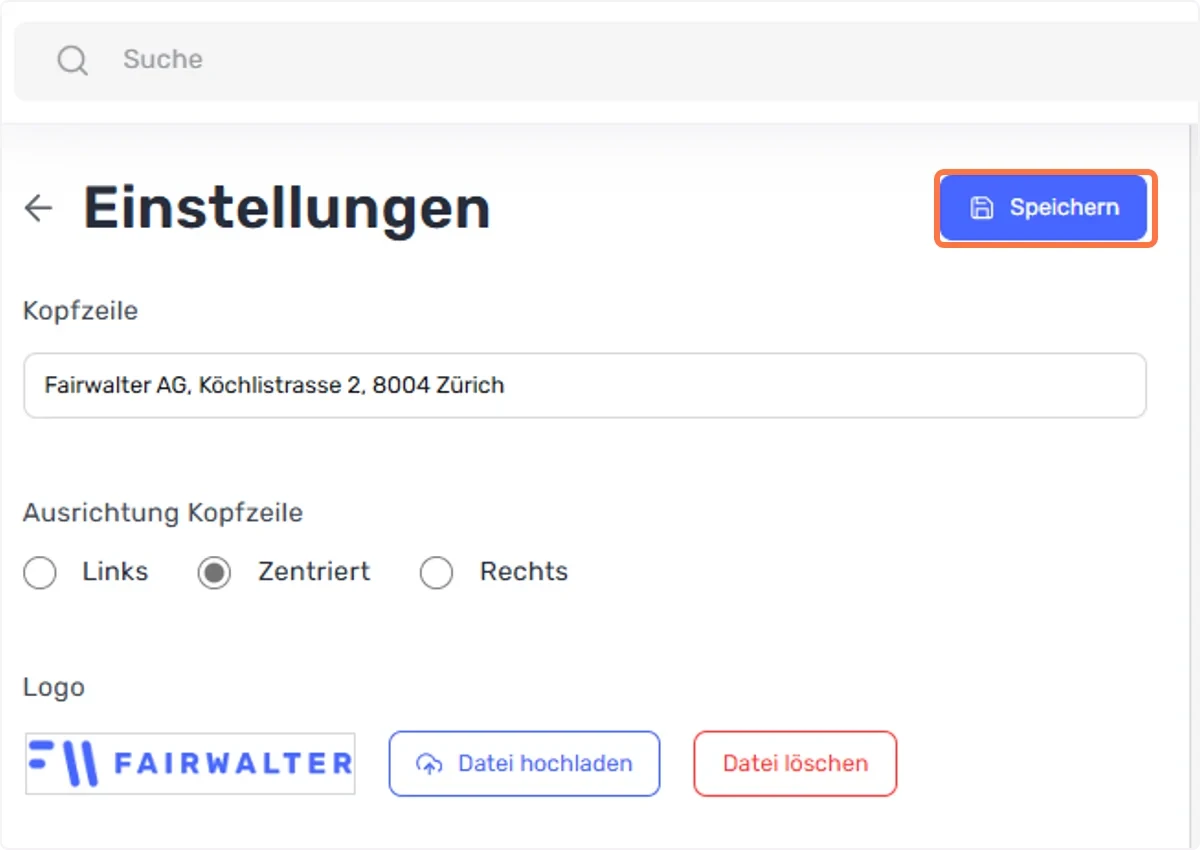
Abschnitt betitelt „Speichern der Anpassungen“Wichtig ist, dass Sie Ihre Anpassungen nach dem Vornehmen zum Schluss mit Speichern bestätigen.
©Fairwalter AG 2017-2026AGBDatenschutzImpressum