

Objekte Stammdaten
Die Objektstammdaten bilden einen zentralen Bestandteil des Systems. Ihre korrekte und vollständige Erfassung ist entscheidend, um eine reibungslose Erstellung von Rechnungen, Verträgen, Mieterspiegeln und vielen weiteren Prozessen sicherzustellen.
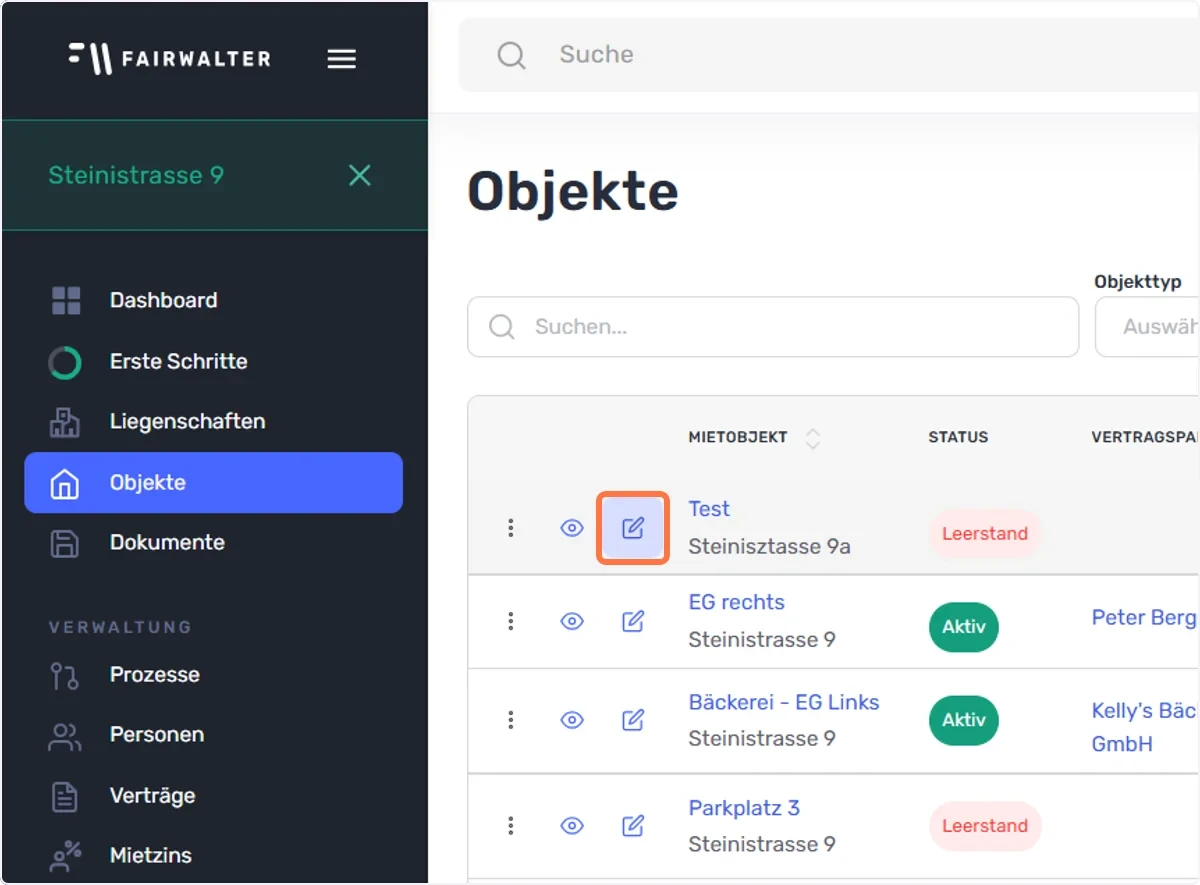
Gehen Sie im linken Menü-Reiter auf Objekte und wählen Sie beim zu bearbeitenden Objekt den Bearbeiten Button aus
Um die Übersicht über Ihre Objekte zu vereinfachen und gezielter arbeiten zu können, empfehlen wir die Verwendung des globalen Filters.
Objektname und EWID
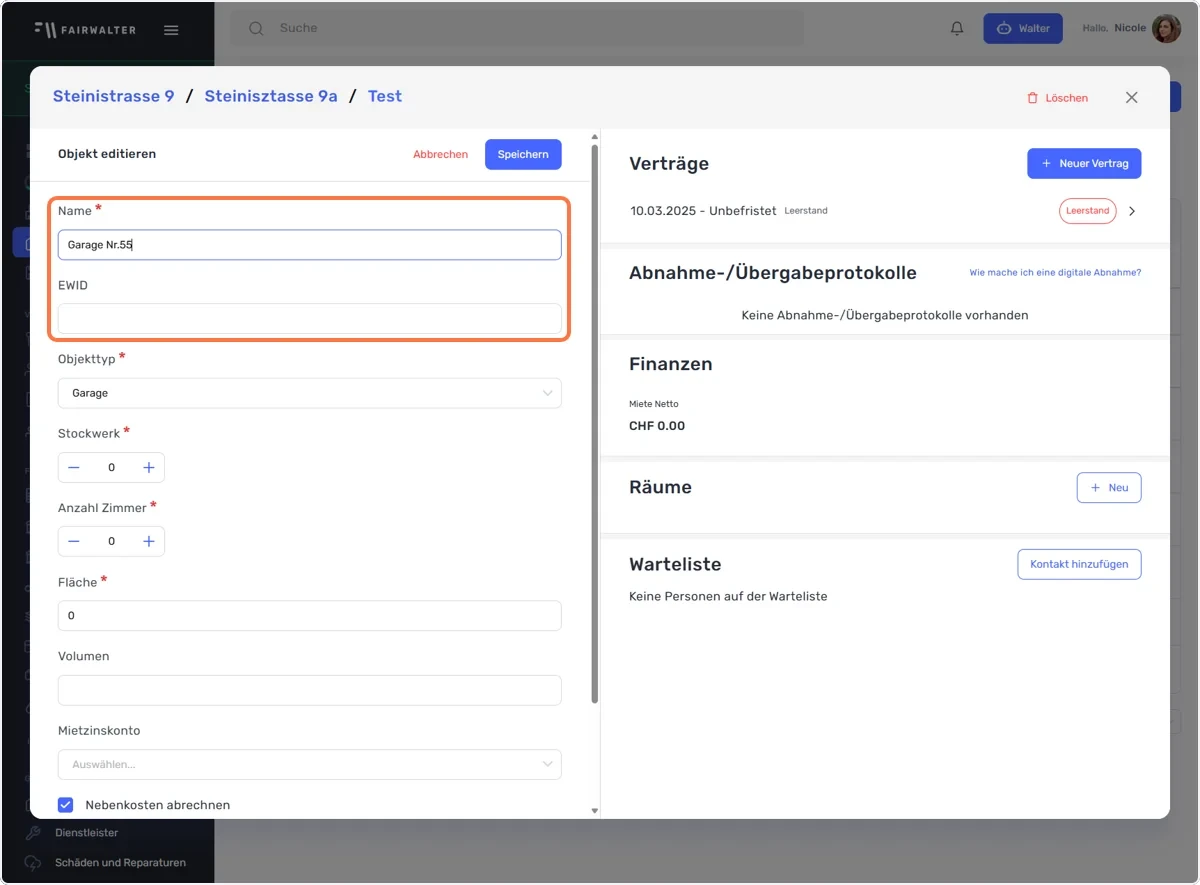
Abschnitt betitelt „Objektname und EWID“Vergeben Sie Ihrem Objekt eine klare und verständliche Bezeichnung, damit im weiteren Verlauf stets ersichtlich ist, um welches Objekt es sich handelt. Der Objektname und die EWID werden in verschiedenen Dokumenten verwendet und stehen auch als Platzhalter zur Verfügung (siehe Beispieldokumente).
Beispiele:
_3.5-Zimmer-Wohnung, 1. OG links_
_Garage Nr. 55_
usw.
Die EWID (Eidgenössische Wohnungsidentifikationsnummer)
Sie ist wie folgt gekoppelt:
- an das Gebäude (über die EGID = Eidgenössische Gebäudeidentifikationsnummer)
- an die konkrete Wohnung (jede Wohnung innerhalb eines Gebäudes besitzt eine eigene EWID)
Beispiel:
EGID / EWID: 101015152 / 2
Objekttyp
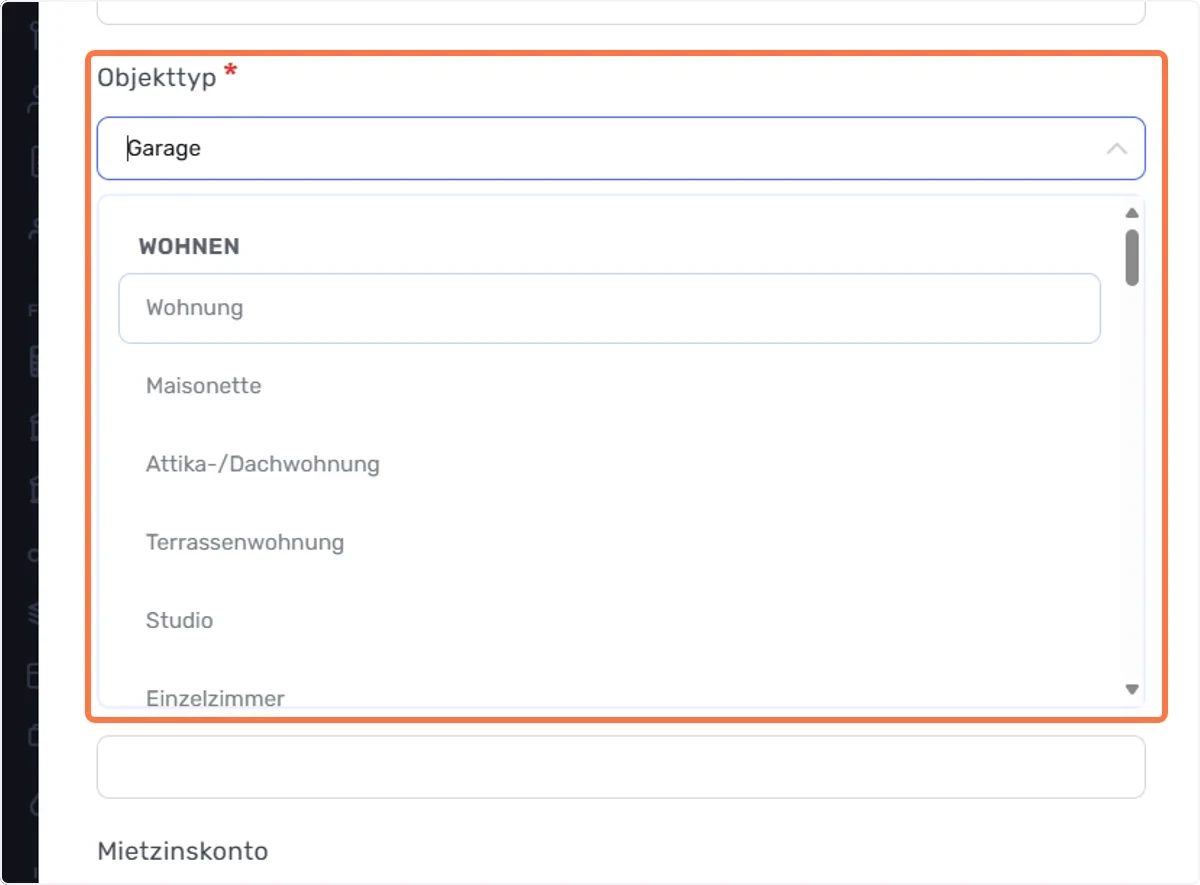
Abschnitt betitelt „Objekttyp“Der Objekttyp ist entscheidend für die Erstellung der Dokumente.
Beispielsweise benötigt eine Wohnung einen anderen Mietvertrag als ein Parkplatz. Auch in der Buchhaltung werden je nach Objekttyp unterschiedliche Konten für die Sollstellung verwendet. Zudem wird der Objekttyp im Mietvertrag aufgeführt und steht auch als Platzhalter zur Verfügung (siehe Beispieldokumente).
Welche Objekttypen gibt es in Fairwalter zur Auswahl?
- Wohnen: Wohnung, Maisonette, Attika-/Dachwohnung, Terrassenwohnung, Studio, Einzelzimmer, Einliegerwohnung, Loft, Möblierte Wohnung, Einfamilienhaus, Reihenhaus, Doppelhaushälfte, Chalet, Rustico
- Parking: Parkplatz ungedeckt, E-Parkplatz ungedeckt, Parkplatz gedeckt (Carport), E-Parkplatz gedeckt (Carport), Einstellplatz, E-Einstellplatz, Garage, Motorrad-Parkplatz, Motorrad-Einstellplatz
- Gewerbe: Büro, Ladenfläche, Praxis, Werbefläche, Werkstatt, Hobbyraum, Atelier, Mobilfunkantenne
- Gastronomie: Restaurant, Bar, Cafe
- Lager: Lager
- Landwirtschaftsbetrieb: Landwirtschaftsbetrieb
- Industrie: Industrie
- Bauen: Grundstück
- Investitionsobjekt: Investitionsobjekt
- Ferien: Ferien
- Andere: Andere
Stockwerk / Anzahl Zimmer
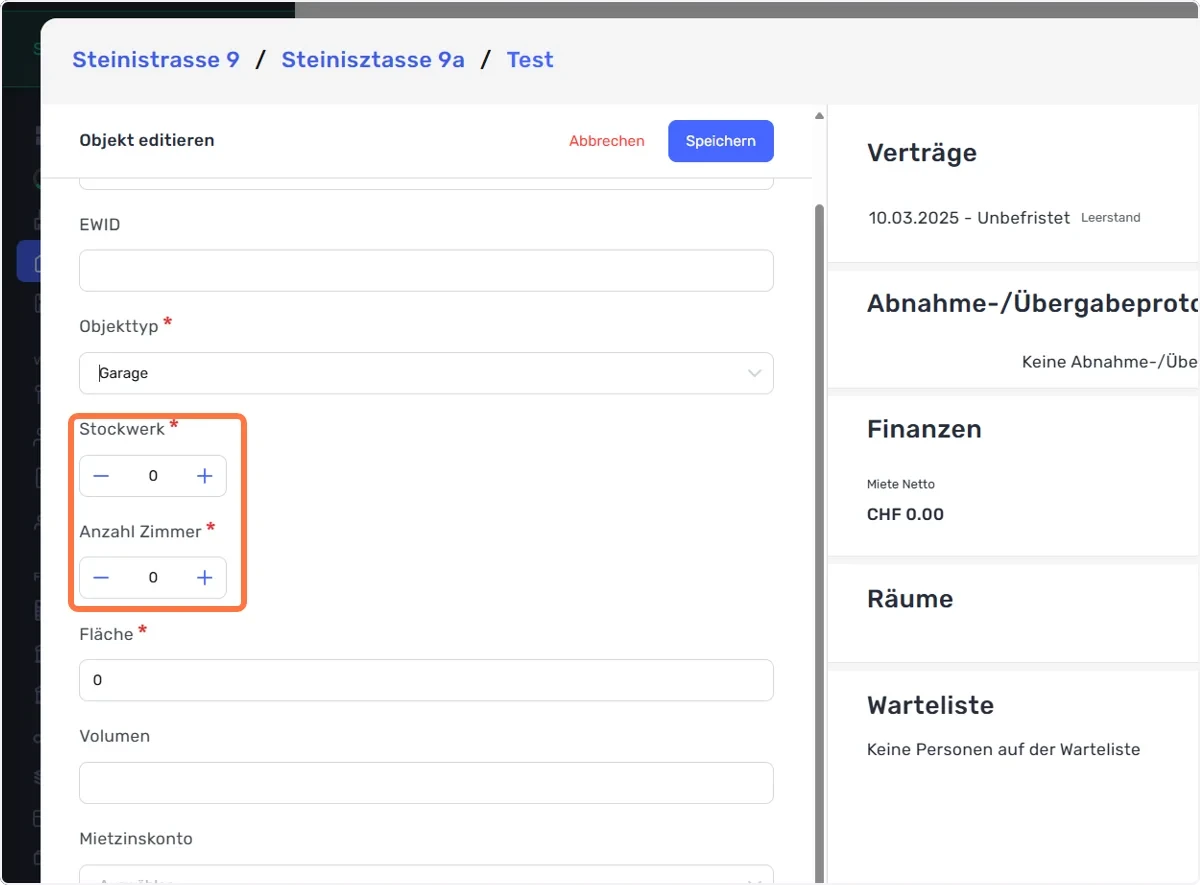
Abschnitt betitelt „Stockwerk / Anzahl Zimmer“Das Stockwerk wird unter anderem im Mietvertrag aufgeführt und dient auch der Sortierung im Mieterspiegel.
Die Anzahl der Zimmer ist relevant, wenn beispielsweise Nebenkosten nach Zimmeranzahl abgerechnet werden. Sie steht zudem als Platzhalter zur Verfügung.
Fläche / Volumen
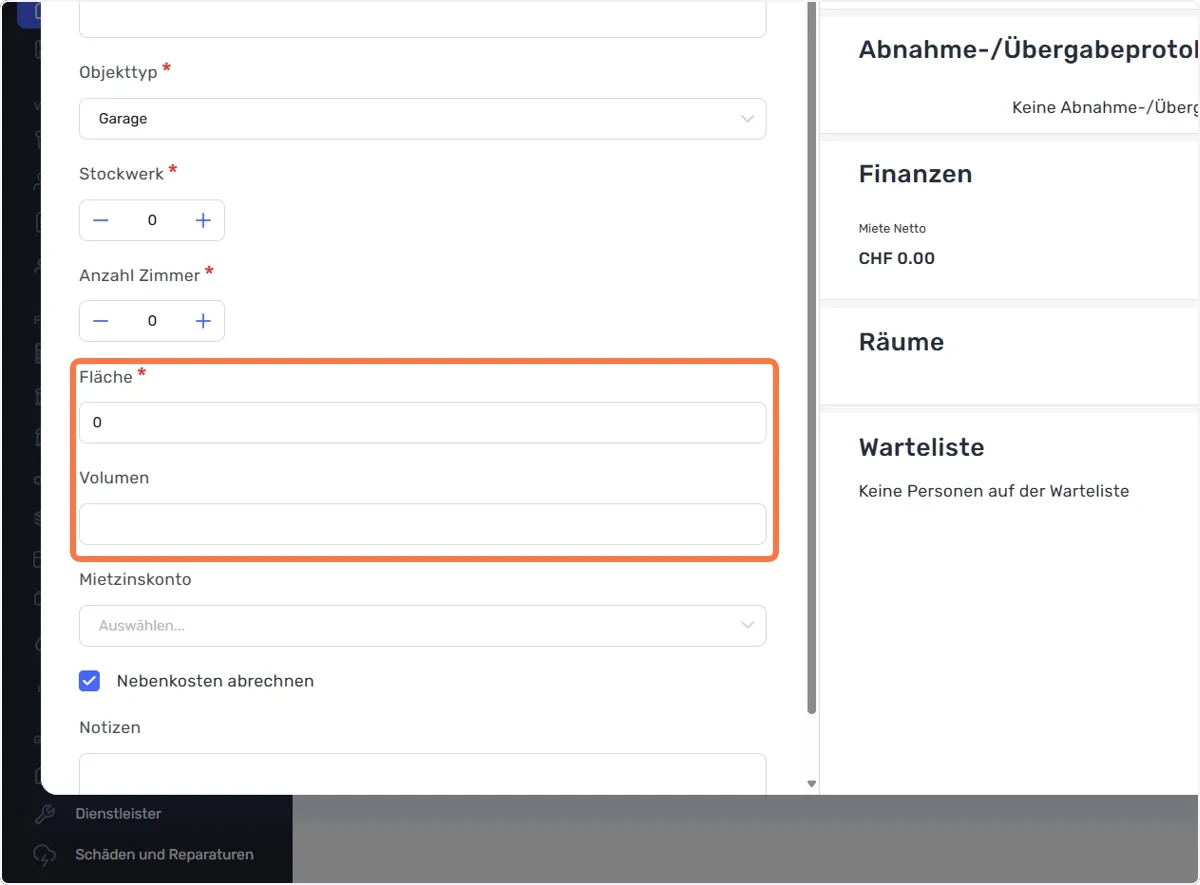
Abschnitt betitelt „Fläche / Volumen“Fläche und Volumen sind relevante Angaben, wenn die Nebenkosten nach Fläche oder Volumen abgerechnet werden.
Das Volumen ist optional und muss nur ausgefüllt werden, wenn Sie tatsächlich nach Volumen abrechnen möchten.
Wenn Sie zum Beispiel einen Parkplatz erfassen, der in der Regel nicht nach Fläche in die Nebenkostenabrechnung einbezogen wird, können Sie einfach 0 als Fläche eintragen.
Wertquote und Stimmrecht (STWEG)
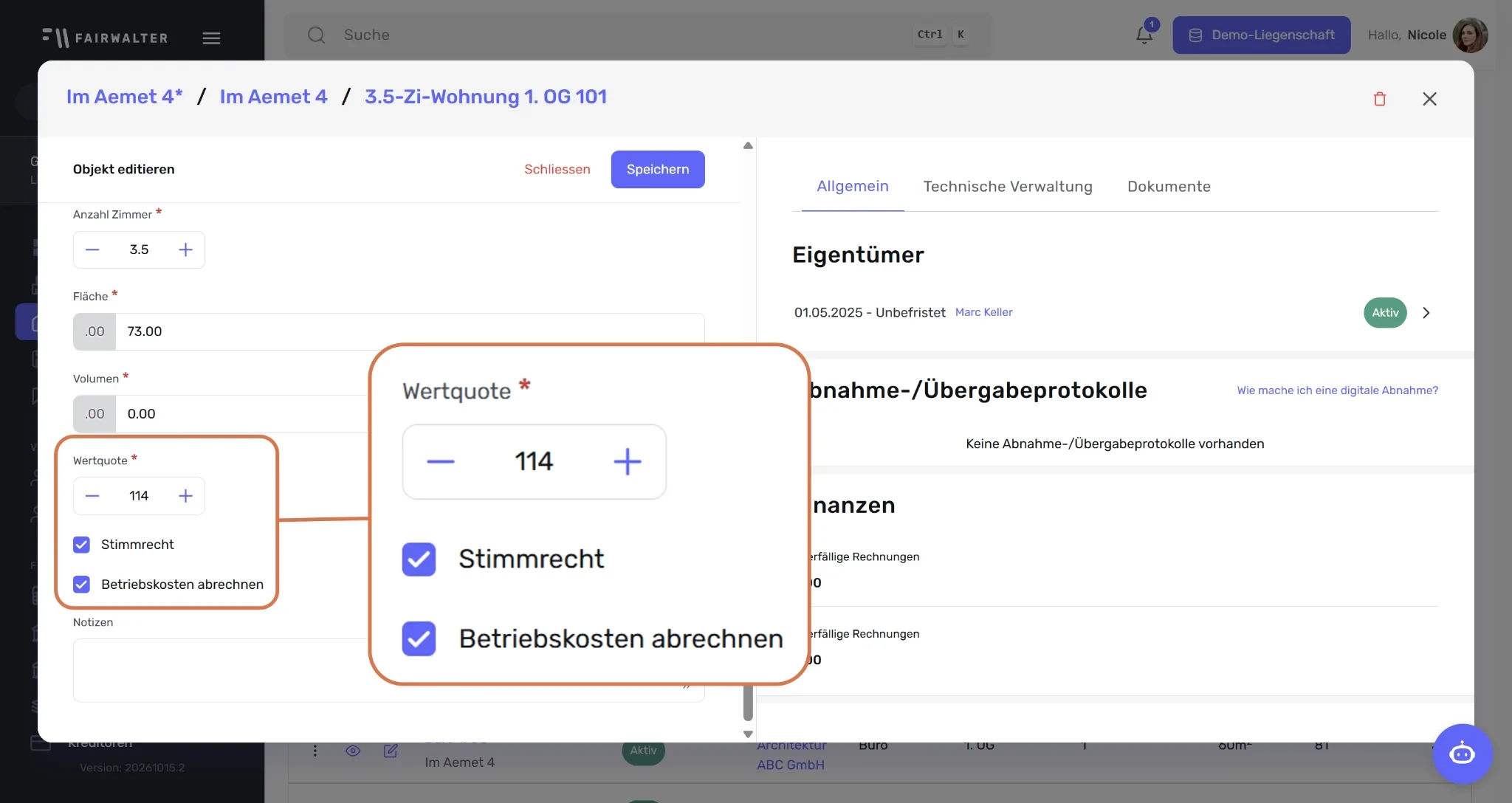
Abschnitt betitelt „Wertquote und Stimmrecht (STWEG)“In STWEG-Liegenschaften erfassen Sie zusätzlich die Wertquote als ganze Zahl und ob das Objekt ein Stimmrecht hat. Die Wertquote erscheint in der Objektliste als eigene Spalte, im Eigentümerspiegel und als Verteilschlüssel-Typ Wertquote für die Betriebskosten. Fairwalter prüft nicht, ob die Wertquoten eines Gebäudes ein bestimmtes Total ergeben. Das gilt auch für Objekte, die Sie nachträglich unter Objekte › Neues Objekt oder in der Ansicht eines Gebäudes erstellen: Die Wertquote ist dort ein Pflichtfeld und mit 0 vorbelegt; tragen Sie den richtigen Wert ein. Das Stimmrecht ist vorausgewählt.
Nebenkosten abrechnen
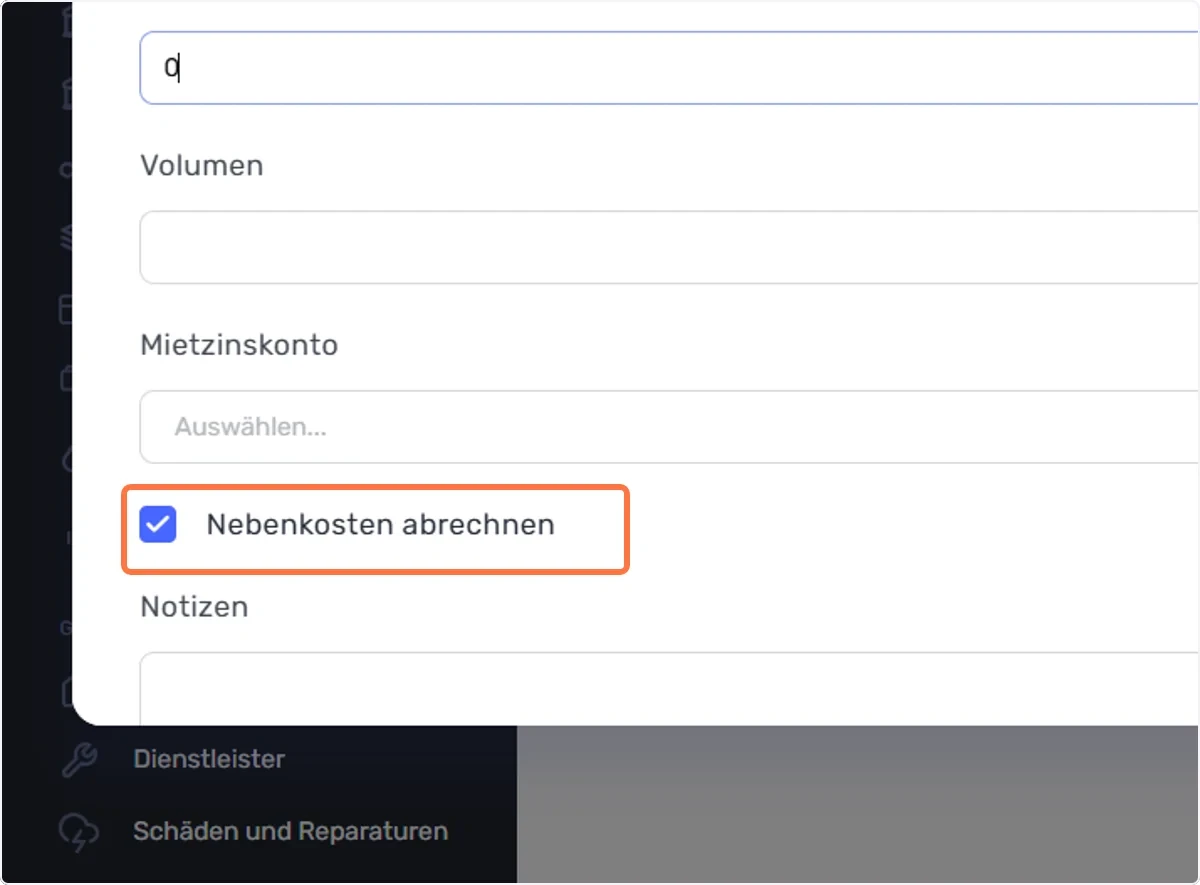
Abschnitt betitelt „Nebenkosten abrechnen“Wenn Sie ein Objekt erfassen – zum Beispiel einen Parkplatz –, der nicht nebenkostenrelevant ist, können Sie dieses aus der Nebenkostenabrechnung ausschliessen, indem Sie das Häkchen entfernen. In STWEG-Liegenschaften heisst die Option Betriebskosten abrechnen.
Beispiele der angegebenen Daten
Abschnitt betitelt „Beispiele der angegebenen Daten“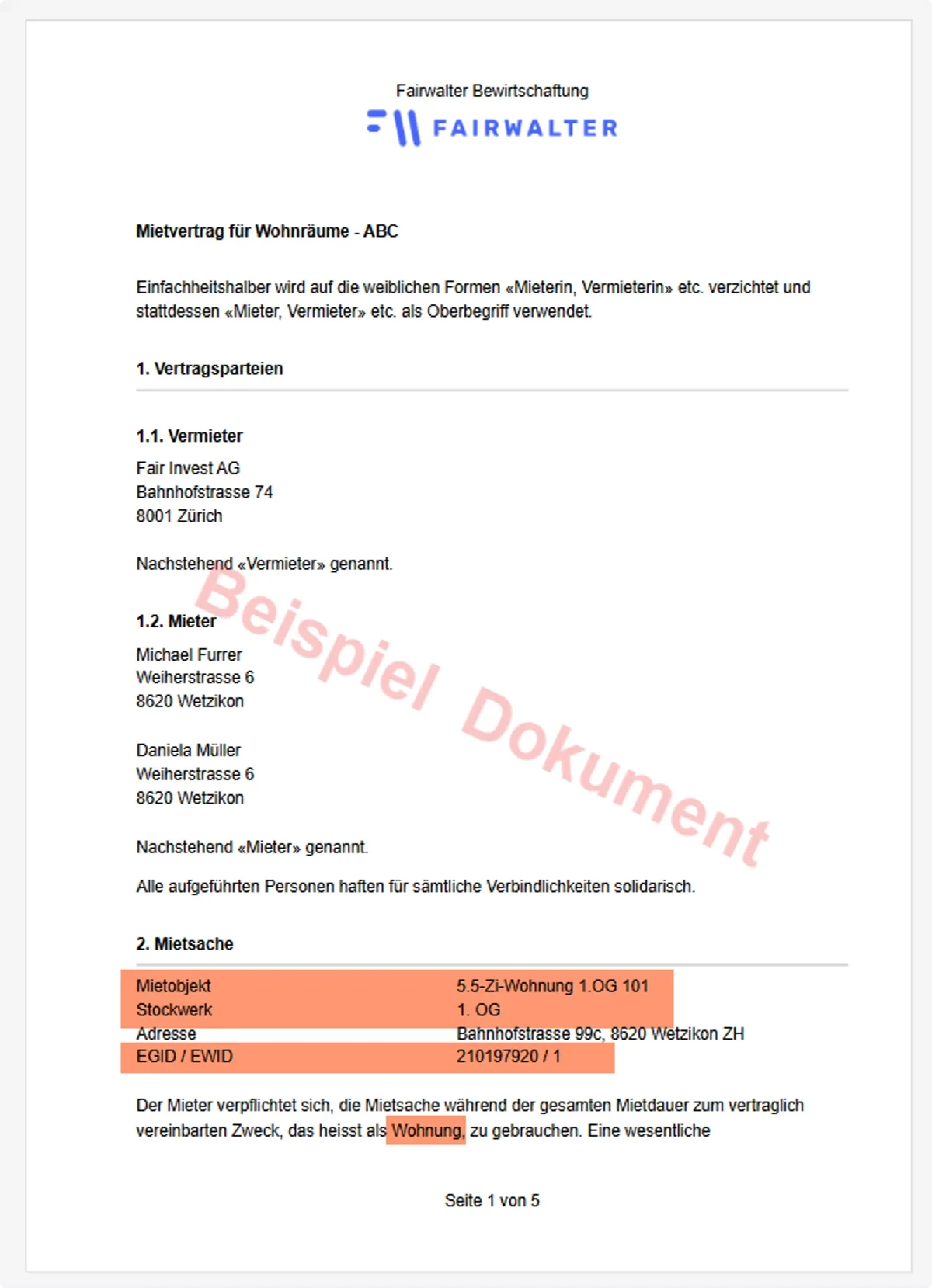
Objekt löschen
Abschnitt betitelt „Objekt löschen“- Gehen Sie im linken Menü auf Objekte.
- Klicken Sie beim Objekt auf die drei Punkte und wählen Sie Löschen. Alternativ öffnen Sie das Objekt und klicken oben rechts auf das rote Papierkorb-Symbol.
- Fairwalter zeigt an, welche Daten mit dem Objekt verknüpft sind und mitgelöscht werden:
- Verträge (in STWEG-Liegenschaften Eigentümer) und Schäden: Bestätigen Sie das Löschen. Kreditorenrechnungen, Buchungen, Nebenkostenabrechnungen oder Unterverträge: Geben Sie zur Bestätigung Löschen ein.
Das Löschen kann nicht rückgängig gemacht werden; die verknüpften Daten sind sofort und endgültig gelöscht.
Fairwalter verhindert das Löschen mit der Meldung «Das Objekt kann nicht gelöscht werden, da bereits abhängige Daten damit verknüpft sind:», wenn für das Objekt bereits Debitorenrechnungen bestehen, etwa aus der Sollstellung, wenn Nebenkostenbeteiligungen bereits verrechnet wurden, wenn Unterverträge anderer Objekte an einem Vertrag dieses Objekts hängen oder wenn das Objekt eine aktive Nebenkostenabrechnungsperiode betrifft (in STWEG-Liegenschaften Betriebskostenperiode). Ein Objekt mit Mietgeschichte bleibt deshalb bestehen.
Ein Gebäude löschen Sie auf dieselbe Weise unter Liegenschaften: Klappen Sie die Liegenschaft auf und wählen Sie beim Gebäude Löschen. Seine Objekte werden dabei mitgelöscht, und es gelten dieselben Einschränkungen.
©Fairwalter AG 2017-2026AGBDatenschutzImpressum