

Konsolidierung der Buchhaltung
Die Konsolidierung ermöglicht es Ihnen, mehrere einzelne Liegenschaftsbuchhaltungen zu einem Gesamtabschluss zusammenzuführen. Dies ist besonders nützlich, um die finanzielle Performance eines Mandats auf einen Blick zu analysieren.
Navigation / Funktionsweise
Abschnitt betitelt „Navigation / Funktionsweise“Gehen Sie im linken Menü auf den Reiter Buchhaltung und wählen Sie anschliessend den Unterpunkt Konsolidierung aus.
Funktionsweise
Abschnitt betitelt „Funktionsweise“Die Konsolidierung fasst alle Liegenschaften zusammen, die demselben Mandat unterstellt sind. Dabei werden die Salden der einzelnen Buchhaltungen zusammengefasst, sodass Sie eine übergreifende Bilanz und Erfolgsrechnung erhalten.
Mehr Informationen zu den Mandaten erfahren Sie in diesem Artikel:
Mandate verwalten
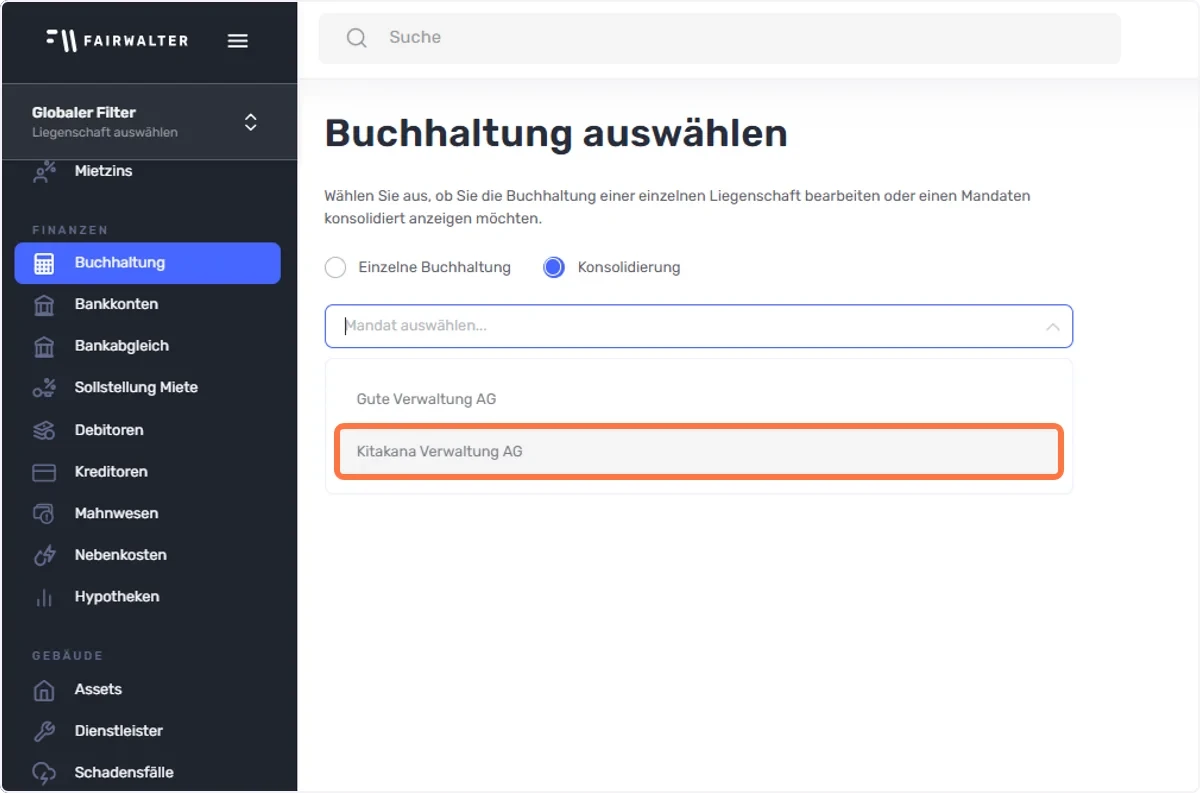
Eröffnung eines Konsolidierungs-Zeitraums
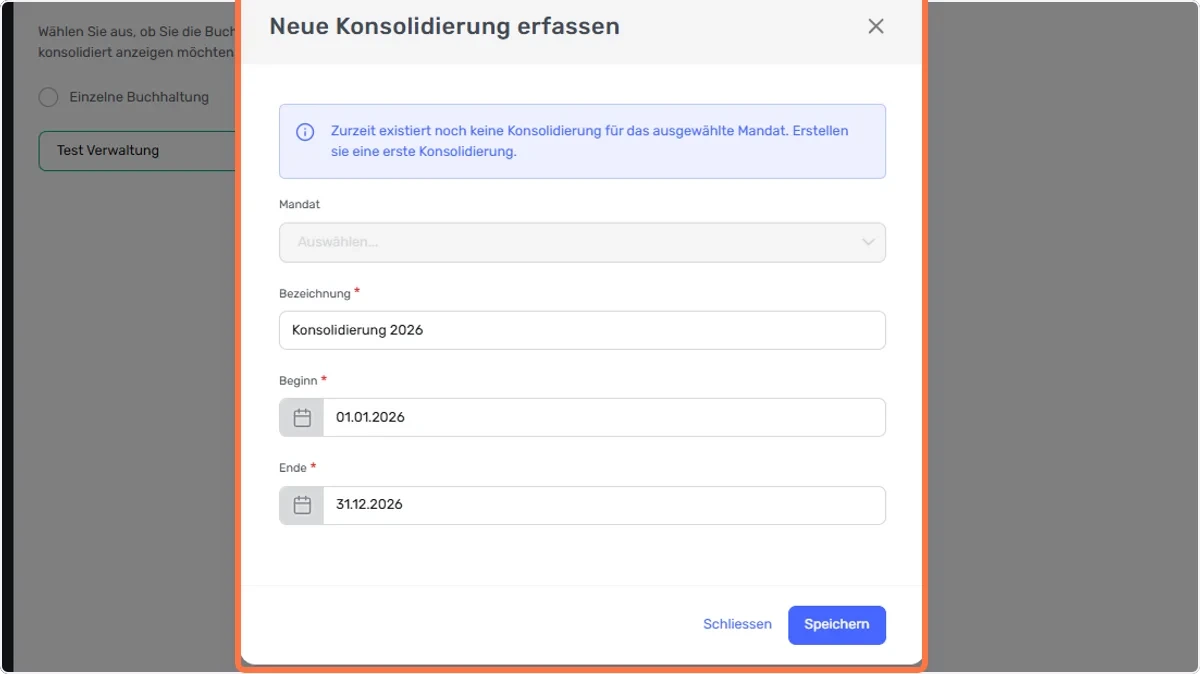
Abschnitt betitelt „Eröffnung eines Konsolidierungs-Zeitraums“Bevor Sie Daten einsehen können, müssen Sie ein Konsolidierungsjahr eröffnen. Dies dient als zeitlicher Rahmen für die Zusammenfassung der Buchungsdaten.
Vorgehen:
-
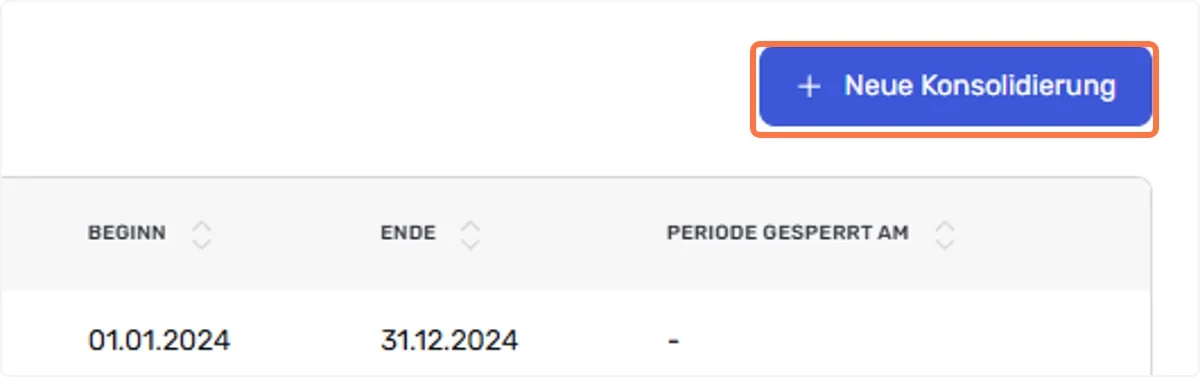
Klicken Sie auf die Schaltfläche zur Neueröffnung eines Zeitraums.
-
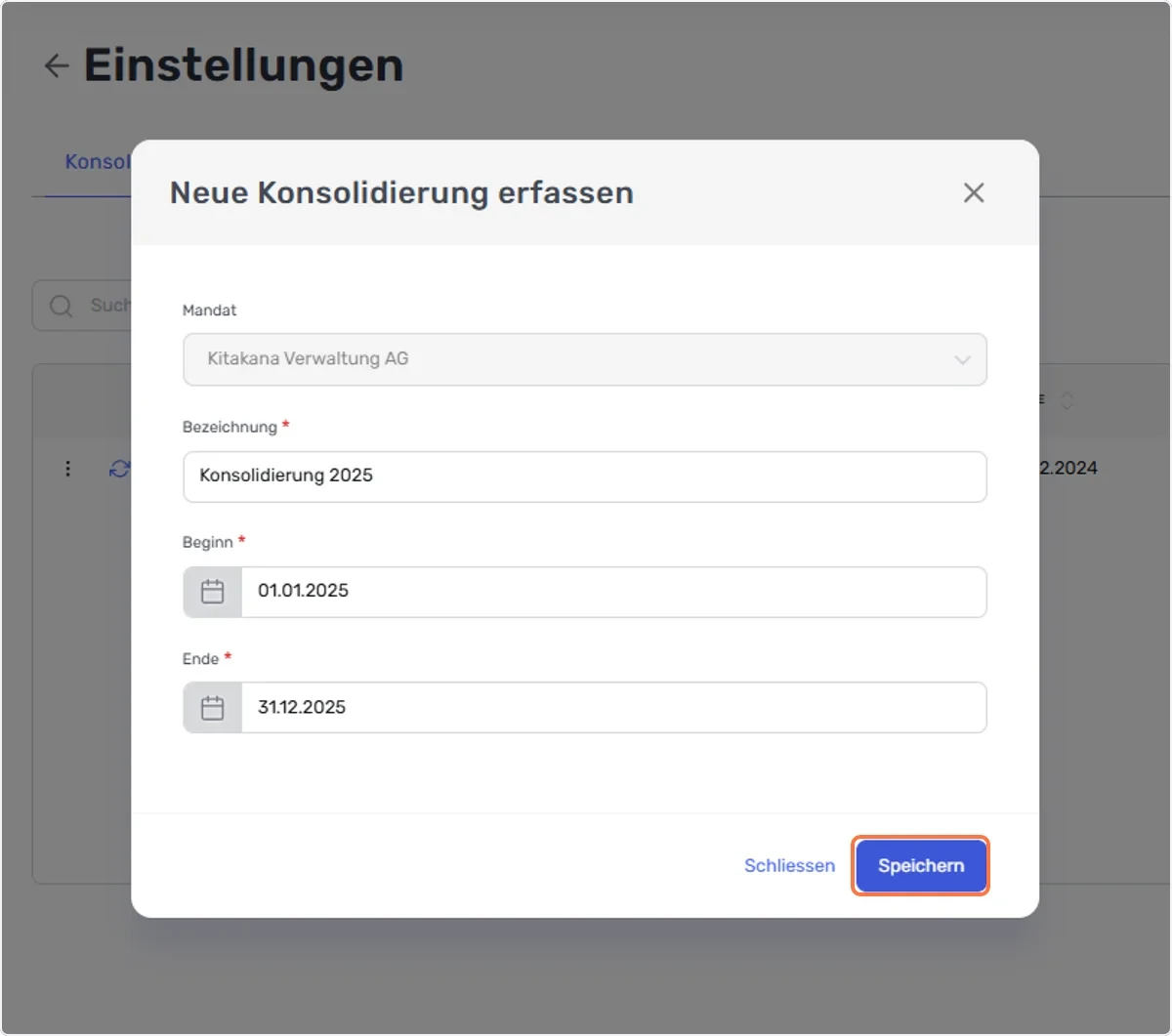
Wählen Sie das gewünschte Start- und Enddatum aus.
Empfehlung: Wir empfehlen, den Konsolidierungszeitraum deckungsgleich mit Ihren einzelnen Geschäftsjahren zu führen (z. B. 01.01. – 31.12.), um eine saubere Abstimmung der Zahlen zu gewährleisten.
Auswertung und Detailansicht
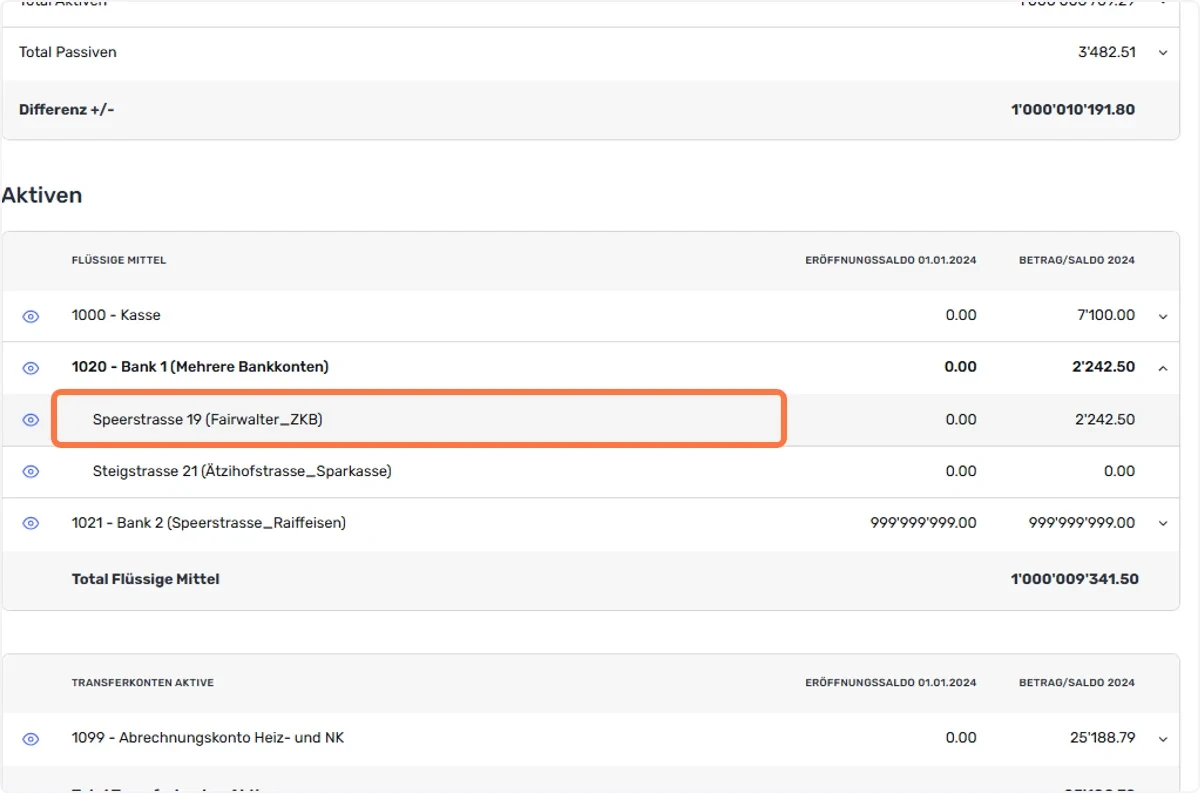
Abschnitt betitelt „Auswertung und Detailansicht“Sobald der Zeitraum eröffnet ist, zieht das System die Kontenblätter, das Journal, die Bilanz sowie die Erfolgsrechnung aller zugehörigen Liegenschaften automatisch zusammen.
Daten analysieren:
-
Zusammenzug: Sie sehen die kumulierten Beträge über das gesamte Mandat hinweg.
-
Details einblenden: Durch Klicken auf die Leerfläche einer Zeile oder den Pfeil nach unten (ganz rechts) können Sie die jeweiligen Buchhaltungskonten öffnen.
-
So erfahren Sie im Detail, wie sich die Beträge aus den einzelnen Liegenschaften zusammensetzen.
Reports & Export
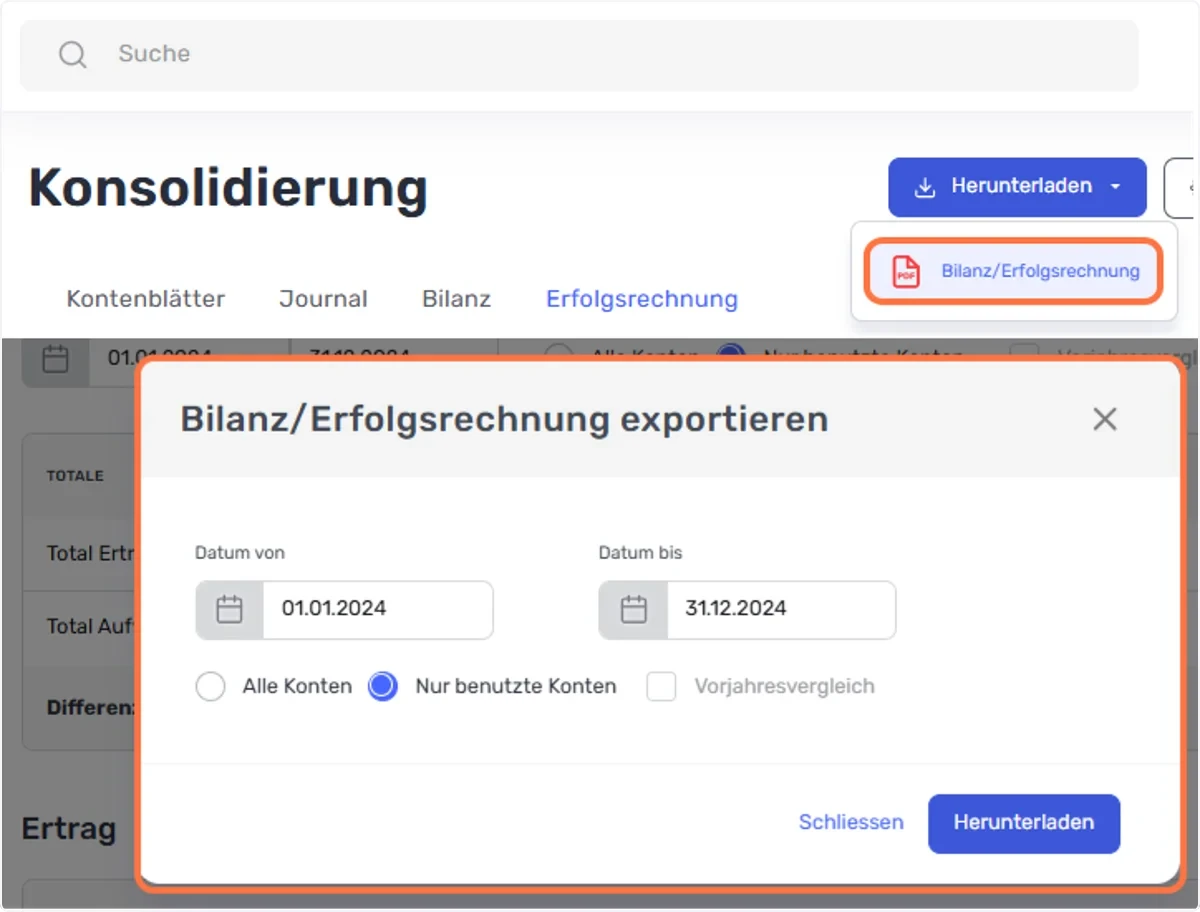
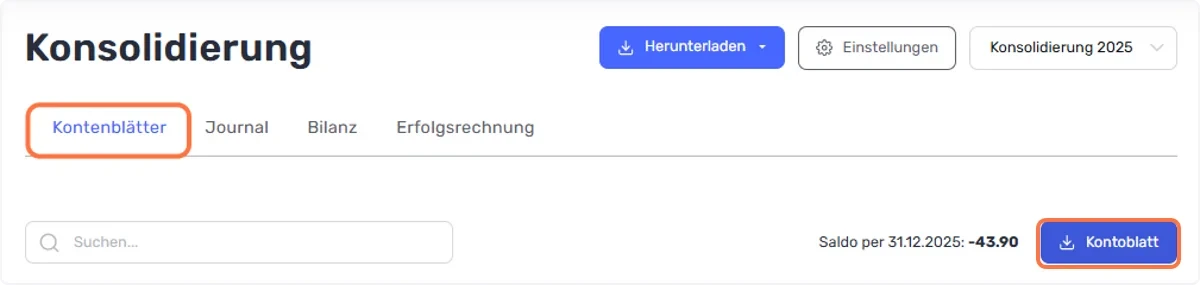
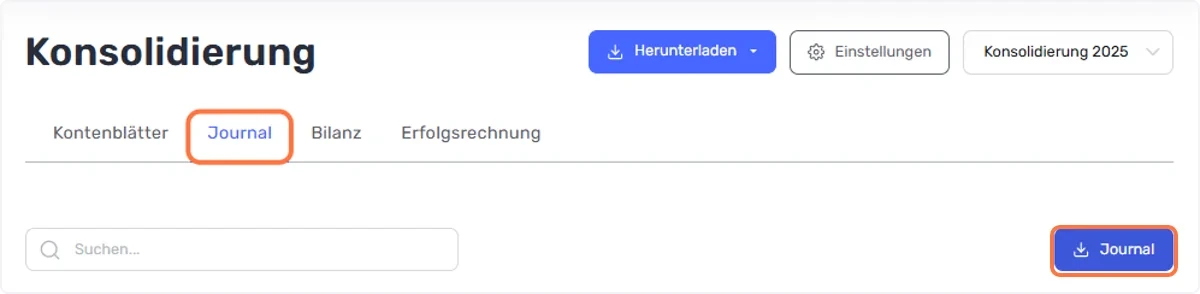
Abschnitt betitelt „Reports & Export“Sie können die konsolidierten Daten jederzeit flexibel exportieren. Nutzen Sie die Datumsfelder, um den Zeitraum (z. B. Monat oder Quartal) individuell einzugrenzen.
-
PDF (Bilanz & Erfolgsrechnung): Klicken Sie oben rechts auf den Export-Button für einen fertigen Bericht.
-
Excel (Journal & Kontenblätter): Wechseln Sie in den jeweiligen Reiter, um detaillierte Rohdaten herunterzuladen.
Neues Konsolidierungsjahr erfassen
Abschnitt betitelt „Neues Konsolidierungsjahr erfassen“Um ein neues Jahr zu starten, gehen Sie wie folgt vor:
-
Klicken Sie oben rechts auf Einstellungen.
-
Wählen Sie + Neue Konsolidierung.
-
Geben Sie die Bezeichnung und den Zeitraum ein und klicken Sie auf Speichern.
- Empfehlung: Verwenden Sie auch hier den Standard-Zeitraum 01.01. – 31.12.

Verwaltung der Konsolidierungsjahre
Abschnitt betitelt „Verwaltung der Konsolidierungsjahre“In der Übersicht können Sie bestehende Zeiträume verwalten, anpassen oder auf den neuesten Stand bringen:
-
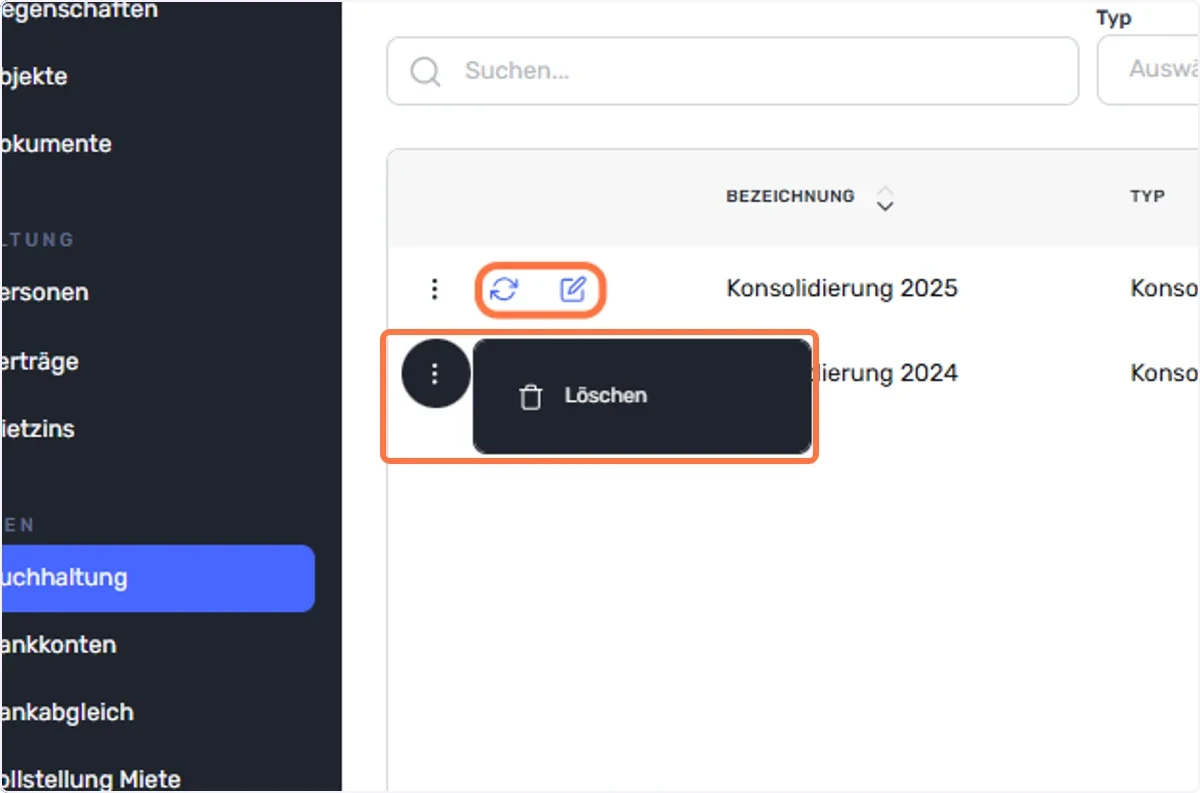
Bearbeiten: Klicken Sie auf das Stift-Icon, um den Zeitraum oder die Bezeichnung nachträglich zu ändern.
-
Aktualisieren: Klicken Sie auf das Aktualisierungs-Icon, um die Eröffnungssalden neu zu laden (z. B. nach Buchungen im Vorjahr).
- Mehr dazu hier: zum Artikel Eröffnungssalden
-
Löschen: Öffnen Sie das 3-Punkte-Menü rechts in der Zeile und wählen Sie Löschen, um das Konsolidierungsjahr zu entfernen.
Vorjahresvergleich
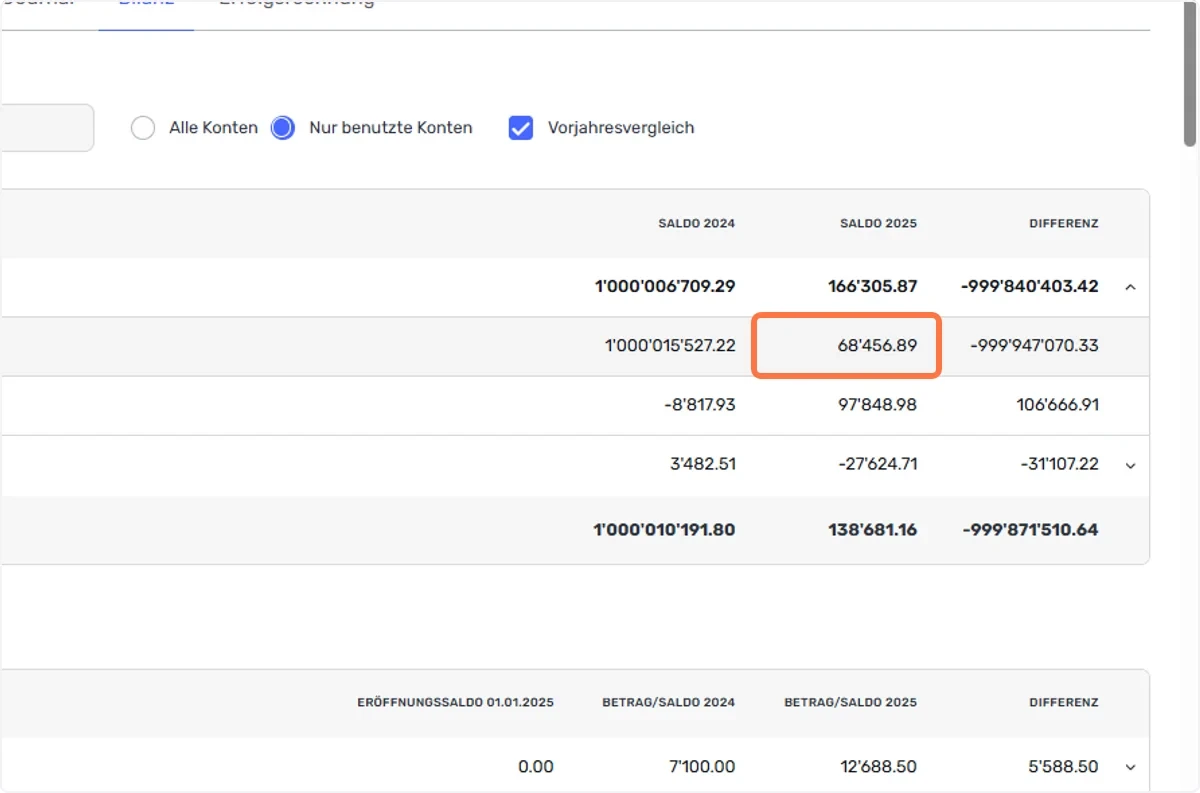
Abschnitt betitelt „Vorjahresvergleich“Sobald Sie mehr als eine Konsolidierungsperiode erfasst haben, können Sie diese direkt miteinander vergleichen:
-
Funktion: Aktivieren Sie in der Bilanz oder Erfolgsrechnung die Option für den Vorjahresvergleich.
-
Nutzen: Sie erhalten eine Ansicht, in der alle aktuellen Werte den Beträgen des Vorjahres gegenübergestellt werden. Dies ermöglicht eine schnelle Analyse der finanziellen Entwicklung Ihres gesamten Mandats.
©Fairwalter AG 2017-2026AGBDatenschutzImpressum