

Umzugsmeldung an Stromversorger
Die Automatische Umzugsmeldung (AUM) ermöglicht einen schnellen, sicheren und kostensparenden Informationsaustausch bei Ein- und Auszügen: Mit der Einzugsmeldung melden Sie einen Mieter beim Stromversorger an, mit der Auszugsmeldung melden Sie ihn ab. Über die Schnittstelle der Data River AG werden die Daten direkt aus Fairwalter an das zuständige Elektrizitätswerk übermittelt.
Integration aktivieren
Abschnitt betitelt „Integration aktivieren“Um die automatische Umzugsmeldung nutzen zu können, aktivieren Sie die Schnittstelle einmalig in den Kontoeinstellungen:
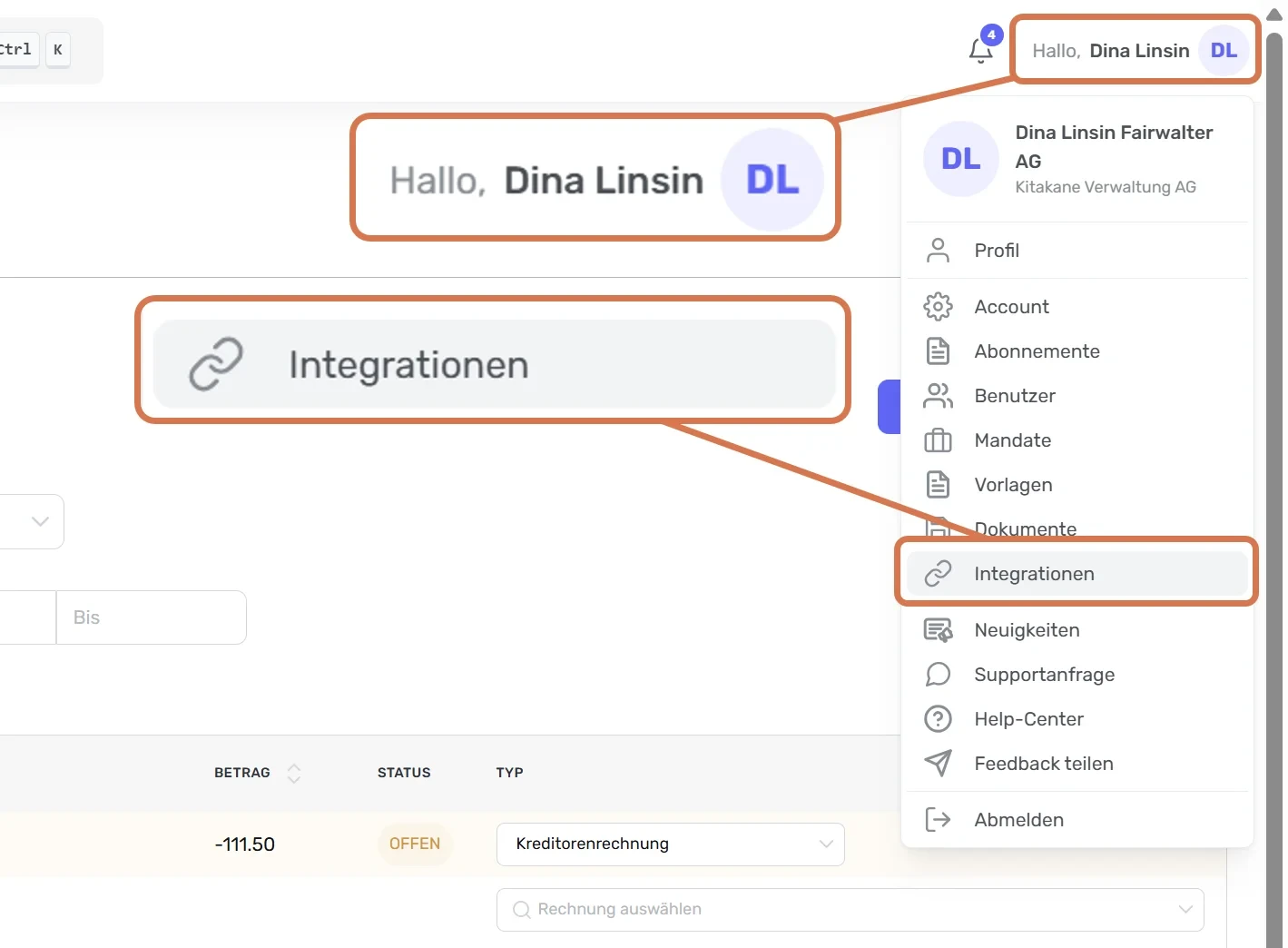
- Klicken Sie oben rechts auf Ihren Profilnamen Hallo, [Ihr Name] und wählen Sie den Menüpunkt Integrationen.
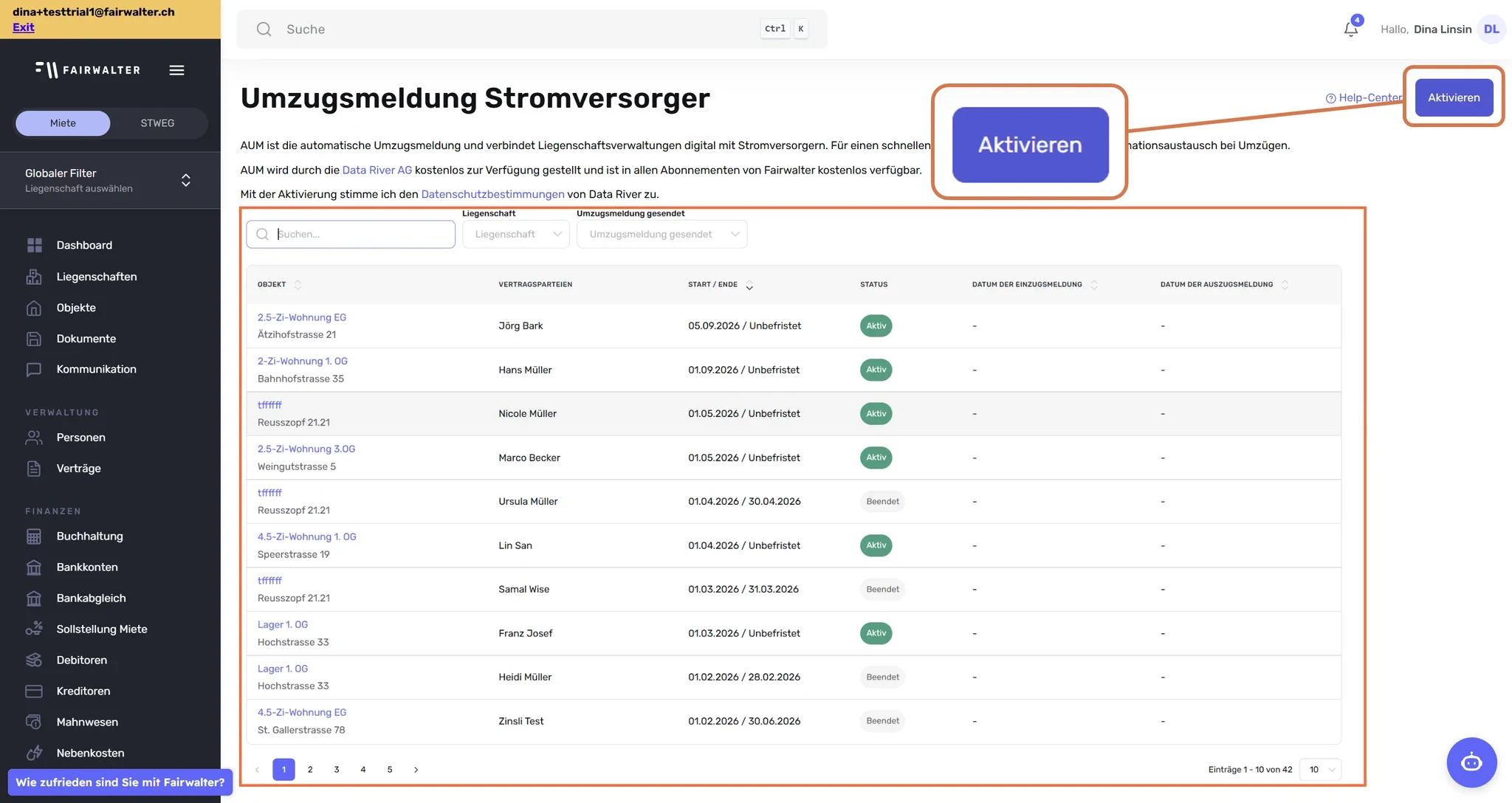
- Suchen Sie den Eintrag Umzugsmeldung Stromversorger und klicken Sie auf Integration verwalten.
- Klicken Sie auf Aktivieren Sie den Schalter für die Schnittstelle.
Umzugsmeldung durchführen
Abschnitt betitelt „Umzugsmeldung durchführen“Sobald ein Ein- oder Auszug ansteht, führen Sie die Meldung direkt aus dem Mietvertrag heraus durch:
- Navigieren Sie im linken Menü zu Verträge und wählen Sie den betroffenen Mietvertrag aus.
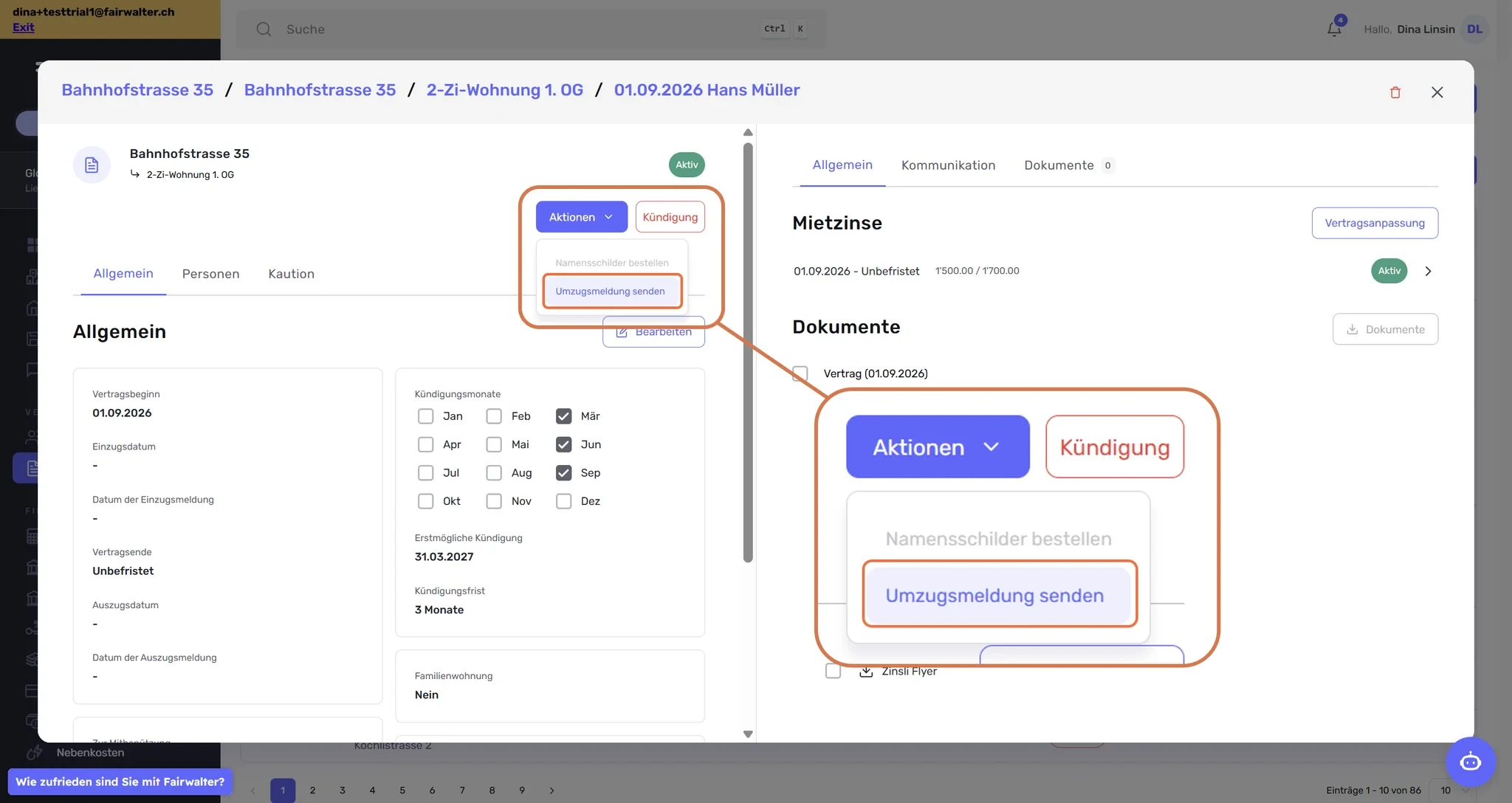
- Klicken Sie oben rechts auf das Dropdown-Menü Aktionen.
- Wählen Sie die Option Umzugsmeldung senden.
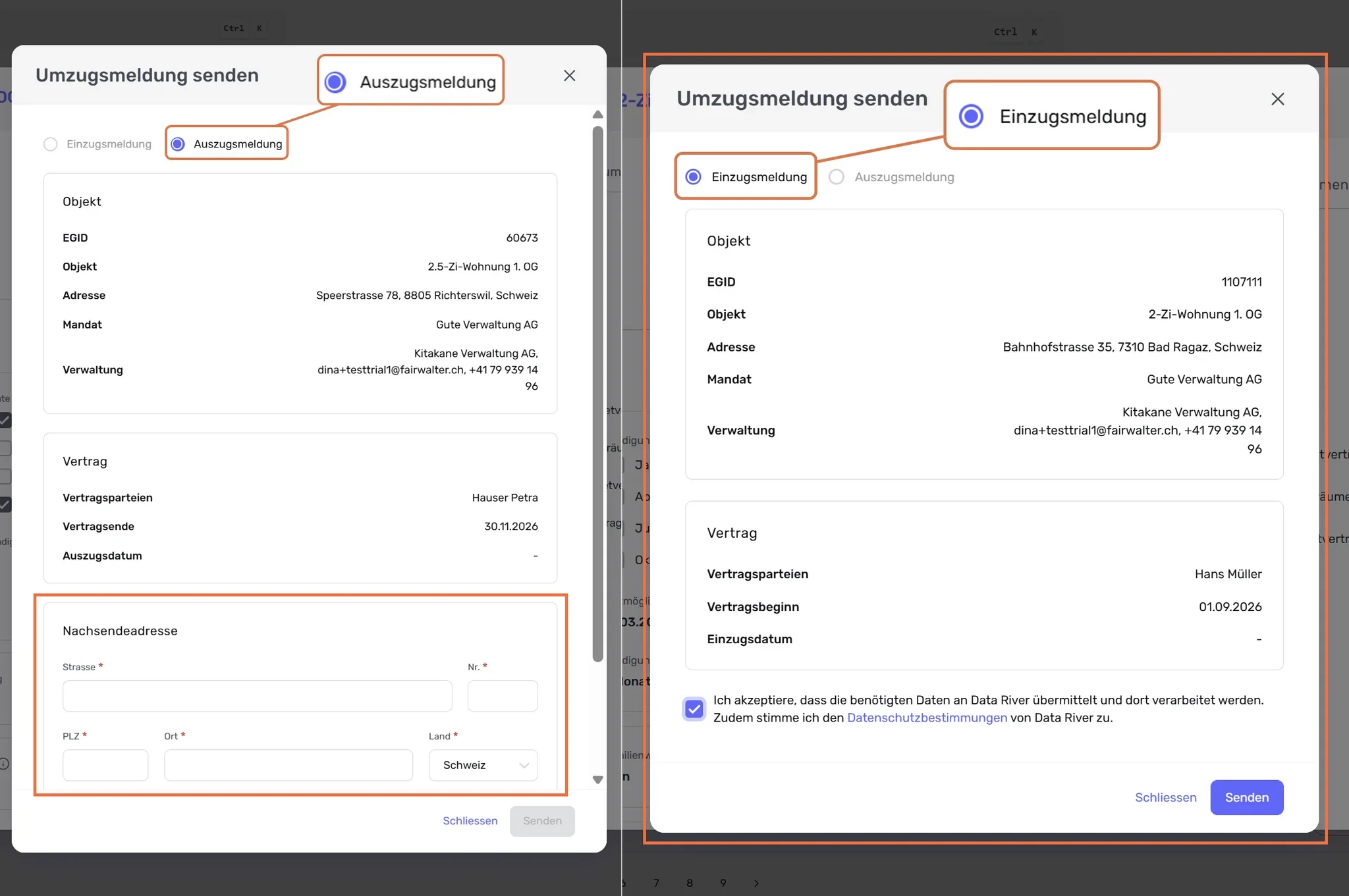
- Wählen Sie im Dialogfenster oben aus, ob es sich um eine Einzugsmeldung oder eine Auszugsmeldung handelt:
- Einzugsmeldung: Überprüfen Sie die Vertragsdaten und das Einzugsdatum.
- Auszugsmeldung: Geben Sie zwingend die Nachsendeadresse des ausziehenden Mieters an (Strasse, Nr., PLZ, Ort, Land).
- Bestätigen Sie das Häkchen für die Datenübermittlung und AGBs an Data River.
- Klicken Sie auf Senden
Die Meldung wird nun automatisch an das betroffene Elektrizitätswerk übermittelt. Damit ist der Vorgang für Sie abgeschlossen.
Umzugsmeldung aktualisieren oder stornieren
Abschnitt betitelt „Umzugsmeldung aktualisieren oder stornieren“Sollten sich Termin- oder Mieterdaten nachträglich ändern, können Sie die bereits gesendete Meldung anpassen oder zurückziehen:
- Navigieren Sie zum entsprechenden Mietvertrag.
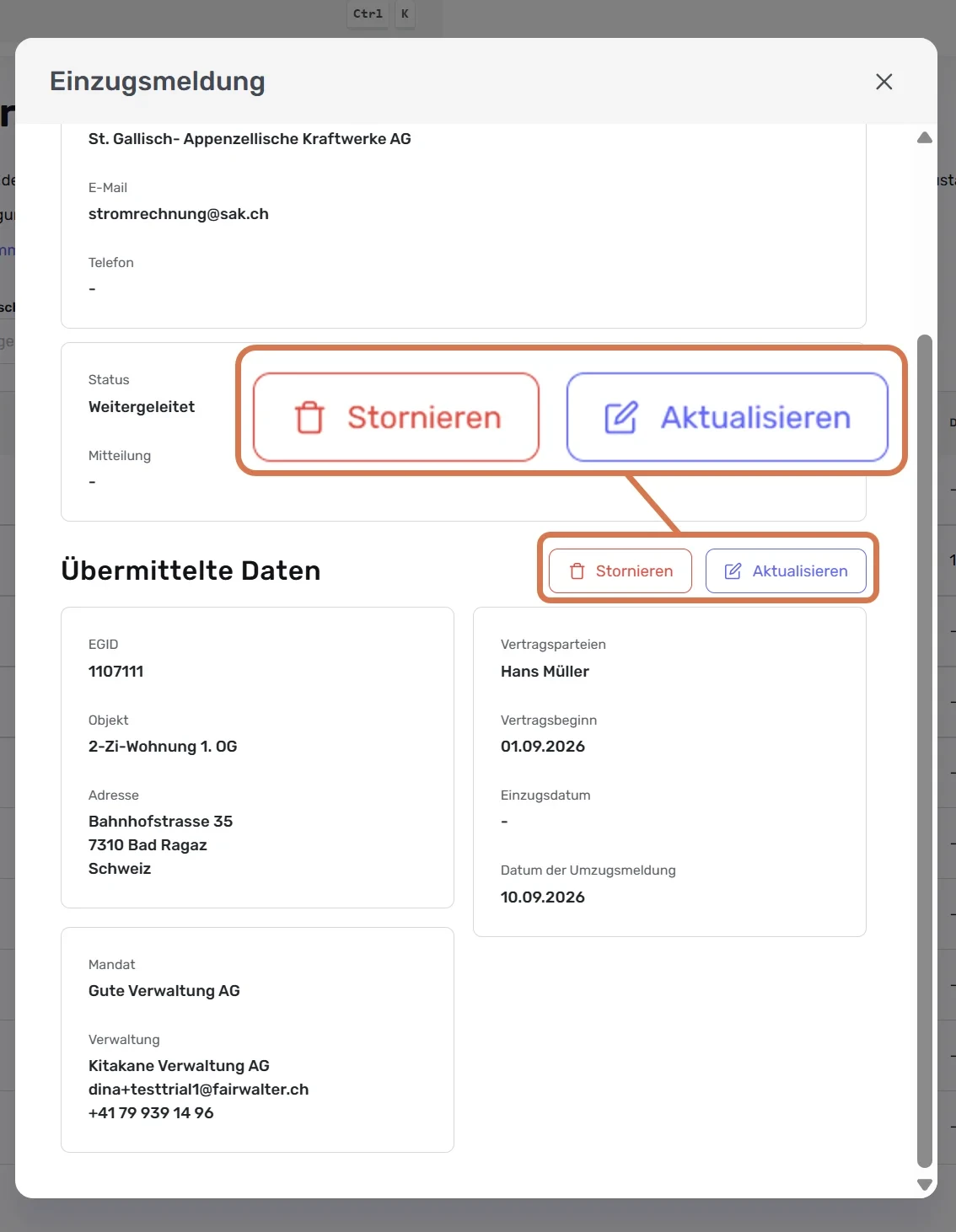
- Klicken Sie auf das Auge-Symbol links neben dem Datum der Ein- bzw. Auszugsmeldung.
- Wählen Sie im geöffneten Dialogfenster je nach Anwendungsfall:
- Aktualisieren: Passt die geänderten Daten in Fairwalter an und sendet die Korrektur erneut an das Elektrizitätswerk.
- Stornieren: Zieht die bereits übermittelte Meldung beim Stromversorger zurück.
⚠️ Wichtige Frist:
Eine automatisierte Meldung, Aktualisierung oder Stornierung kann maximal bis zu 10 Tage nach dem Ein- oder Auszugsdatum durchgeführt werden.
Status und Fehlermeldungen
Abschnitt betitelt „Status und Fehlermeldungen“Konnte eine Meldung nicht an den Stromversorger weitergeleitet werden, zeigt Fairwalter neben dem Datum der Meldung ein Warndreieck. Fahren Sie mit der Maus darüber, um den Status zu sehen, oder öffnen Sie die Meldung über das Auge-Symbol: Dort steht, was zu tun ist.
- VNB nicht erkannt: Der Verteilnetzbetreiber (VNB), also der zuständige Stromversorger, konnte der Adresse nicht zugeordnet werden. Prüfen Sie im Dialog Gebäude bearbeiten der Liegenschaft Strasse, Hausnummer, PLZ, Ort und EGID und senden Sie die Meldung danach erneut.
- VNB nicht unterstützt: Der Verteilnetzbetreiber für diese Adresse nimmt zurzeit keine elektronischen Umzugsmeldungen entgegen. Melden Sie den Ein- bzw. Auszug direkt beim zuständigen Elektrizitäts- bzw. Werkbetrieb.
- Meldungstyp nicht aktiv: Der Verteilnetzbetreiber nimmt diese Art von Umzugsmeldung nicht entgegen. Melden Sie den Ein- bzw. Auszug direkt beim zuständigen Elektrizitäts- bzw. Werkbetrieb.
- Ungültige Daten: Data River hat die übermittelten Daten abgewiesen. Prüfen Sie die Angaben zur Liegenschaft und zum Mietvertrag und senden Sie die Meldung erneut.
- Unbekannt: Data River hat keinen Status zurückgemeldet. Senden Sie die Meldung erneut oder wenden Sie sich an den Support.
Eine Meldung, die nicht weitergeleitet wurde, können Sie nicht aktualisieren, da beim Stromversorger nichts angekommen ist. Senden Sie sie stattdessen erneut über Aktionen › Umzugsmeldung senden.
Kennt Data River das Gebäude unter einer anderen Adresse, zeigt die geöffnete Meldung einen Hinweis mit dieser Adresse. Prüfen Sie dann die Adresse des Gebäudes und korrigieren Sie sie bei Bedarf.
©Fairwalter AG 2017-2026AGBDatenschutzImpressum