

2. Zuweisung und Eröffnungssalden
Nachdem die grundlegenden Verteilschlüssel und Nebenkostenkonten auf Liegenschaftsebene eingerichtet wurden, folgt die feingliedrige Steuerung auf Objekt- und Vertragsebene. In diesem Artikel erfahren Sie, wie Sie Nebenkostenkonten mit Mietzinsen verknüpfen, Objekte ausschliessen und Eröffnungssalden aus Vorperioden hinterlegen.
Objekte aus der Nebenkostenabrechnung ein- /ausschliessen
Abschnitt betitelt „Objekte aus der Nebenkostenabrechnung ein- /ausschliessen“Nicht für jedes Objekt innerhalb einer Liegenschaft werden Nebenkosten abgerechnet. Typische Beispiele sind Garagen, Einstellhallenplätze oder Lagerräume, für die keine Nebenkosten anfallen.
Wenn für ein Objekt generell keine Nebenkosten (weder Akonto noch Pauschal) abgerechnet werden sollen, deaktivieren Sie die Option direkt in den Objekt-Stammdaten:
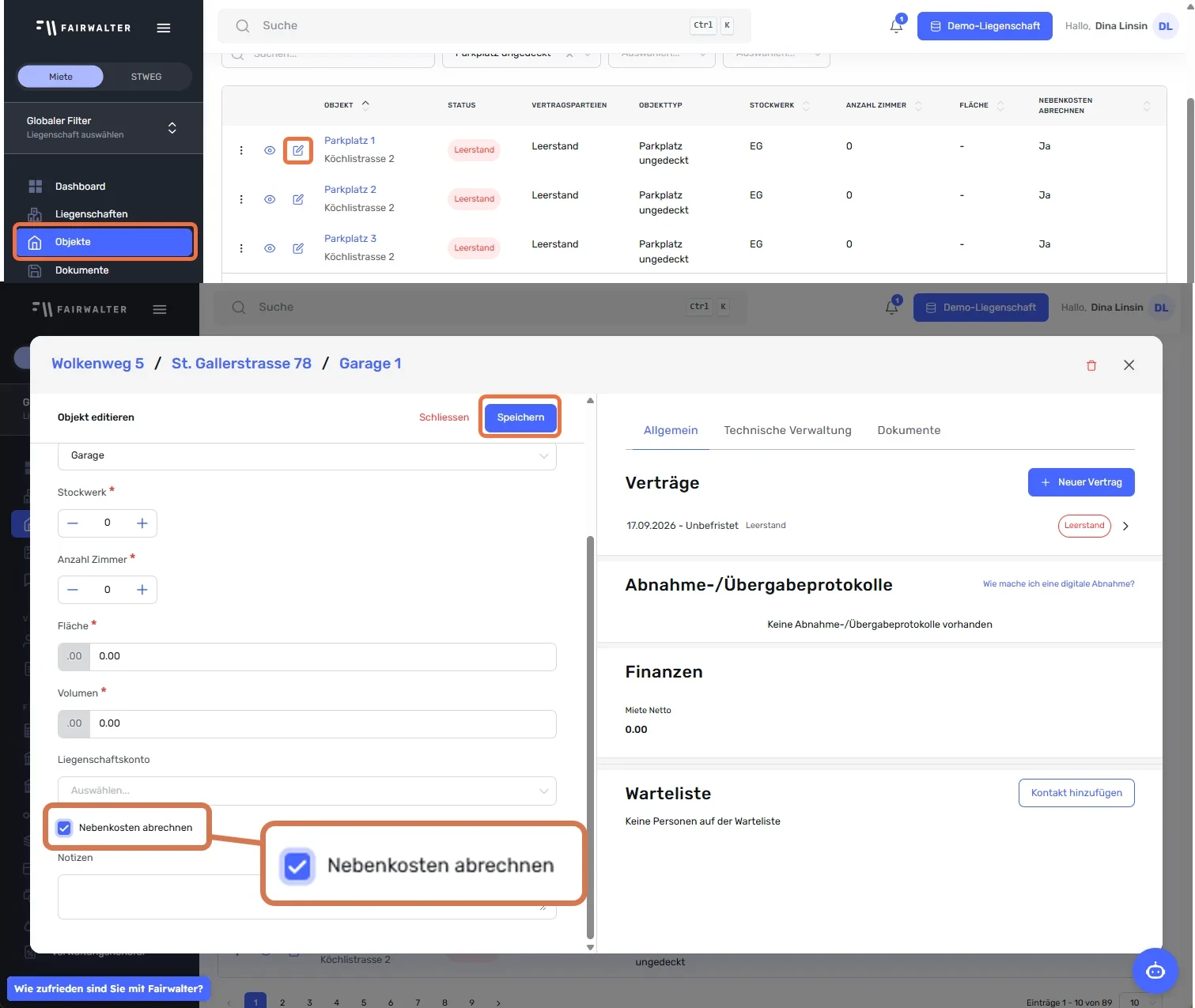
- Klicken Sie im linken Menüreiter auf Objekte.
- Suchen Sie das gewünschte Objekt in der Liste und wählen Sie beim passenden Objekt in der Zeile des Objekts das blaue Stift-Icon (Bearbeiten).
- Im geöffneten Fenster Objekt editieren können Sie nun die Checkbox Nebenkosten abrechnen anwählen, wenn Nebenkosten abgerechnet werden, oder abmarkieren, wenn keine verrechnet werden sollen.
- Klicken Sie oben auf den blauen Button Speichern.
In STWEG-Liegenschaften heisst die Checkbox Betriebskosten abrechnen.
Nebenkostenkonten mit Mietzinsen verknüpfen
Abschnitt betitelt „Nebenkostenkonten mit Mietzinsen verknüpfen“Die Verknüpfung von Nebenkostenkonten mit den Mietzinsen ist ein zentraler Schritt. Dies ist besonders hilfreich, wenn Verträge bereits erfasst wurden, die Nebenkosten darin noch nicht korrekt zugewiesen sind oder wenn Leerstände nicht beachtet wurden.
Damit eine Position in der Abrechnung berücksichtigt wird, muss jedes erfasste Nebenkostenkonto mit den entsprechenden Mietzinsen verknüpft sein
So verknüpfen Sie Nebenkostenkonten nachträglich:
Abschnitt betitelt „So verknüpfen Sie Nebenkostenkonten nachträglich:“-
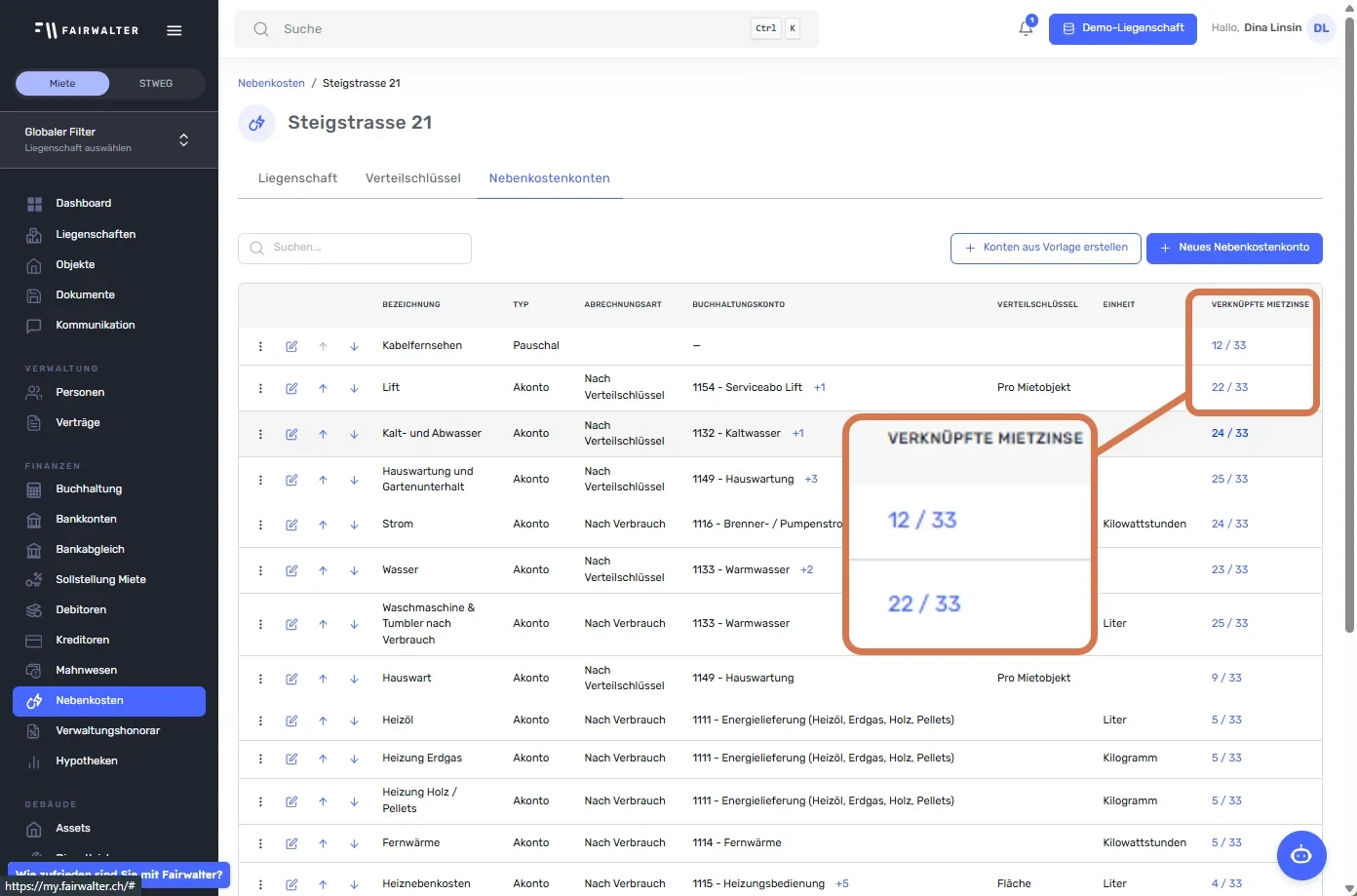
Navigieren Sie zu Nebenkosten ➔ Einstellungen ➔ Nebenkostenkonten.
-
In der Spalte Verknüpfte Mietzinse sehen Sie ein Zahlenpaar als blauen Link (z. B.
5 / 7).- Zusammensetzung der Zahl:
- Erste Zahl (z. B.
5): Anzahl der Mietzinse, die mit diesem Nebenkostenkonto aktuell verknüpft sind und abgerechnet werden. - Zweite Zahl (z. B.
7): Gesamtzahl aller existierenden Mietzinse in dieser Liegenschaft (über alle Objekte und Zeiträume hinweg).
- Erste Zahl (z. B.
- Zusammensetzung der Zahl:
-
Klicken Sie auf den blauen Link (z. B.
5 / 7), um die Verknüpfungsansicht zu öffnen. -
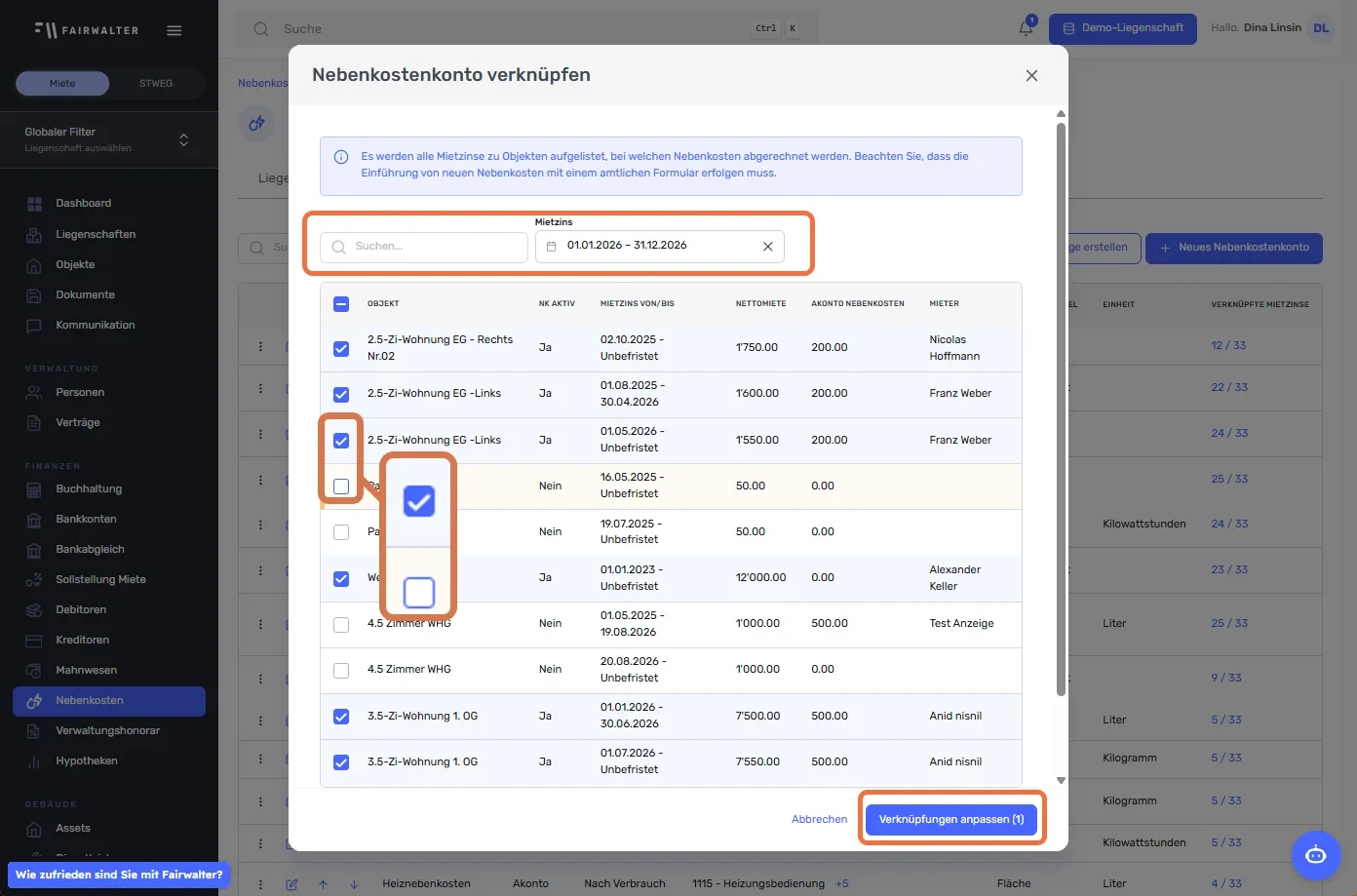
Es öffnet sich das Fenster Nebenkostenkonto verknüpfen.
-
Such- & Filterfunktionen nutzen:
- Nutzen Sie das Suchfeld Suchen…, um gezielt nach einem bestimmten Objektnamen zu suchen.
- Nutzen Sie das Datumsfeld Mietzins, um z. B. nach dem Zeitraum Ihrer Nebenkostenabrechnung zu filtern.
-
Status «NK AKTIV» beachten:
- In der Spalte NK AKTIV sehen Sie direkt, ob für ein Objekt in den Stammdaten grundsätzlich Nebenkosten abgerechnet werden (Ja oder Nein).
- Zeilen mit Nein sollten in der Regel keinen Haken haben und somit nicht verknüpft werden.
-
Wählen Sie die betroffenen Mietzinse einzeln aus oder aktivieren Sie oben die Checkbox, um alle gefilterten Mietzinse auszuwählen.
-
Klicken Sie unten auf den Button Verknüpfungen anpassen, um Ihre Änderungen zu speichern.
⚠️ Rechtlicher Hinweis:
Es dürfen stets nur diejenigen Nebenkostenpositionen verknüpft und abgerechnet werden, die vertraglich vereinbart und rechtlich zulässig sind. Zudem muss die Einführung von neuen Nebenkosten bei bestehenden Mietverhältnissen gemäss Schweizer Mietrecht mit einem amtlichen Formular erfolgen
Im Stockwerkeigentum
Abschnitt betitelt „Im Stockwerkeigentum“In STWEG-Liegenschaften verknüpfen Sie die Betriebskostenkonten mit den Eigentümern statt mit Mietzinsen. Der Ablauf ist derselbe: Klicken Sie in der Spalte Verknüpfte Eigentümer auf den Link, um das Fenster Betriebskostenkonto verknüpfen zu öffnen. Der Datumsfilter heisst dort Betriebskosten, die Spalte zum Objektstatus BK aktiv.
Bei neuen Eigentümern wählen Sie die Betriebskostenkonten direkt im Assistenten Eigentümererfassung im Schritt Betriebskosten aus (siehe Artikel «Eigentümer erfassen»).
Eröffnungssalden für die Nebenkosten-Periode hinterlegen
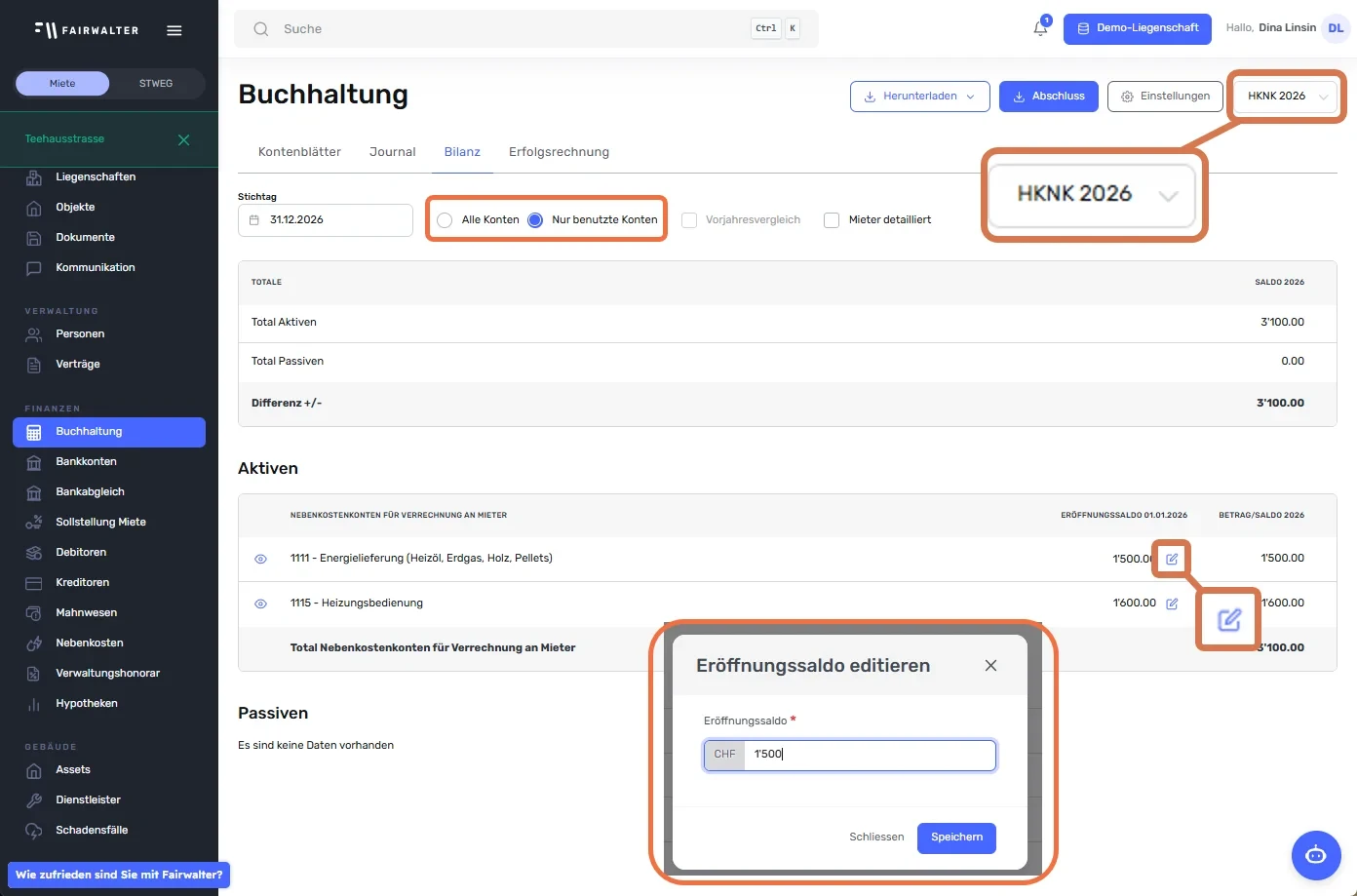
Abschnitt betitelt „Eröffnungssalden für die Nebenkosten-Periode hinterlegen“Damit Ihre Nebenkostenabrechnung korrekt erstellt werden kann, müssen die Eröffnungssalden direkt im Nebenkostenbuchhaltungsjahr (HKNK-Jahr) erfasst werden.
Ein Eintrag in der regulären Buchhaltung reicht hierfür nicht aus.
Empfehlung zur Vorgehensweise:
Wir empfehlen grundsätzlich, alle Kreditorenrechnungen nachträglich zu erfassen. So erhalten Sie im Anschluss Zugriff auf den vollständigen Beleg-Download, dies ist der einfachere und übersichtlichere Weg. Falls Sie diesen Zusatzaufwand nicht auf sich nehmen möchten, können Sie die Eröffnungssalden manuell für die Nebenkostenabrechnung erfassen.
Anleitung zur manuellen Erfassung der Eröffnungssalden:
Abschnitt betitelt „Anleitung zur manuellen Erfassung der Eröffnungssalden:“-
Nebenkostenabrechnung starten:
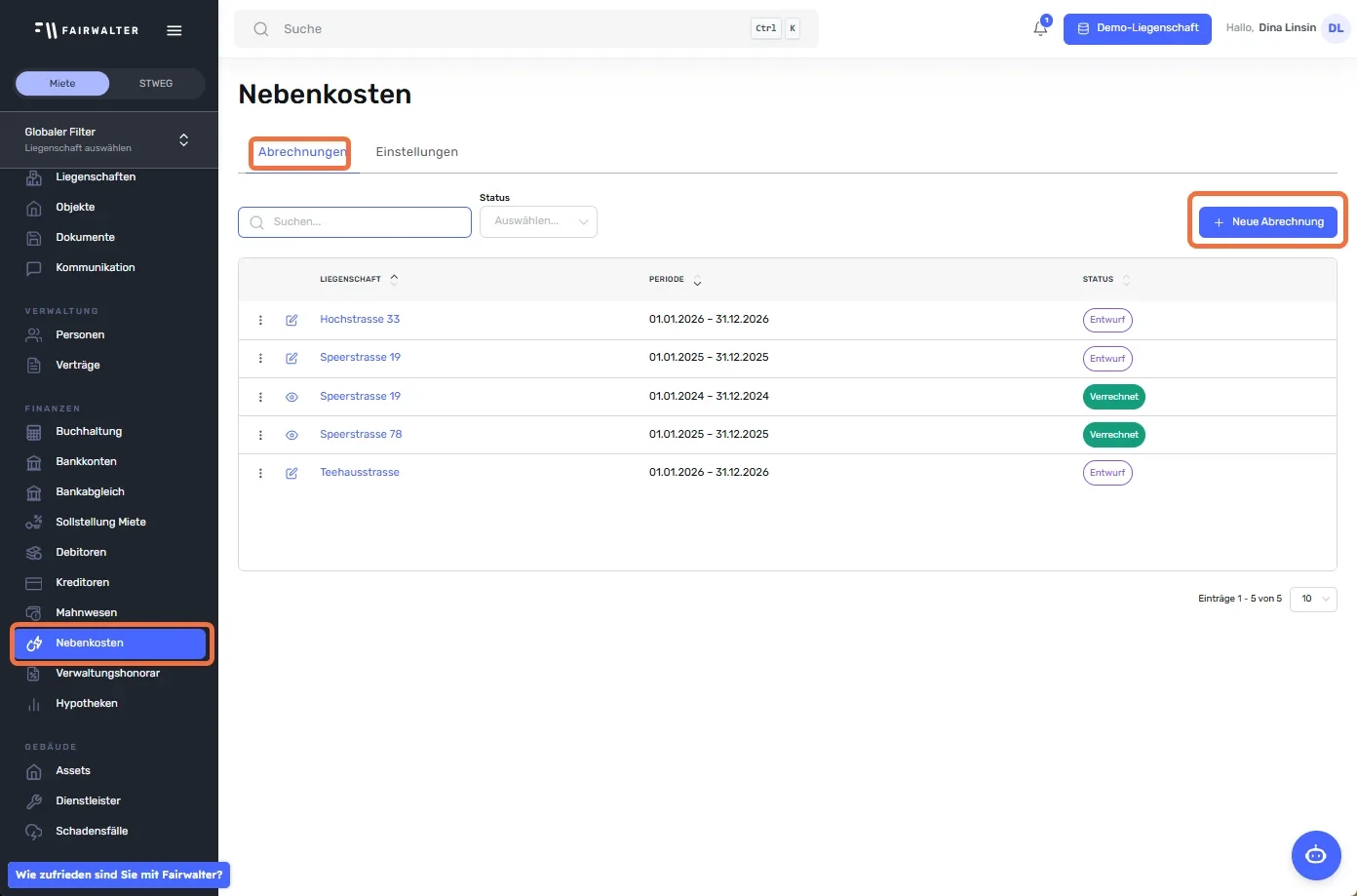
- Navigieren Sie im linken Menüreiter auf Nebenkosten.
- Klicken Sie oben rechts auf den Button Neue Abrechnung, um eine neue Nebenkostenabrechnung zu erstellen.
- Wählen Sie die betreffende Liegenschaft sowie die Abrechnungsperiode aus und klicken Sie auf Speichern.
-
Ins HKNK-Buchhaltungsjahr wechseln:
- Navigieren Sie im linken Menüreiter zu Buchhaltung und wählen Sie im Dropdown die passende Liegenschaft aus.
- Wählen Sie nun das passende HKNK-Buchhaltungsjahr aus.
- Hinweis: Das HKNK-Jahr soll ausschliesslich für Eröffnungsbuchungen verwendet werden, die direkt die Nebenkosten betreffen.
-
Eröffnungssalden auf den Konten erfassen:
- Suchen Sie in der Bilanz die relevanten Nebenkostenkonten heraus.
- Klicken Sie bei den entsprechenden Buchhaltungskonten auf den Bearbeiten-Button (Stift-Icon) und erfassen Sie die Eröffnungssalden.
Akonto-, Pauschal-Beträge & Leerstände (Überblick)
Abschnitt betitelt „Akonto-, Pauschal-Beträge & Leerstände (Überblick)“Die Konfiguration der eigentlichen Geldbeträge sowie die Verrechnung von unbewohnten Objekten erfolgt in den Verträgen.
-
Akonto- & Pauschalbeträge verwalten:
Die genaue Festlegung oder nachträgliche Anpassung der monatlichen Nebenkostenbeiträge (Akonto oder Pauschale) nehmen Sie direkt auf Vertragsebene unter den Verträgen vor.
Eine detaillierte Anleitung finden Sie hier: Anpassung Akonto- / Pauschalbeiträge -
Automatische Leerstandsberechnung
Steht ein Objekt während der Abrechnungsperiode ganz oder teilweise leer, berechnet Fairwalter den entsprechenden Eigentümeranteil automatisch auf Basis der hinterlegten Verteilschlüssel.
⚠️ Wichtiger Hinweis: Voraussetzung für eine fehlerfreie Verteilung ist, dass alle Leerstände im System lückenlos und mit dem exakten Zeitraum korrekt erfasst sind.
-
Stockwerkeigentum: keine Leerstände
In STWEG-Liegenschaften gibt es keine Leerstände. Jedes Objekt mit Betriebskosten abrechnen braucht für die ganze Abrechnungsperiode einen Eigentümer, sonst lässt sich die Betriebskostenabrechnung nicht erstellen («Die Abrechnung kann nicht erstellt werden: Im Zeitraum gibt es Objekte ohne Eigentümer.»).
Energie-Spezialfälle
Abschnitt betitelt „Energie-Spezialfälle“Da Fairwalter Nebenkosten stets über fixe Verteilschlüssel oder Zählerstände verteilt, können im System keine variablen Stromtarife (z. B. Hoch- und Niedertarif) berechnet werden. Die Abbildung von ZEV und Ladeinfrastruktur erfolgt daher über vereinfachte Grundlagen oder externe Vorberechnungen
Zusammenschluss zum Eigenverbrauch (ZEV)
Abschnitt betitelt „Zusammenschluss zum Eigenverbrauch (ZEV)“Für die Verrechnung von Solar- und Netzstrom stehen zwei Wege zur Verfügung:
- Einfache Struktur (Einheitstarif): Die Stromkosten werden vorab ausserhalb mit einem festen Einheitstarif berechnet und in Fairwalter über den Verbrauch auf die Mieter verteilt.
- Externe Abrechnung (Empfohlen): Ein spezialisierter Dienstleister (z. B. eine Ablesefirma) berechnet die komplexen Tarife ausserhalb. Der fertige Rechnungsbetrag pro Mieter wird in Fairwalter als Verbrauchswert erfasst, damit die Kosten auf der normalen Nebenkostenabrechnung ausgewiesen werden können. (Die detaillierte Stromabrechnung des Dienstleisters wird separat beigelegt).
Hinterlegtes ZEV-Buchhaltungskonto:
3603– Ertrag aus Stromproduktion / Einspeisung (in Mietliegenschaften und im Stockwerkeigentum)
Ladestrom für E-Mobilität
Abschnitt betitelt „Ladestrom für E-Mobilität“- Mit Lastenmanagement (Smarte Systeme): Wird der Ladestrom direkt vom Systemanbieter mit den Nutzern abgerechnet, läuft dies separat von den Nebenkosten in Fairwalter (Ladestrom darf im Gesamthausstrom nicht enthalten sein). Bei eigener Verrechnung müssen die Verbrauchsdaten vorab nach Stromtarif gewichtet vorliegen.
- Ohne Lastenmanagement: Verbräuche über den Wohnungszähler oder separate E-Einstellplatz-Zähler werden nach Tarif gewichtet summiert und als Verbrauchswert in Fairwalter erfasst.
©Fairwalter AG 2017-2026AGBDatenschutzImpressum