

Manuelle Buchungen verwalten
Wie erstelle ich eine manuelle Buchung, wie lösche ich diese oder wie kann ich diese bearbeiten? Kann ich automatisch durch Fairwalter erstellte Buchungen löschen, kopieren oder bearbeiten?
Manuelle Buchungen werden in Fairwalter notwendig, um Geschäftsvorfälle abzubilden, die nicht automatisiert durch das System erfasst werden dazu gehören z.b Bankspesen, Bareinkäufe, Umbuchungen (wie z. B. Abschlussbuchungen) oder manuelle Korrekturen.
Navigation
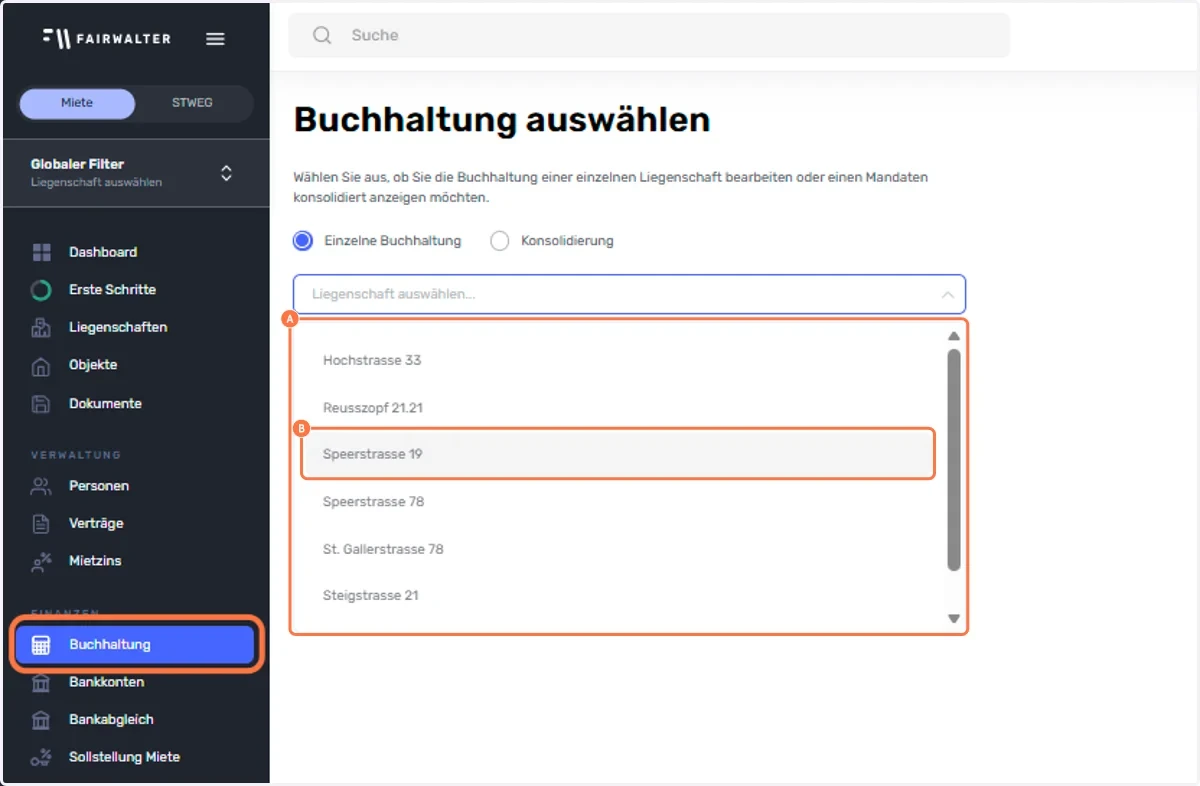
Abschnitt betitelt „Navigation“Navigieren Sie im linken Menüreiter auf Buchhaltung und wählen Sie im Anschluss die jeweilige Liegenschaft aus, für welche Sie manuelle Buchungen erfassen oder einsehen möchten.
Neue Buchung erfassen
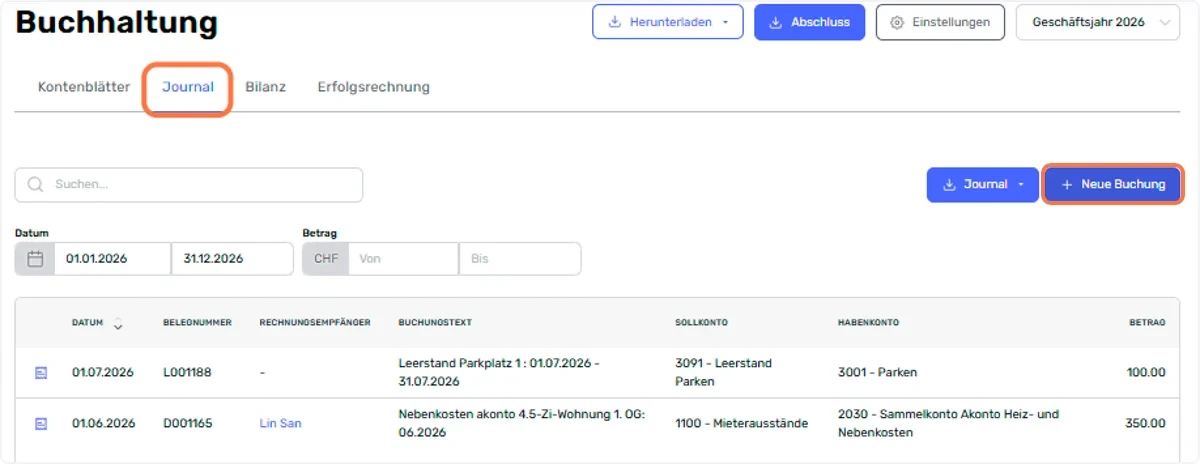
Abschnitt betitelt „Neue Buchung erfassen“Um eine manuelle Buchung vorzunehmen, klicken Sie oben im Reiter auf Journal und anschliessend auf den Button + Neue Buchung. Es öffnet sich eine Eingabemaske, in der Sie das Datum, den Buchungstext sowie die entsprechenden Soll- und Haben-Konten definieren können.
Buchungsmaske ausfüllen
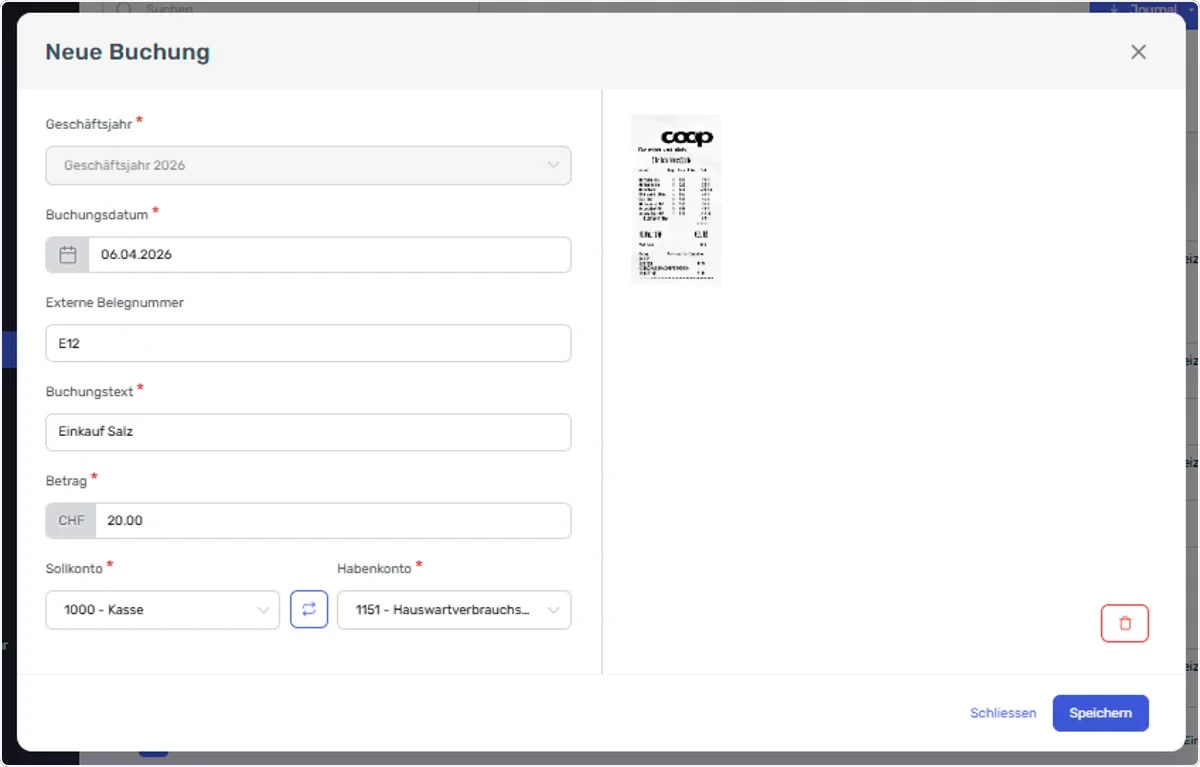
Abschnitt betitelt „Buchungsmaske ausfüllen“Sobald sich das Fenster Neue Buchung öffnet, können Sie alle relevanten Details für Ihren Buchungssatz hinterlegen. Die mit einem roten Sternchen (*) markierten Felder sind Pflichtfelder:
-
Geschäftsjahr: Das Geschäftsjahr ist standardmässig auf das aktuell gewählte Jahr eingestellt. Möchten Sie in einem anderen Jahr buchen, müssen Sie die Maske schliessen, zuerst das Geschäftsjahr in der Hauptansicht wechseln und danach die Buchung neu öffnen.
-
Buchungsdatum: Geben Sie das Datum an, an dem der Geschäftsvorfall stattgefunden hat.
-
Externe Belegnummer: Hier können Sie die Nummer des physischen Belegs (z. B. Quittungsnummer oder Rechnungsnummer) zur besseren Nachverfolgbarkeit eintragen.
-
Buchungstext: Beschreiben Sie kurz und prägnant, worum es sich bei der Buchung handelt (z. B. «Einkauf Salz»).
-
Betrag: Geben Sie den Bruttobetrag der Buchung ein.
-
Soll- und Habenkonto: Wählen Sie die entsprechenden Konten aus Ihrem Kontenplan aus. Über den blauen Pfeil-Button zwischen den Konten können Sie Soll und Haben bei Bedarf mit einem Klick tauschen.
-
Beleg-Upload: Auf der rechten Seite haben Sie die Möglichkeit, den digitalen Beleg (z. B. einen Scan oder ein Foto der Quittung) direkt per Drag-and-Drop hochzuladen.
Klicken Sie abschliessend auf Speichern, um die manuelle Buchung fest in das Journal zu übernehmen.
Belegnummern
Abschnitt betitelt „Belegnummern“Fairwalter gibt jeder Buchung automatisch eine Belegnummer: einen Buchstaben und sechs Ziffern, zum Beispiel K000123. Der Buchstabe zeigt, woher die Buchung stammt:
- D: Debitorenrechnungen, also Sollstellungen, manuelle Debitorenrechnungen, Nachzahlungen aus der Nebenkostenabrechnung, Eröffnungsrechnungen und im Stockwerkeigentum Budgetrechnungen
- K: Kreditorenrechnungen, auch Verwaltungshonorarabrechnungen und Guthaben der Mieter aus der Nebenkostenabrechnung
- G: Gutschriften unter Kreditoren
- M: manuelle Buchungen im Journal und im Bankabgleich sowie Buchungen der Eröffnungsbilanz
- L: Leerstandsbuchungen
- N: Buchungen der Nebenkostenabrechnung, im Stockwerkeigentum der Betriebskostenabrechnung
Zahlungen tragen die Belegnummer der Rechnung, zu der sie gehören.
Warum die Belegnummern nicht chronologisch sind
Abschnitt betitelt „Warum die Belegnummern nicht chronologisch sind“Die Belegnummern sind eindeutig, aber weder lückenlos noch nach Datum geordnet:
- Jeder Buchstabe hat einen eigenen Zähler.
- Ein Zähler gilt für alle Liegenschaften Ihres Kontos. In der Buchhaltung einer Liegenschaft fehlen deshalb die Nummern, die an andere Liegenschaften gingen.
- Die Nummer entsteht, wenn der Beleg in Fairwalter erfasst wird, nicht am Buchungsdatum: beim Hochladen der Kreditorenrechnung, beim Erstellen der Sollstellung oder beim Speichern der manuellen Buchung. Eine Rechnung, die Sie im Januar hochladen und auf den Dezember buchen, hat deshalb eine höhere Nummer als die Buchungen vom Januar.
- Gelöschte Rechnungen und Buchungen hinterlassen eine Lücke. Fairwalter vergibt eine Nummer nie zweimal.
Mit einem Klick auf die Spaltenüberschrift Belegnummer sortieren Sie das Journal nach Nummer. Brauchen Sie eine eigene, fortlaufende Nummerierung, tragen Sie diese bei manuellen Buchungen unter Externe Belegnummer ein.
Manuelle Buchungen verwalten
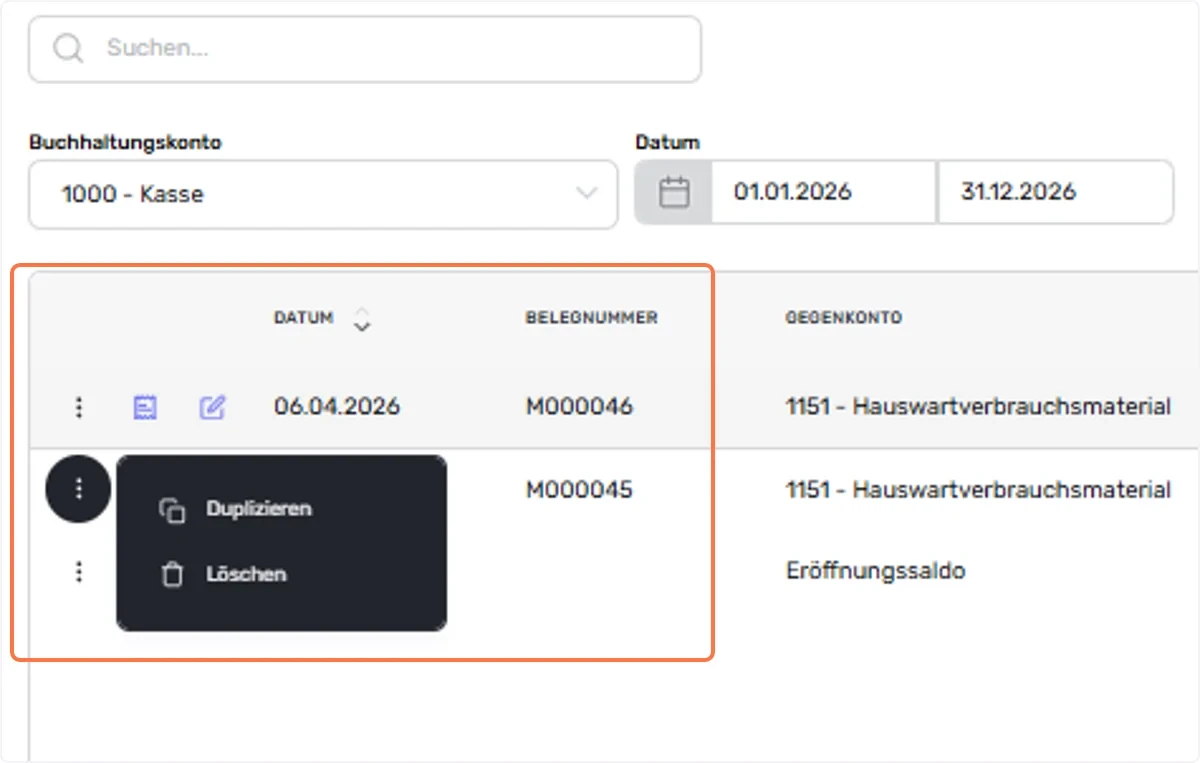
Abschnitt betitelt „Manuelle Buchungen verwalten“Manuelle Buchungen erkennen Sie im System an der automatisch generierten Belegnummer, welche bei diesen Einträgen immer mit M000… beginnt. Für die Verwaltung dieser Buchungen stehen Ihnen folgende Funktionen zur Verfügung:
-
Bearbeiten: Über den Bearbeiten-Button können Sie Korrekturen an einer bestehenden manuellen Buchung vornehmen.
-
Einsehen: Durch Klick auf den Beleg-Button lässt sich die gesamte Buchung inklusive aller Details und Anhänge anzeigen.
-
Duplizieren & Löschen: Im 3-Punkte-Menü haben Sie die Möglichkeit, die Buchung zu duplizieren (kopieren) oder unwiderruflich zu löschen.
⚠️ Wichtiger Hinweis:
Wenn ein Geschäftsjahr bereits gesperrt ist, können Buchungen weder bearbeitet noch gelöscht werden. In diesem Fall muss das Geschäftsjahr zuerst entsperrt werden, bevor Anpassungen vorgenommen werden können.
©Fairwalter AG 2017-2026AGBDatenschutzImpressum