

Abnahme App: Einstellungen
In den Einstellungen der Abnahme App legen Sie fest, welche Abnahmen das Dashboard anzeigt, mit welchem Absender das Protokoll per E-Mail verschickt wird, wie diese E-Mail lautet und welches Logo im PDF-Protokoll steht.
Sie öffnen die Einstellungen in der Abnahme App oben rechts über die drei Punkte (Weitere Funktionen) und Einstellungen. Die Seite hat drei Reiter: Einstellungen, E-Mail & Logo und Lizenzen. Unter Lizenzen stehen nur die Softwarelizenzen der App; dort stellen Sie nichts ein.
Änderungen speichert die App sofort, einen Button zum Speichern gibt es nicht.
Den Reiter Einstellungen sehen alle Benutzer der Abnahme App. Den Reiter E-Mail & Logo sehen nur Benutzer mit der Rolle Admin, ebenso die Vorlagen. Die Rolle vergeben Sie wie unter Abnahme App einrichten beschrieben.
Zeitraum der angezeigten Abnahmen
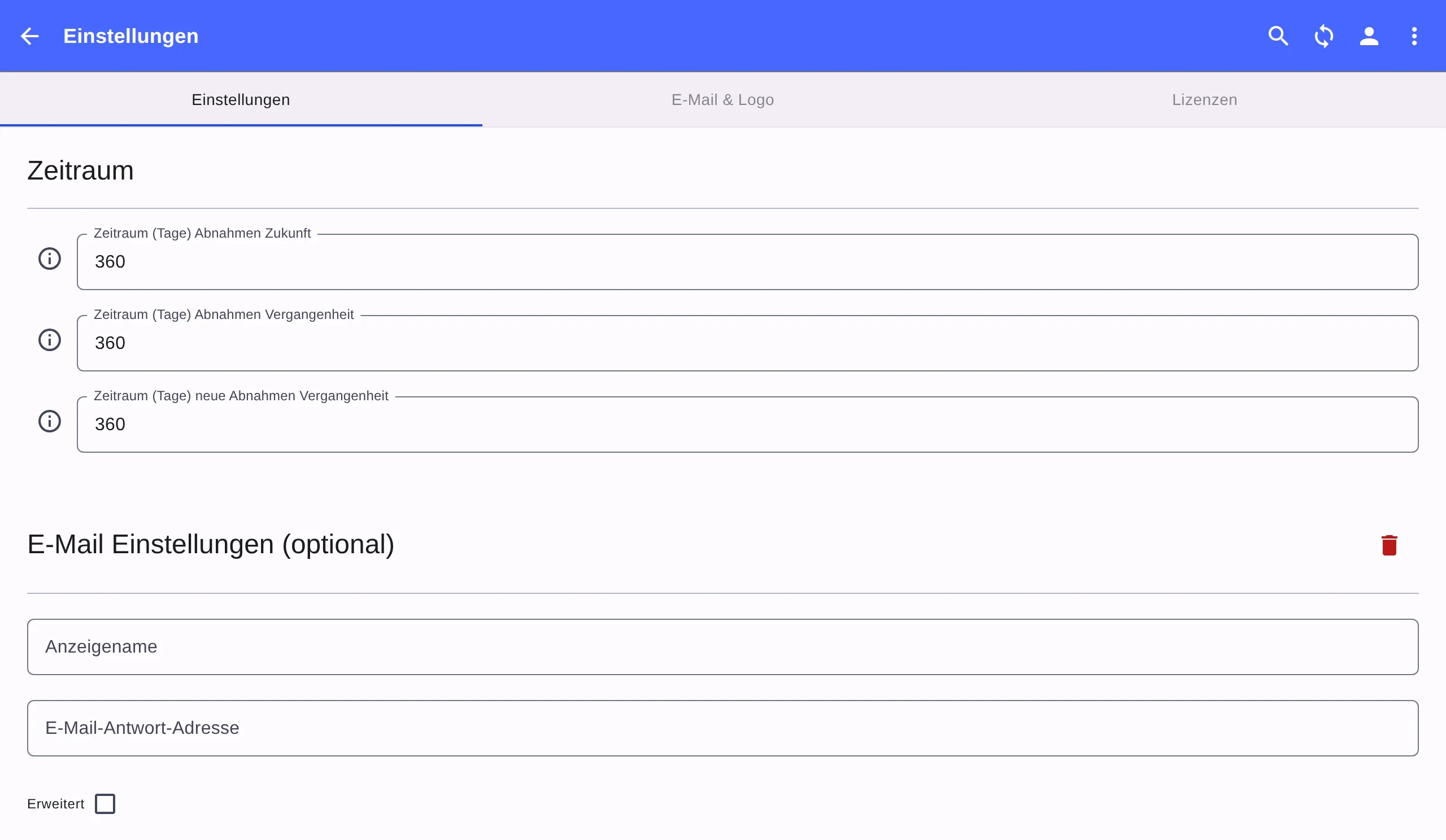
Abschnitt betitelt „Zeitraum der angezeigten Abnahmen“Im Reiter Einstellungen bestimmen Sie unter Zeitraum, wie weit das Dashboard in die Zukunft und in die Vergangenheit reicht. Jedes Feld nimmt einen Wert von 1 bis 365 Tagen; der Standard ist 180 Tage.
- Zeitraum (Tage) Abnahmen Zukunft: wie viele Tage in die Zukunft das Dashboard Abnahmen zeigt, und zwar unter Neu wie unter In Bearbeitung und Abgeschlossen.
- Zeitraum (Tage) Abnahmen Vergangenheit: wie viele Tage in die Vergangenheit bereits erstellte Abnahmen unter In Bearbeitung und Abgeschlossen erscheinen. Der Wert muss mindestens so gross sein wie der nächste, damit eine neu erstellte Abnahme sichtbar bleibt.
- Zeitraum (Tage) neue Abnahmen Vergangenheit: wie viele Tage in die Vergangenheit noch nicht erstellte Abnahmen unter Neu erscheinen.
Absender der Protokoll-E-Mail
Abschnitt betitelt „Absender der Protokoll-E-Mail“Unter E-Mail Einstellungen (optional) passen Sie an, wie die E-Mail mit dem Protokoll beim Empfänger ankommt:
- Anzeigename: der Name, der als Absender erscheint, zum Beispiel der Name Ihrer Verwaltung.
- E-Mail-Antwort-Adresse: die Adresse, an die eine Antwort des Mieters geht.
Eigener Mailserver
Abschnitt betitelt „Eigener Mailserver“Möchten Sie die E-Mails über den Mailserver Ihrer Verwaltung verschicken, aktivieren Sie Erweitert und tragen die Angaben Ihres Mailservers ein: E-Mail-Adresse, Hostname, Port, Verschlüsselungsmethode und Authentifikation. Mit Einstellungen testen prüfen Sie die Verbindung. Die Angaben erhalten Sie von Ihrem IT-Dienstleister.
Mit dem Papierkorb neben E-Mail Einstellungen (optional) löschen Sie die eigenen E-Mail-Einstellungen. Die App fragt dabei nicht nach.
E-Mail-Vorlage
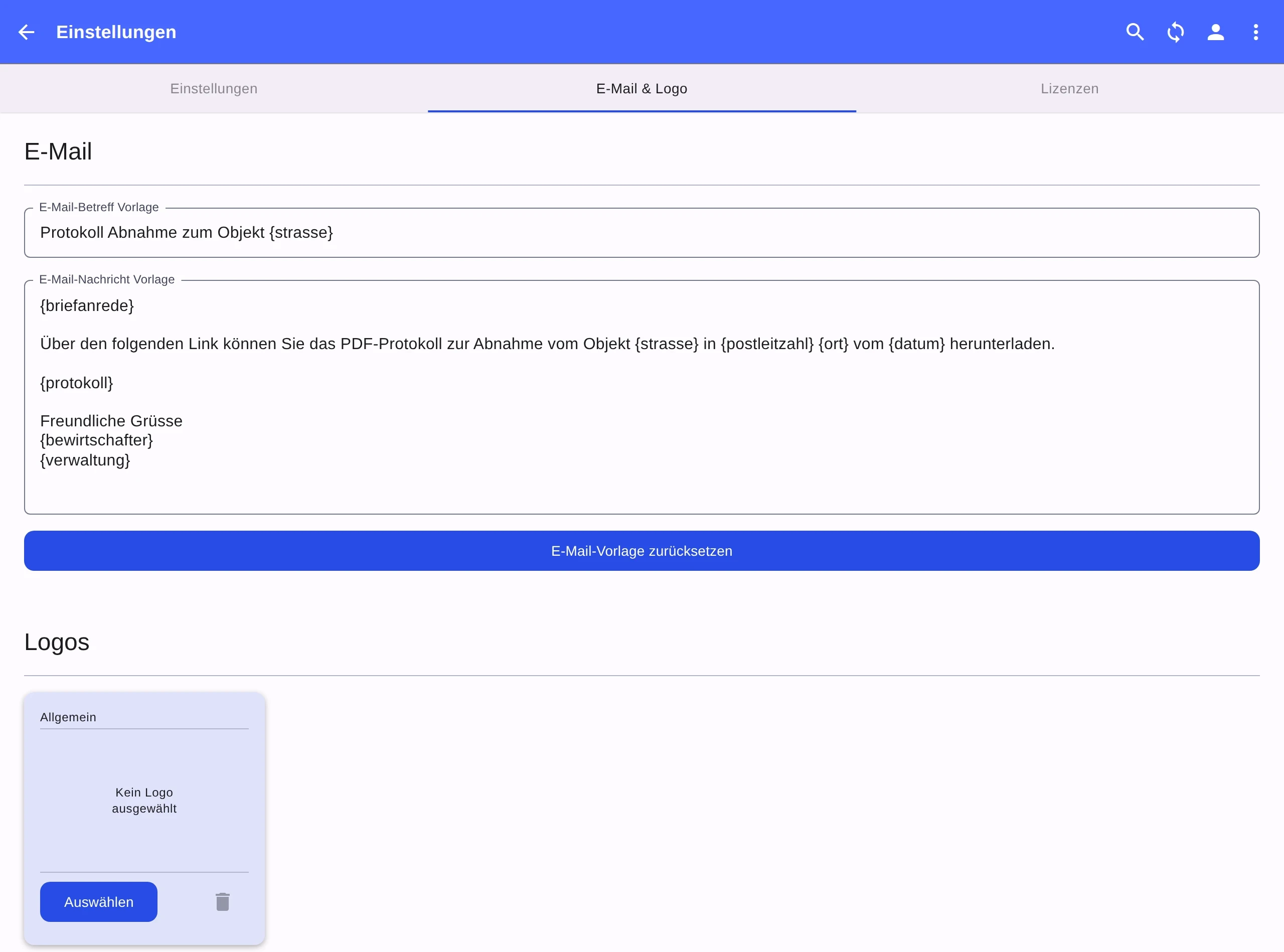
Abschnitt betitelt „E-Mail-Vorlage“Im Reiter E-Mail & Logo (nur Rolle Admin) legen Sie unter E-Mail fest, wie die E-Mail lautet, mit der Sie das Protokoll aus einer Abnahme verschicken:
- E-Mail-Betreff Vorlage, zum Beispiel «Protokoll Abnahme zum Objekt {strasse}»
- E-Mail-Nachricht Vorlage
Die Platzhalter in geschweiften Klammern füllt die App beim Versand aus. Die Standardvorlage verwendet:
- {briefanrede}: die Anrede des Empfängers
- {strasse}, {postleitzahl} und {ort}: die Adresse des Objekts
- {datum}: das Datum der Abnahme
- {protokoll}: den Link, über den der Empfänger das PDF-Protokoll herunterlädt
- {bewirtschafter}: den Namen des Bewirtschafters
- {verwaltung}: den Namen Ihrer Verwaltung
Lassen Sie {protokoll} in der Nachricht stehen, sonst erhält der Empfänger keinen Link zum Protokoll. Mit E-Mail-Vorlage zurücksetzen stellen Sie den Standardtext wieder her.
Betreff und Nachricht lassen sich vor dem Versand auch für eine einzelne Abnahme anpassen, in deren Registerkarte E-Mail, siehe Abnahmeprotokoll erstellen.
Unter Logos laden Sie mit Auswählen das Logo Ihrer Verwaltung hoch. Es erscheint im PDF-Protokoll. Mit dem Papierkorb entfernen Sie es wieder.
Weiterführende Informationen
Abschnitt betitelt „Weiterführende Informationen“©Fairwalter AG 2017-2026AGBDatenschutzImpressum