

Rechnungen validieren
Ändern Sie einen Mietvertrag, nachdem die Sollstellung gelaufen ist, passen die bereits erstellten Debitorenrechnungen nicht mehr dazu. Die Rechnungsvalidierung vergleicht Ihre Mietverträge mit den erfassten Debitorenrechnungen und zeigt, wo Rechnungen fehlen, vom Vertrag abweichen oder überzählig sind. Die meisten Abweichungen korrigieren Sie direkt im Ergebnis.
Validierung starten
Abschnitt betitelt „Validierung starten“- Klicken Sie im linken Menü unter Finanzen auf Sollstellung Miete.
- Klicken Sie oben rechts auf Rechnungen validieren.
- Wählen Sie das Jahr. Für einen einzelnen Monat wählen Sie zusätzlich den Monat; ohne Monat prüft Fairwalter alle zwölf Monate des Jahres.
- Wählen Sie unter Liegenschaften die Liegenschaften, die Sie prüfen möchten. Ohne Auswahl prüft Fairwalter alle.
- Klicken Sie auf Rechnungen validieren.
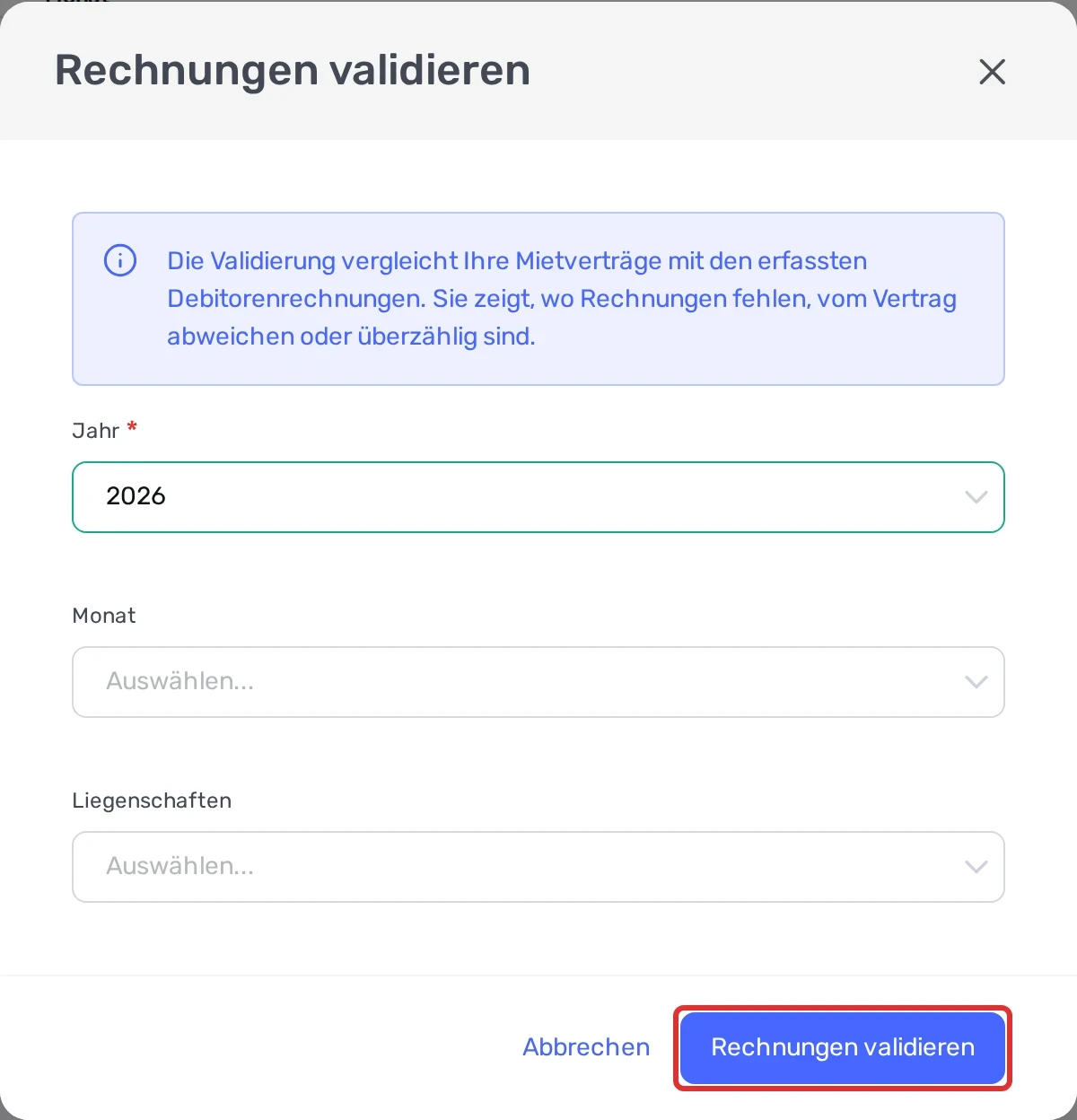
Fairwalter prüft die Monate nacheinander und zeigt den Fortschritt an. Monate, für die noch keine Sollstellung ausgeführt wurde, überspringt die Validierung und nennt sie in einem Hinweis.
Verglichen werden die Rechnungen, die eine Sollstellung erstellt hat. Eine manuell erfasste Debitorenrechnung gilt als vorhanden, ihre Beträge prüft die Validierung aber nicht.
Ergebnis
Abschnitt betitelt „Ergebnis“Das Ergebnis verteilt die Abweichungen auf drei Tabs und zeigt bei jedem die Anzahl. Mit Monat und Liegenschaft grenzen Sie die Liste ein. Nach jeder Korrektur prüft Fairwalter die betroffenen Monate erneut und aktualisiert die Liste.
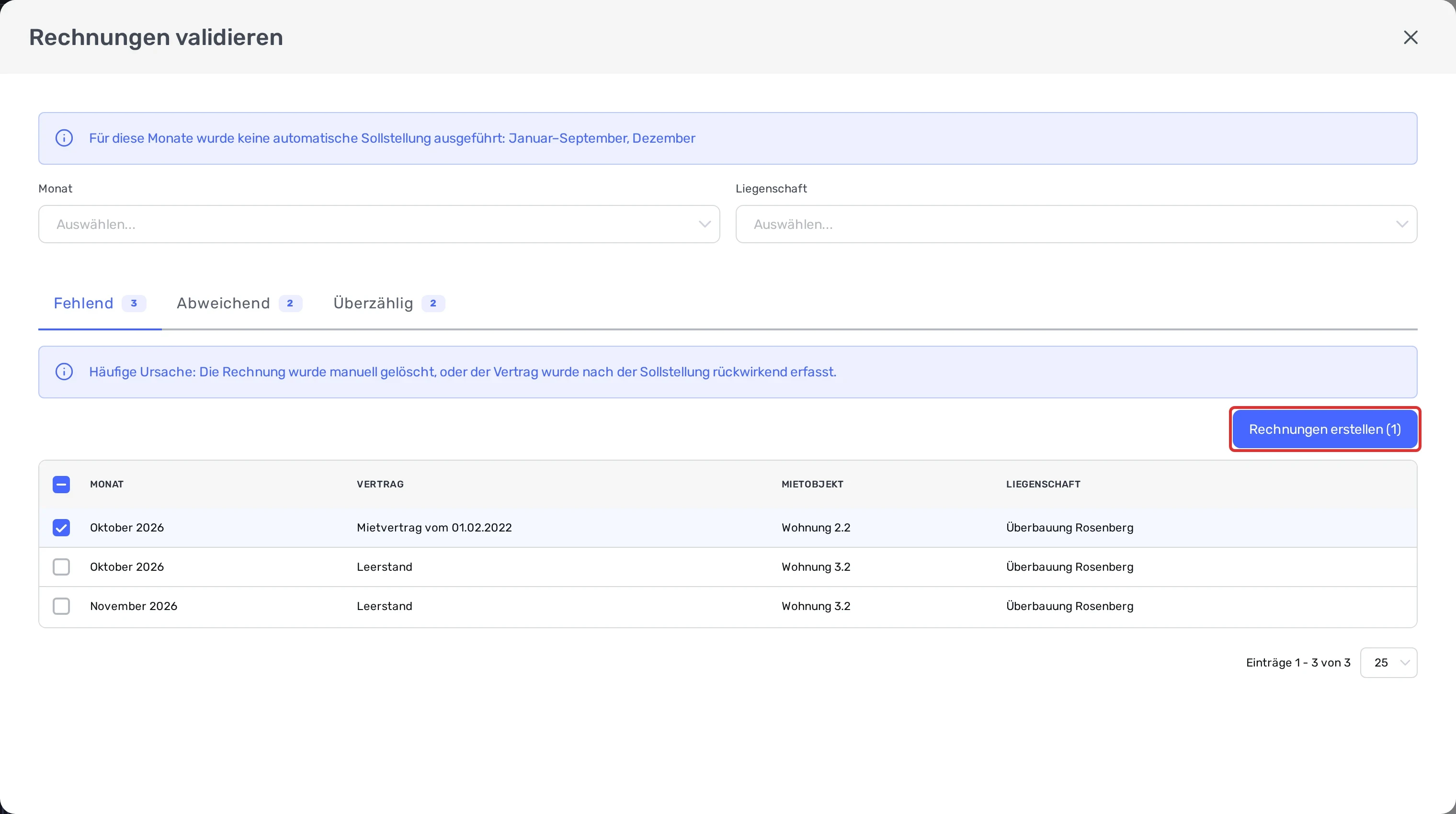
Fehlend
Abschnitt betitelt „Fehlend“Der Vertrag läuft im Monat, es gibt aber keine Rechnung dafür. Häufig wurde die Rechnung manuell gelöscht, oder der Vertrag wurde nach der Sollstellung rückwirkend erfasst. Auch fehlende Leerstandsrechnungen erscheinen hier, mit Leerstand in der Spalte Vertrag.
Markieren Sie die Zeilen und klicken Sie auf Rechnungen erstellen.
Abweichend
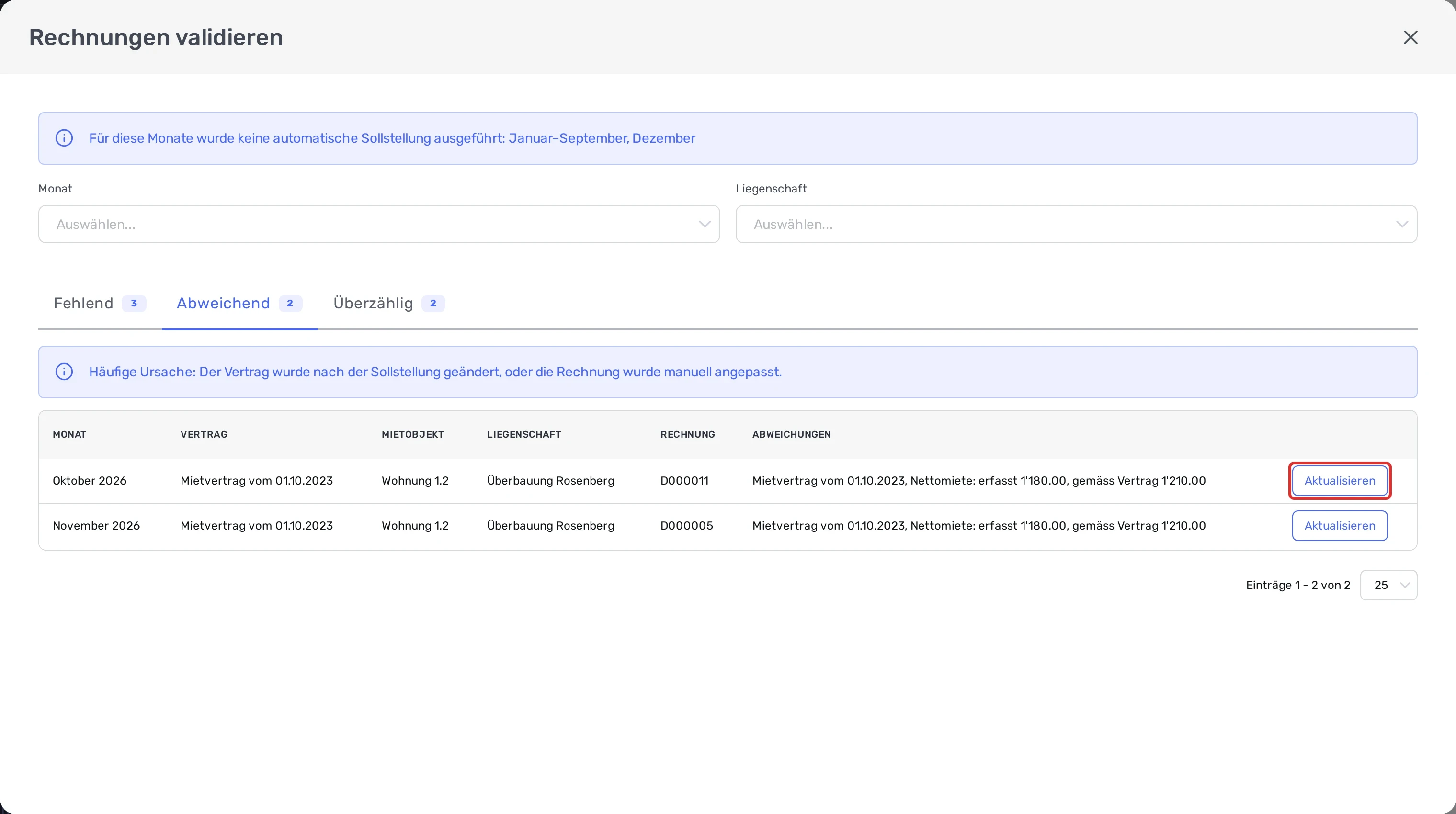
Abschnitt betitelt „Abweichend“Die Rechnung gibt es, ihre Beträge stimmen aber nicht mit dem Vertrag überein. Die Spalte Abweichungen nennt pro Vertrag, welcher Betrag abweicht (Nettomiete, Akonto, Pauschale oder MWST), mit dem erfassten Betrag und dem Betrag gemäss Vertrag. Häufig wurde der Vertrag nach der Sollstellung geändert, oder die Rechnung wurde manuell angepasst.
Klicken Sie in der Zeile auf Aktualisieren. Fairwalter berechnet die Rechnung neu nach dem Vertrag. Bei einer bezahlten Rechnung erscheint Aktualisieren nur, wenn die Zahlung den neuen Betrag genau deckt; andere bezahlte Rechnungen passen Sie manuell an.
Überzählig
Abschnitt betitelt „Überzählig“Es gibt eine Rechnung aus der Sollstellung, die es nach dem Vertrag nicht mehr geben dürfte. Häufig wurde der Vertrag nach der Sollstellung rückwirkend beendet oder gelöscht.
Markieren Sie die Zeilen, klicken Sie auf Rechnungen löschen und bestätigen Sie mit Löschen.
Was die Validierung nicht korrigiert
Abschnitt betitelt „Was die Validierung nicht korrigiert“- Geschäftsjahr gesperrt: Zeilen in einem gesperrten Geschäftsjahr sind ausgegraut und lassen sich weder markieren noch aktualisieren.
- Bezahlt: Bezahlte Rechnungen lassen sich nicht markieren. Eine überzählige bezahlte Rechnung löschen Sie wie unter Löschen von Debitorenrechnungen beschrieben.
Wurden bei einer Korrektur Rechnungen übersprungen, meldet Fairwalter «Einige Rechnungen wurden übersprungen, zum Beispiel weil sie bezahlt sind.»
©Fairwalter AG 2017-2026AGBDatenschutzImpressum