

Kontaktdaten der Mieter
1. Klicken Sie in der linken Navigationsleiste auf <>
Abschnitt betitelt „1. Klicken Sie in der linken Navigationsleiste auf <>“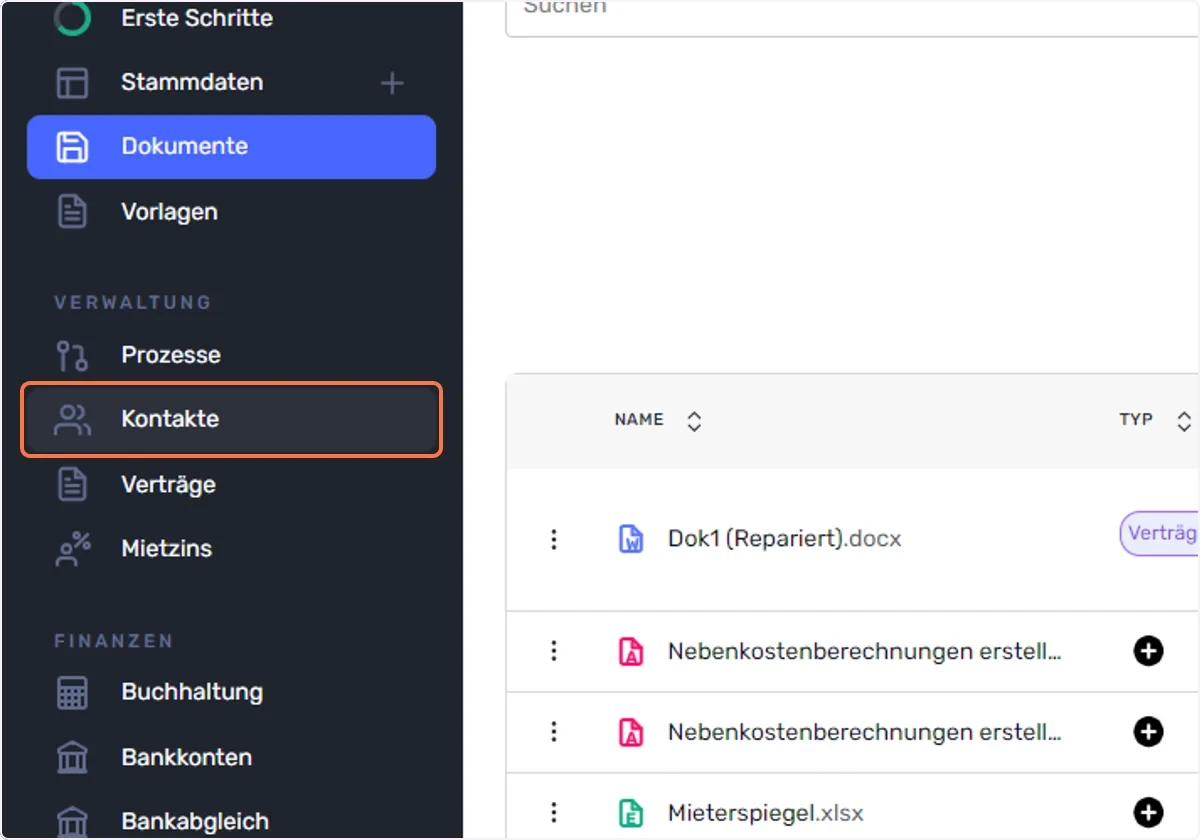
2. Übersicht aller Kontakte
Abschnitt betitelt „2. Übersicht aller Kontakte“In dieser Übersicht finden Sie eine Zusammenfassung sowie die wichtigsten Informationen all Ihrer Kontakte.
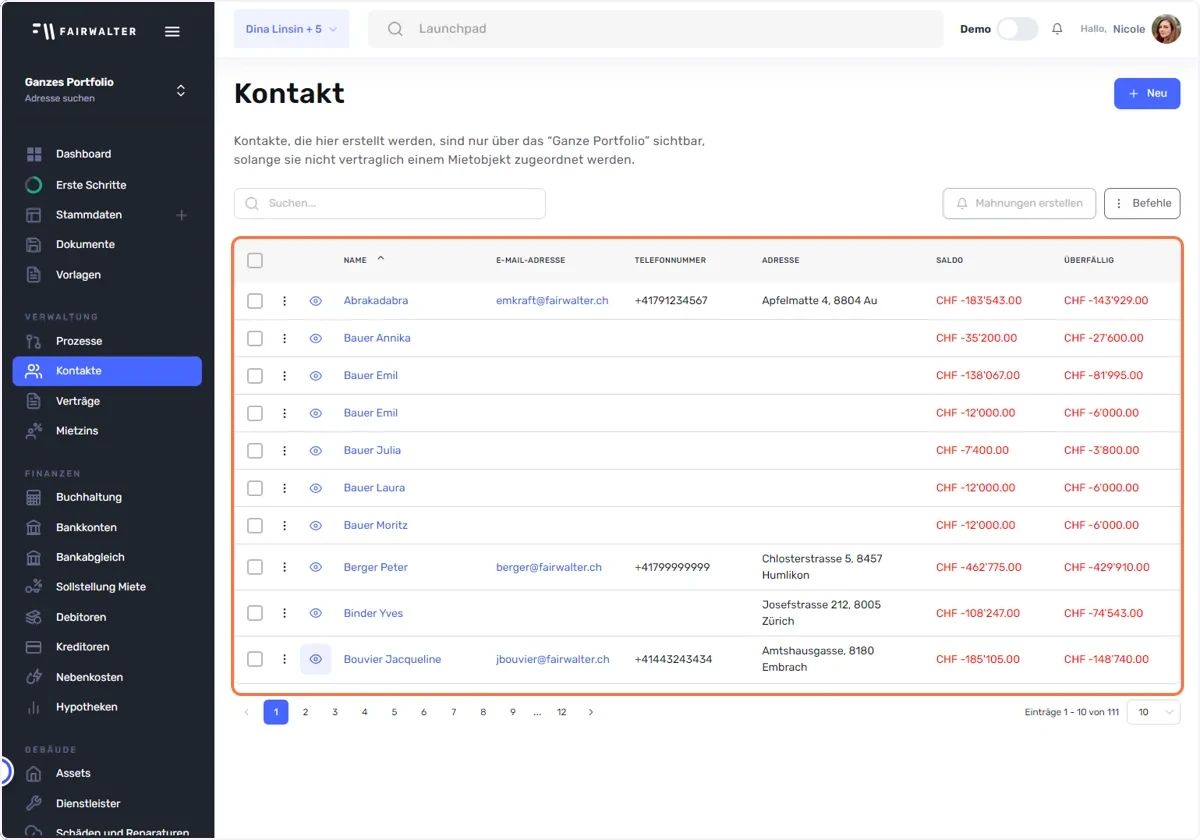
Die Spalte Status ergibt sich aus den Verträgen, in denen der Kontakt Vertragspartei ist. Sie lässt sich nicht von Hand setzen:
- Aktiv: mindestens ein aktiver oder befristeter Vertrag
- Gekündigt: kein aktiver, aber ein gekündigter Vertrag
- Zukünftig: nur Verträge, die erst später beginnen
- Inaktiv: kein laufender und kein zukünftiger Vertrag, zum Beispiel bei ehemaligen Mietern oder bei Kontakten, die nie Vertragspartei waren
Ein inaktiver Kontakt wird wieder aktiv, sobald Sie ihn in einem laufenden Vertrag als Vertragspartei erfassen.
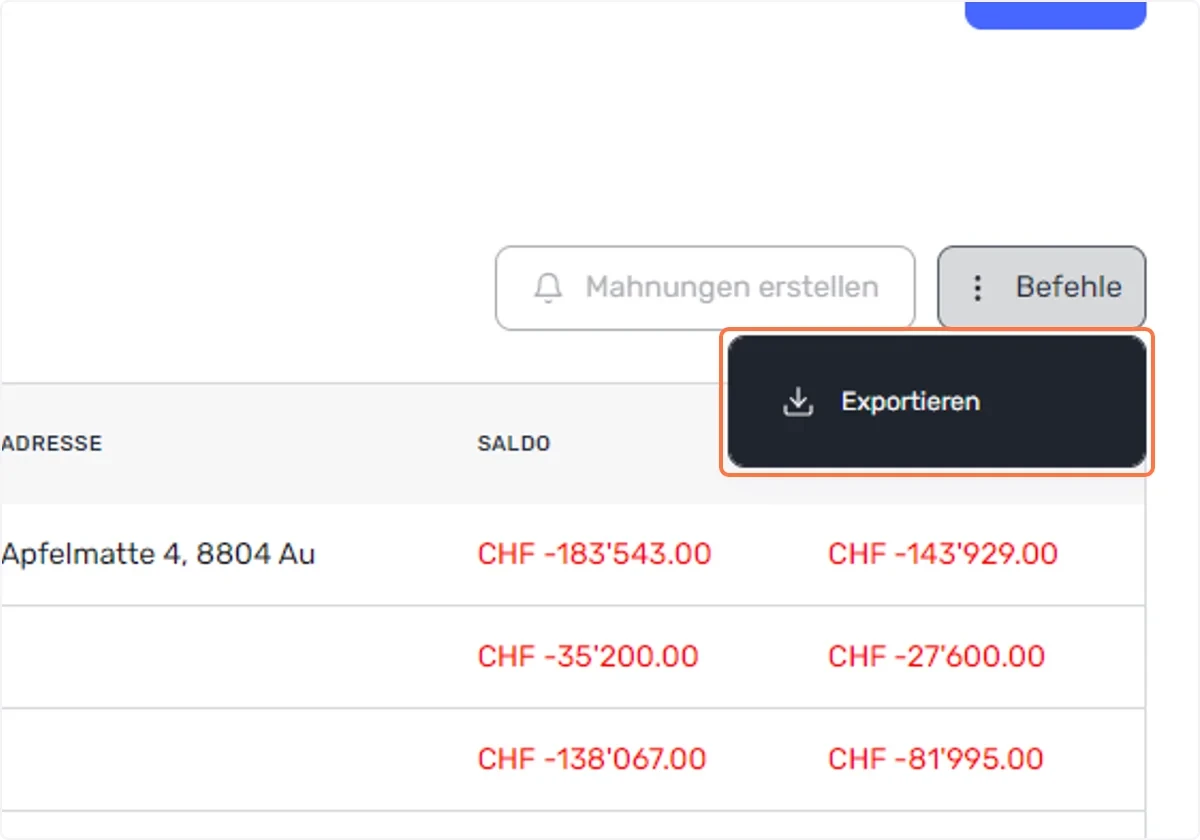
Hier haben Sie die Möglichkeit, alle Ihre Kontakte als Excel-Datei zu exportieren
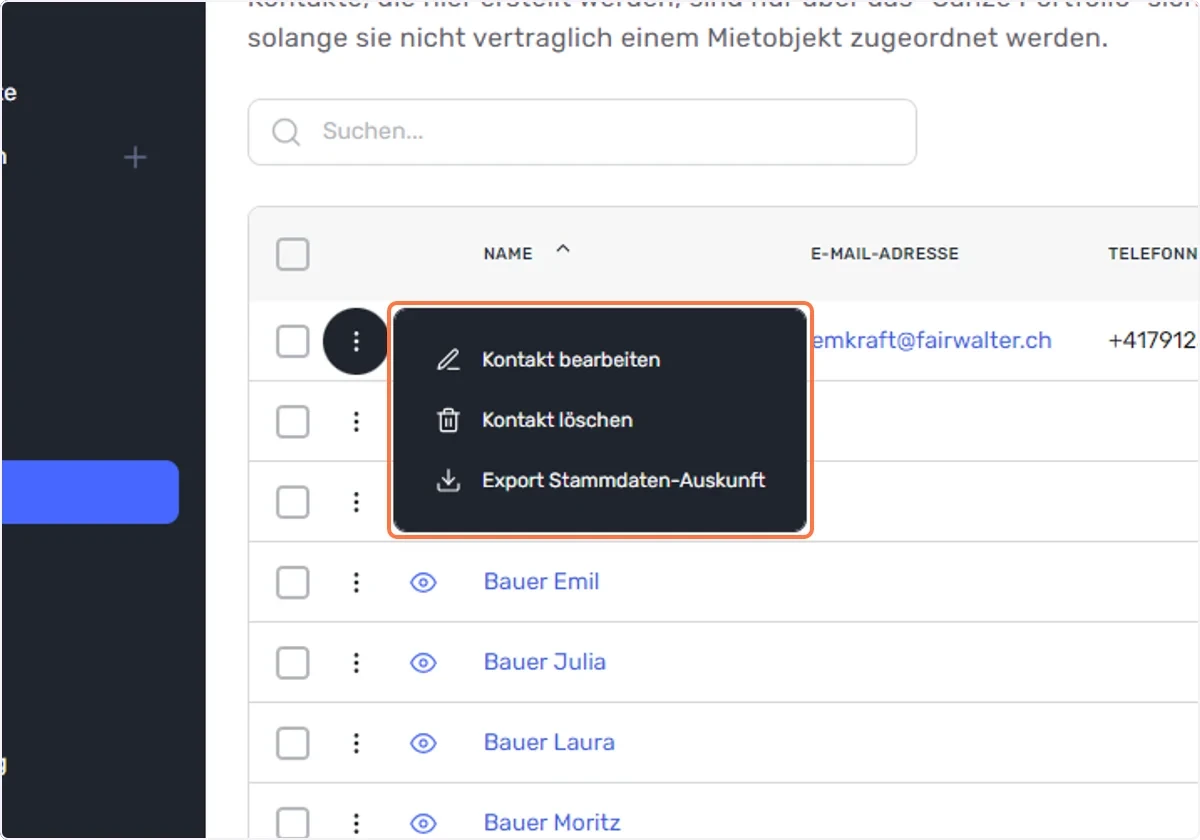
4. 3 Punkt Menü
Abschnitt betitelt „4. 3 Punkt Menü“Im Drei-Punkt-Menü haben Sie die Möglichkeit, Kontakte zu bearbeiten, zu löschen oder das Auskunftsbegehren zu erstellen
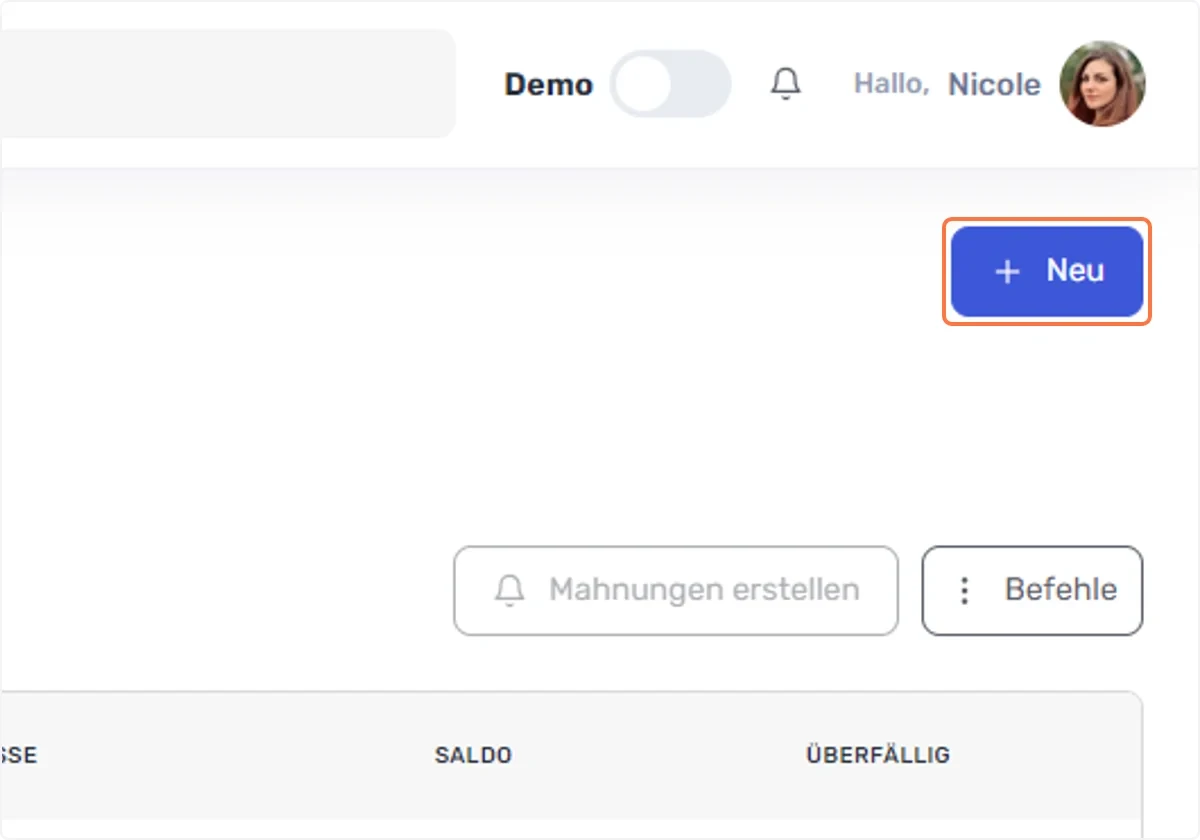
5. Neuen Kontakt erfassen
Abschnitt betitelt „5. Neuen Kontakt erfassen“Über den Button Neu haben Sie die Möglichkeit, einen neuen Kontakt zu erstellen
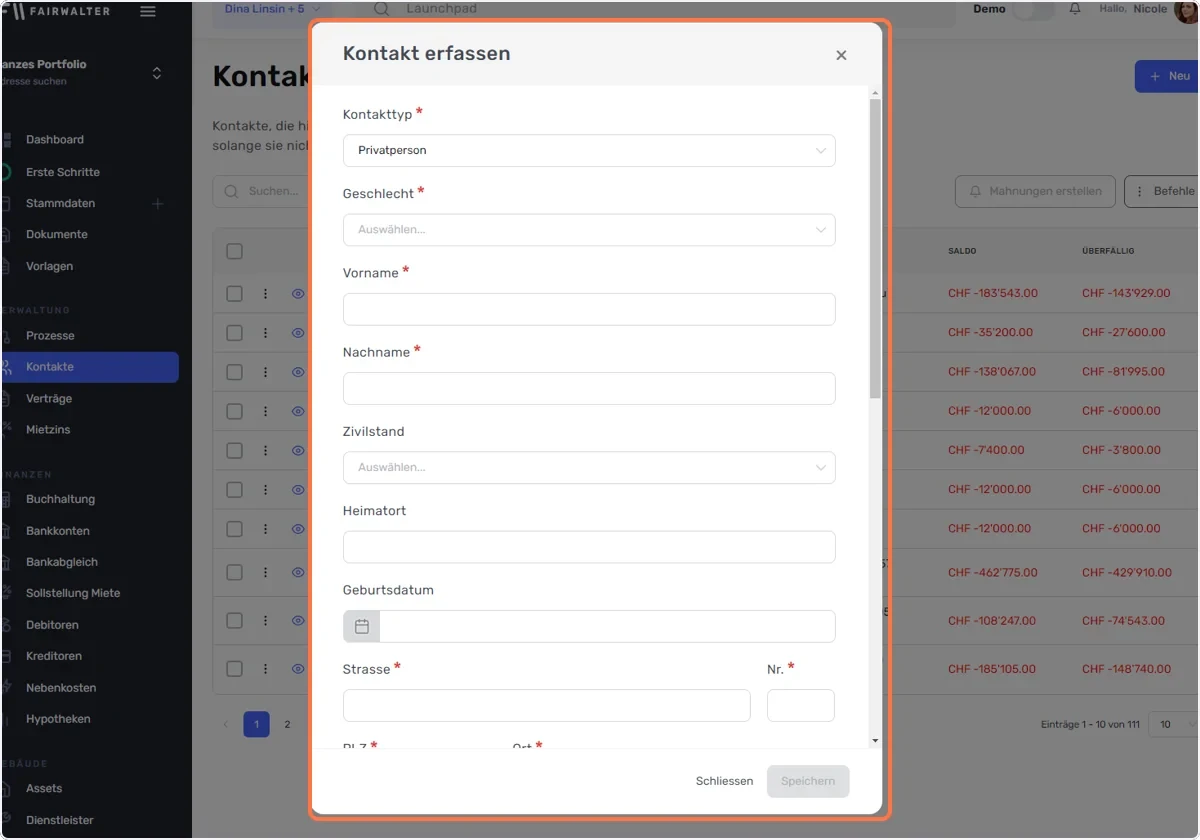
6. Daten vervollständigen
Abschnitt betitelt „6. Daten vervollständigen“Füllen Sie mindestens die erforderlichen Felder aus
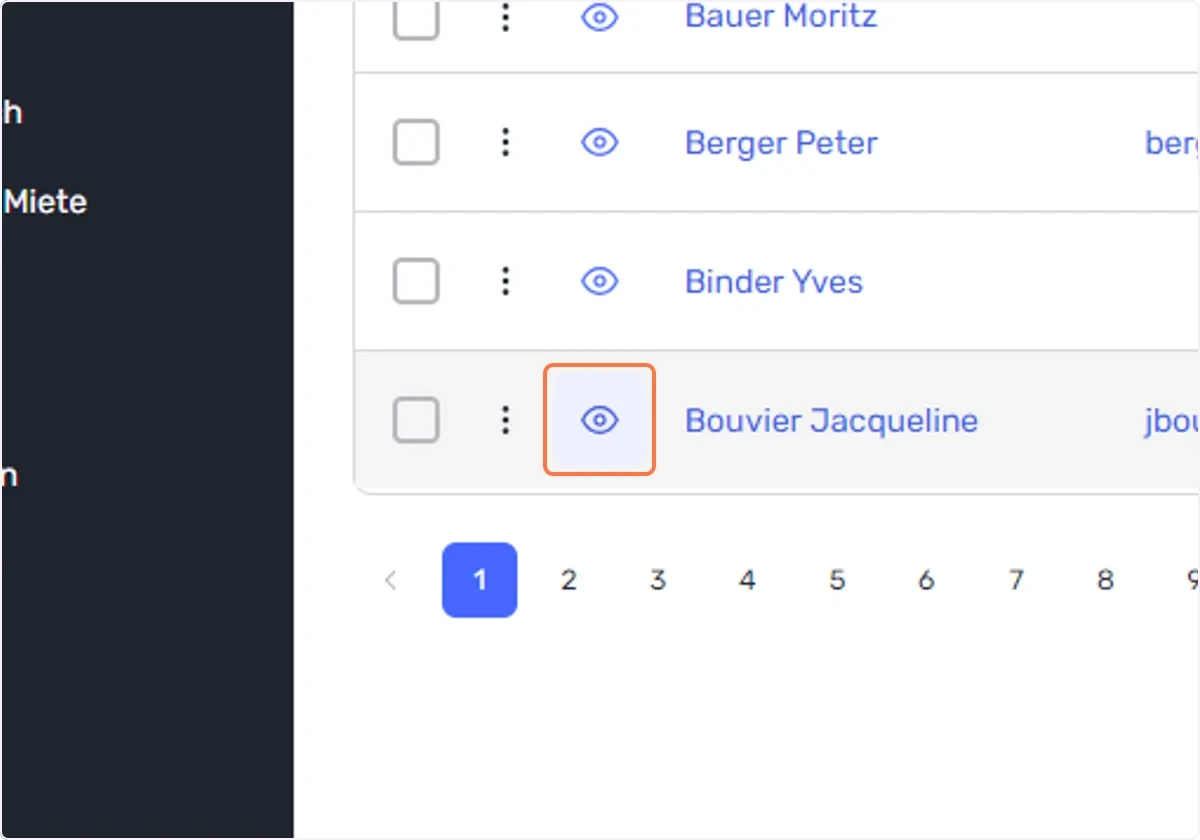
7. Kontakt betrachten
Abschnitt betitelt „7. Kontakt betrachten“Durch das Anklicken des Auges gelangen Sie zur Detailansicht des Kontakts
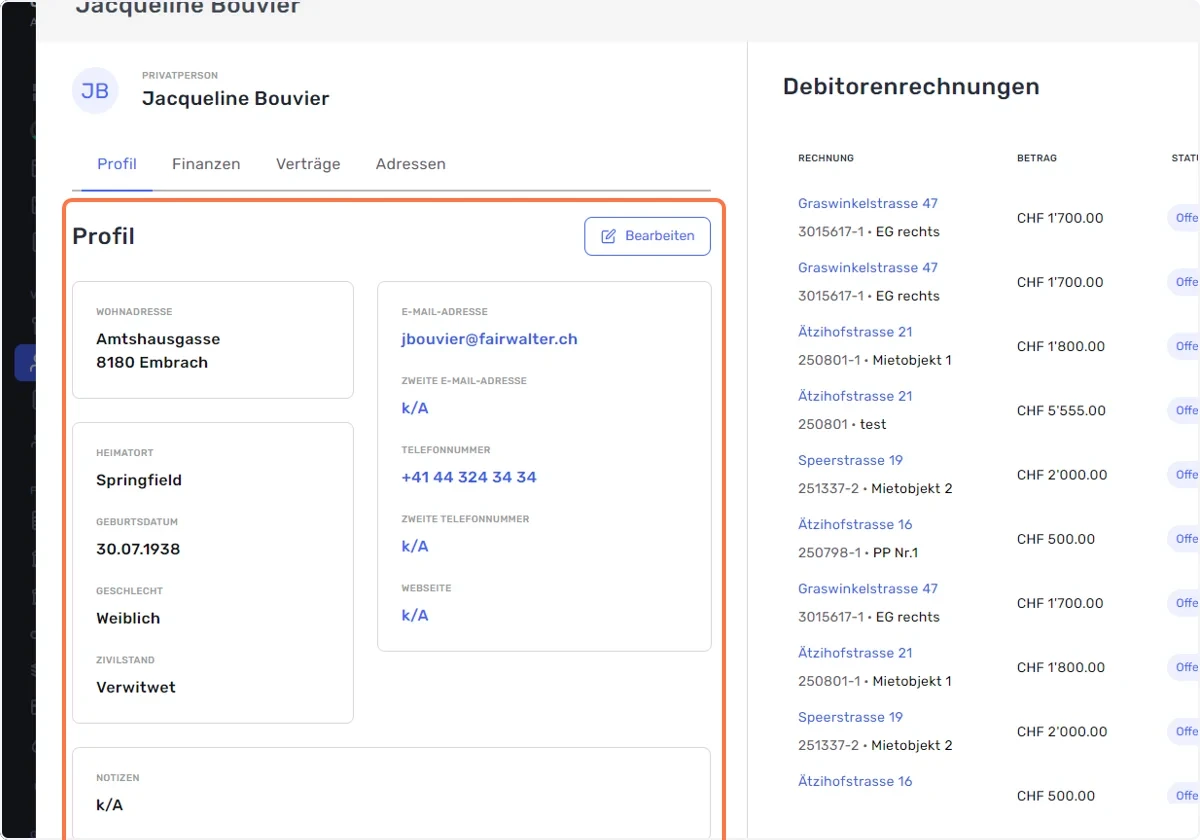
Hier finden Sie alle Angaben des Kontaktes. Durch Bearbeiten können Sie diese auch vervollständigen
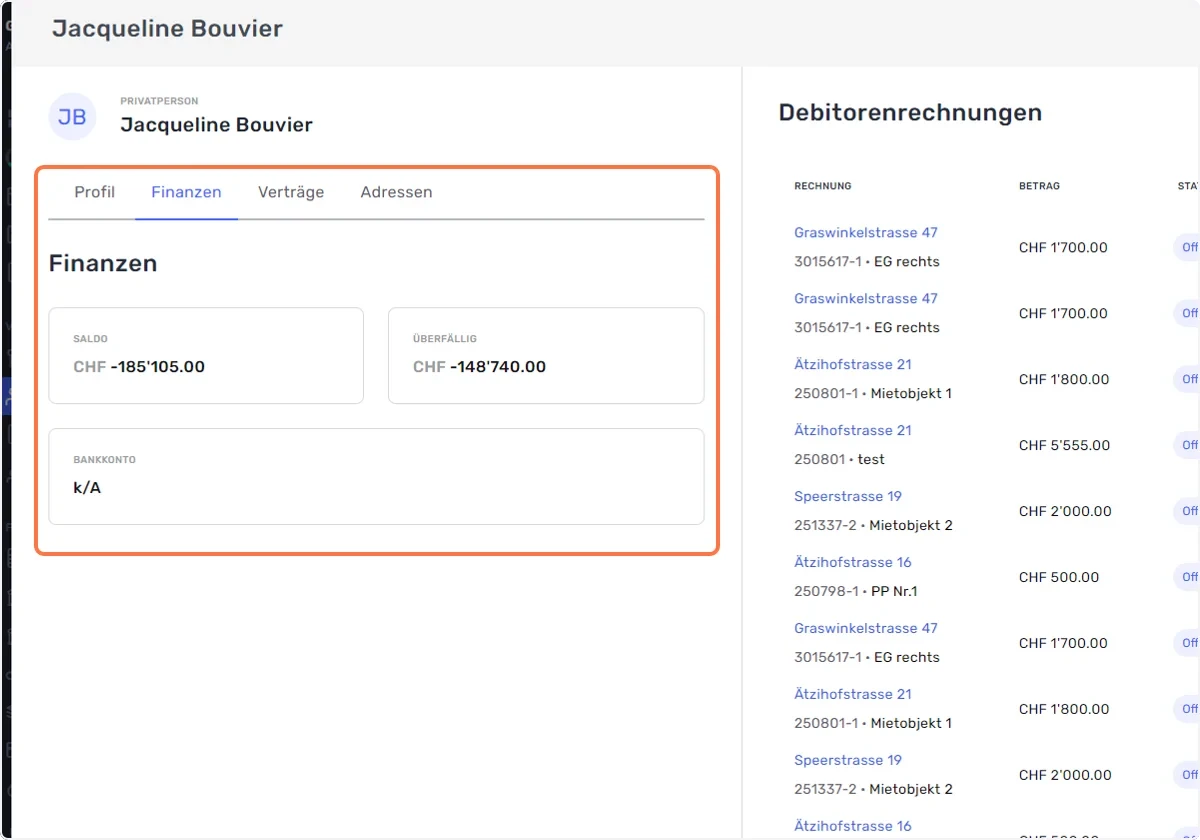
Finanzen
Abschnitt betitelt „Finanzen“Finanzübersicht mit der Möglichkeit, hier auch das Bankkonto des Mieters für z. B. eine Rückzahlung zu erfassen
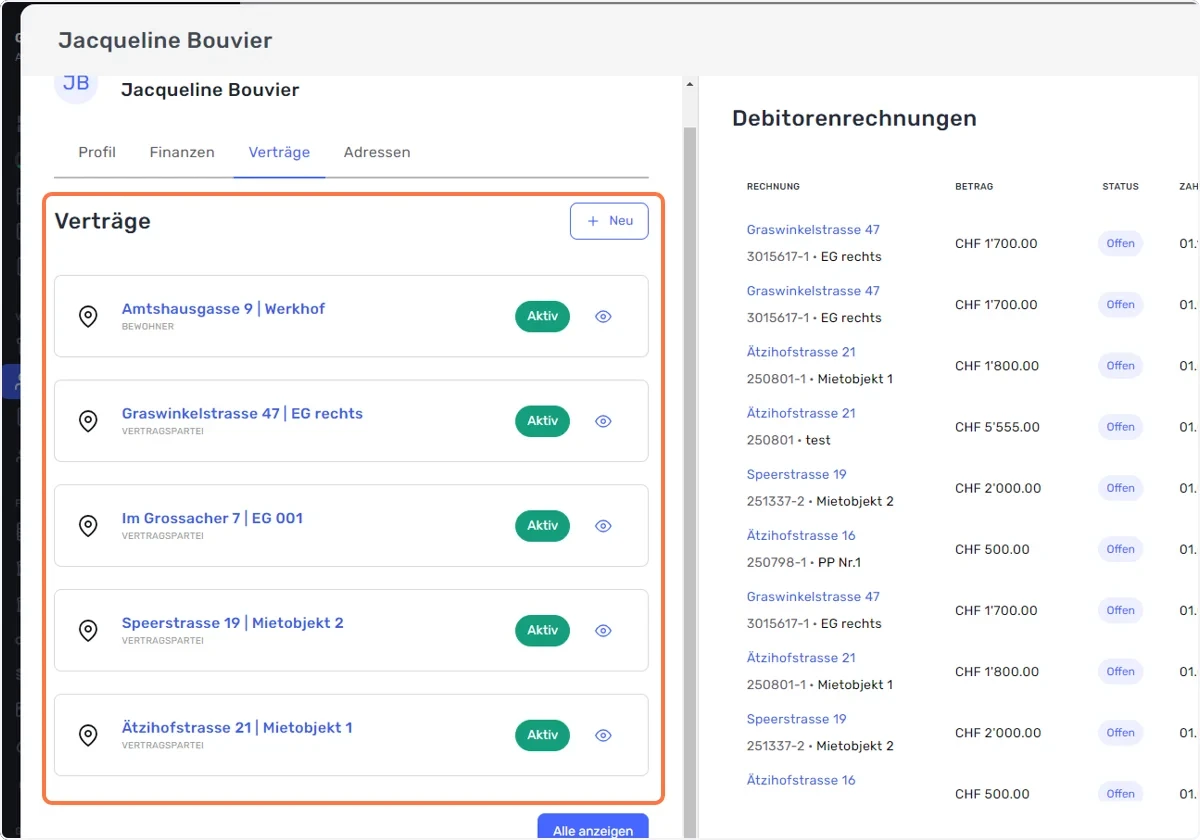
Verträge
Abschnitt betitelt „Verträge“Hier finden Sie alle Verträge, die dieser Kontakt hat oder hatte. Im Modus STWEG heisst der Reiter Objekte.
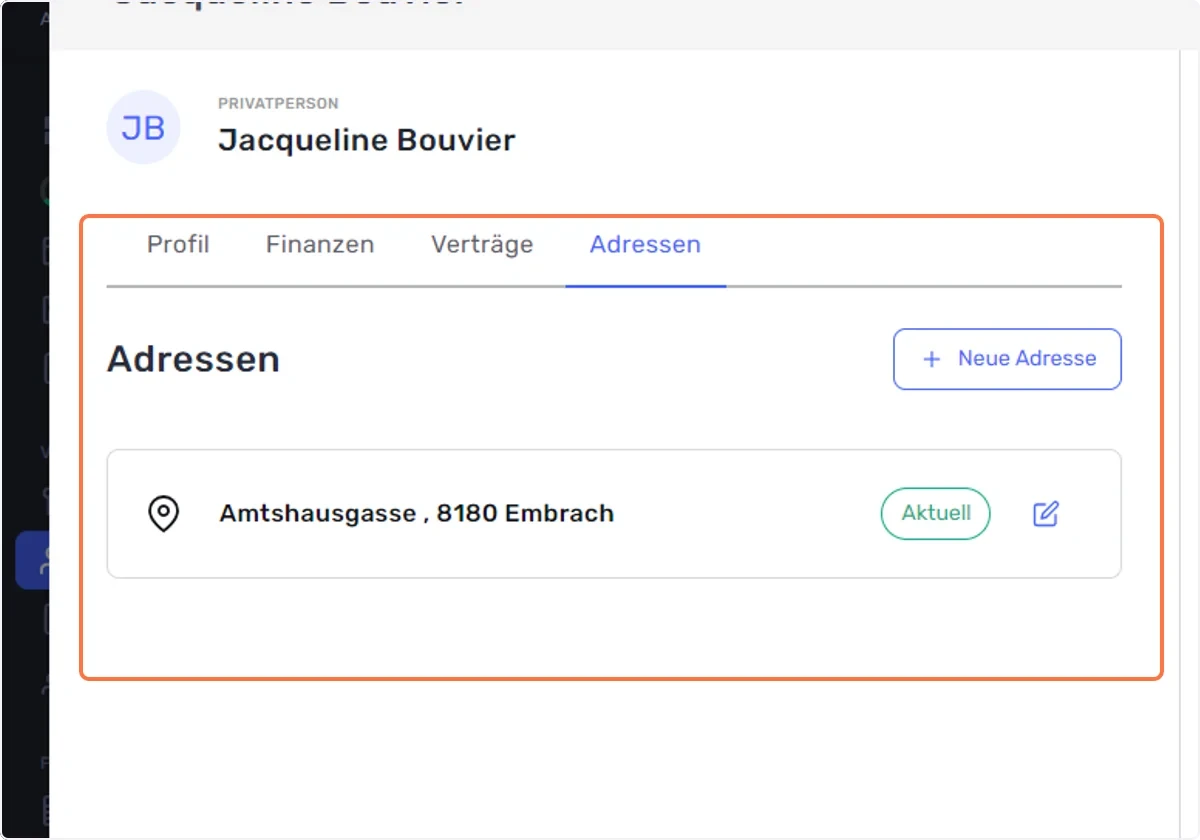
Adressen
Abschnitt betitelt „Adressen“Hier finden Sie die aktuelle, neue oder vorherige Adresse. Unter Bearbeiten haben Sie zudem die Möglichkeit, eine neue Adresse zu erfassen.
Jede Adresse hat einen Status: Aktuell, Zukünftig (gültig ab einem späteren Datum) oder Veraltet. Eine zukünftige Adresse entsteht zum Beispiel, wenn Sie beim Erfassen eines Vertrags Neue Adresse ab Vertragsbeginn übernehmen wählen. Um das rückgängig zu machen, löschen Sie die Adresse mit dem Status Zukünftig über das Papierkorb-Symbol. Die einzige Adresse eines Kontakts lässt sich nicht löschen.
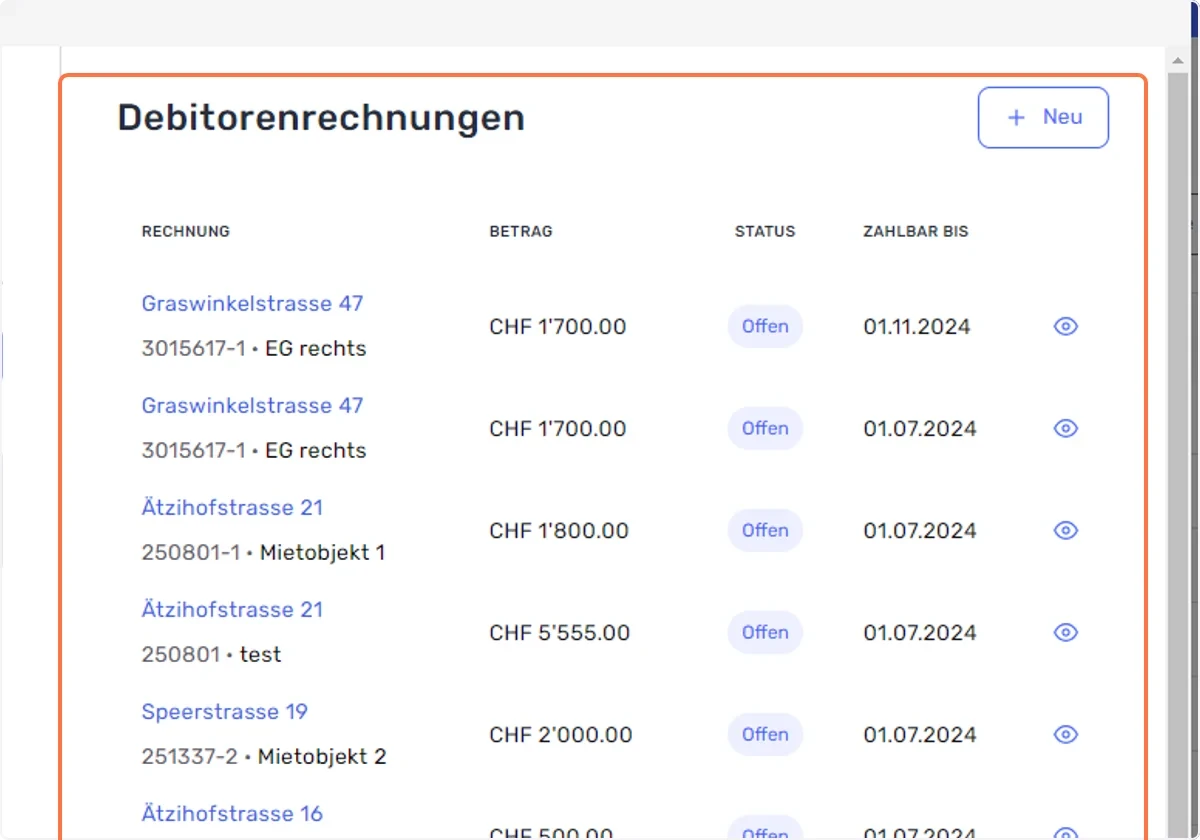
Debitorenrechnungen
Abschnitt betitelt „Debitorenrechnungen“Hier finden Sie eine Übersicht über alle Debitorenrechnungen, die diesem Kontakt zugeordnet sind
Personen zusammenführen
Abschnitt betitelt „Personen zusammenführen“Haben Sie dieselbe Person doppelt erfasst, führen Sie die beiden Kontakte zusammen:
- Klicken Sie in der Kontaktübersicht beim doppelten Kontakt auf die drei Punkte und wählen Sie Zusammenführen.
- Wählen Sie unter Ziel-Person suchen den Kontakt, der bestehen bleiben soll.
- Bestätigen Sie mit Zusammenführen.
Dabei passiert Folgendes:
- Der Kontakt, bei dem Sie Zusammenführen gewählt haben, wird gelöscht. Es bleibt nur die Ziel-Person; Sie finden sie unter ihrem eigenen Namen.
- Seine Verträge, Bewohner-Einträge, Debitorenrechnungen, Bankkonten und Einträge auf der Warteliste gehen auf die Ziel-Person über. War die gelöschte Person im selben Vertrag Primärkontakt oder in der Anschrift, übernimmt die Ziel-Person das.
- Die Ziel-Person behält ihre Adresse. Die Adressen der gelöschten Person werden nicht übernommen.
- Fehlen bei der Ziel-Person E-Mail-Adresse oder Telefonnummer, werden die Angaben der gelöschten Person übernommen.
- Notizen der gelöschten Person werden an die Notizen der Ziel-Person angehängt, mit dem Hinweis «Zusammengeführt von
».
Das Zusammenführen lässt sich nicht rückgängig machen.
©Fairwalter AG 2017-2026AGBDatenschutzImpressum