

Eigene Vorlagen erstellen
Neben den Standardvorlagen können Sie eigene Vorlagen anlegen, zum Beispiel ein Merkblatt für eine bestimmte Liegenschaft oder eine zweite Version der Mietzinsrechnung. Eine eigene Vorlage ersetzt keine Standardvorlage: Sie erscheint zusätzlich in den Bereichen, die Sie dafür wählen.
Neue Vorlage anlegen
Abschnitt betitelt „Neue Vorlage anlegen“- Klicken Sie oben rechts auf Ihr Profil Hallo, [Ihr Name] und wählen Sie Vorlagen.
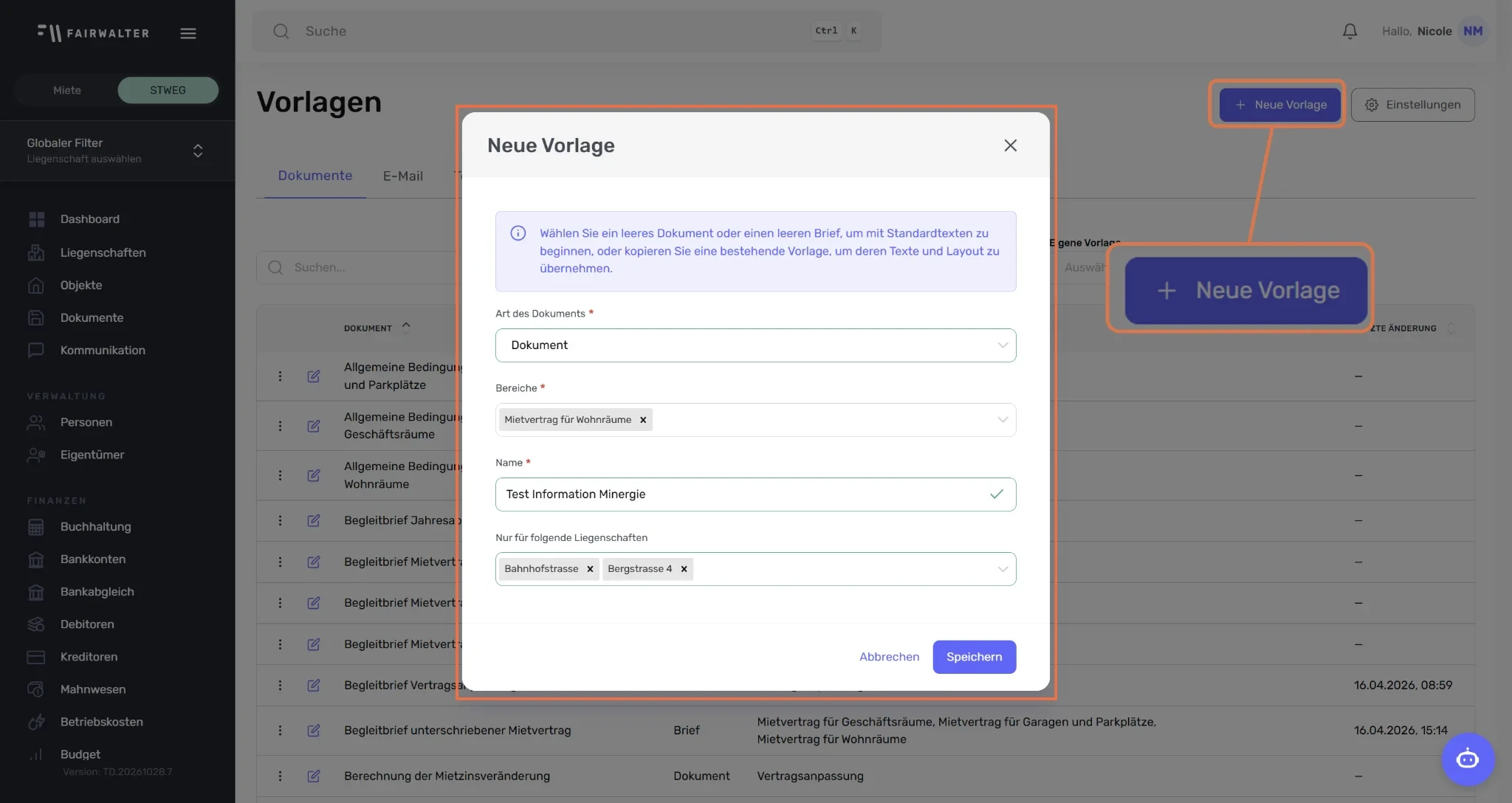
- Klicken Sie im Reiter Dokumente oben rechts auf Neue Vorlage.
- Wählen Sie unter Art des Dokuments, womit Sie beginnen möchten:
- unter Leer ein Dokument oder einen Brief, um mit Standardtexten zu beginnen,
- unter Kopie von eine bestehende Standardvorlage, um deren Texte und Layout zu übernehmen.
- Wählen Sie unter Bereiche, wo die Vorlage zum Herunterladen erscheinen soll.
- Geben Sie unter Name einen Namen für die Vorlage ein.
- Soll die Vorlage nur für bestimmte Liegenschaften gelten, wählen Sie diese unter Nur für folgende Liegenschaften aus. Ohne Auswahl gilt sie für alle Liegenschaften.
- Klicken Sie auf Speichern.
Die neue Vorlage öffnet sich direkt im Editor. Titel und Texte passen Sie dort an wie bei jeder anderen Vorlage, siehe Vorlagen bearbeiten.
Welche Bereiche Sie wählen können
Abschnitt betitelt „Welche Bereiche Sie wählen können“Die Bereiche sind in die Gruppen Verträge, Vertragsänderungen, Rechnungen und Mahnungen unterteilt. Welche davon zur Auswahl stehen, hängt davon ab, womit Sie beginnen:
- Leeres Dokument oder leerer Brief: Sie können jeden Bereich wählen, auch mehrere.
- Kopie der allgemeinen Bedingungen, der Hausordnung, eines Merkblatts oder eines Begleitbriefs zum Mietvertrag: ebenfalls jeder Bereich.
- Kopie eines Mietvertrags oder des Wohnungsausweises: die Mietverträge für Wohnräume, für Geschäftsräume sowie für Garagen und Parkplätze.
- Kopie der Mietzinsrechnung: nur der Bereich Mietzinsrechnung.
- Kopie der manuellen Rechnung: nur der Bereich Manuelle Debitorenrechnung.
- Kopie einer anderen Vorlage, etwa einer Kündigungsbestätigung, einer Mahnung oder der Nebenkostenabrechnung: Die Vorlage behält den Bereich ihres Originals.
Es erscheinen nur Bereiche, die zu Ihren Mandaten passen. Bereiche für Stockwerkeigentum wie Budgetrechnung oder Mahnung STWEG Stufe 1 sehen Sie also nur, wenn Sie STWEG-Mandate verwalten.
Passt eine gewählte Liegenschaft zu keinem der gewählten Bereiche, weist Fairwalter Sie darauf hin. Wählen Sie dann einen passenden Bereich oder entfernen Sie die Liegenschaft.
Wo die Vorlage erscheint
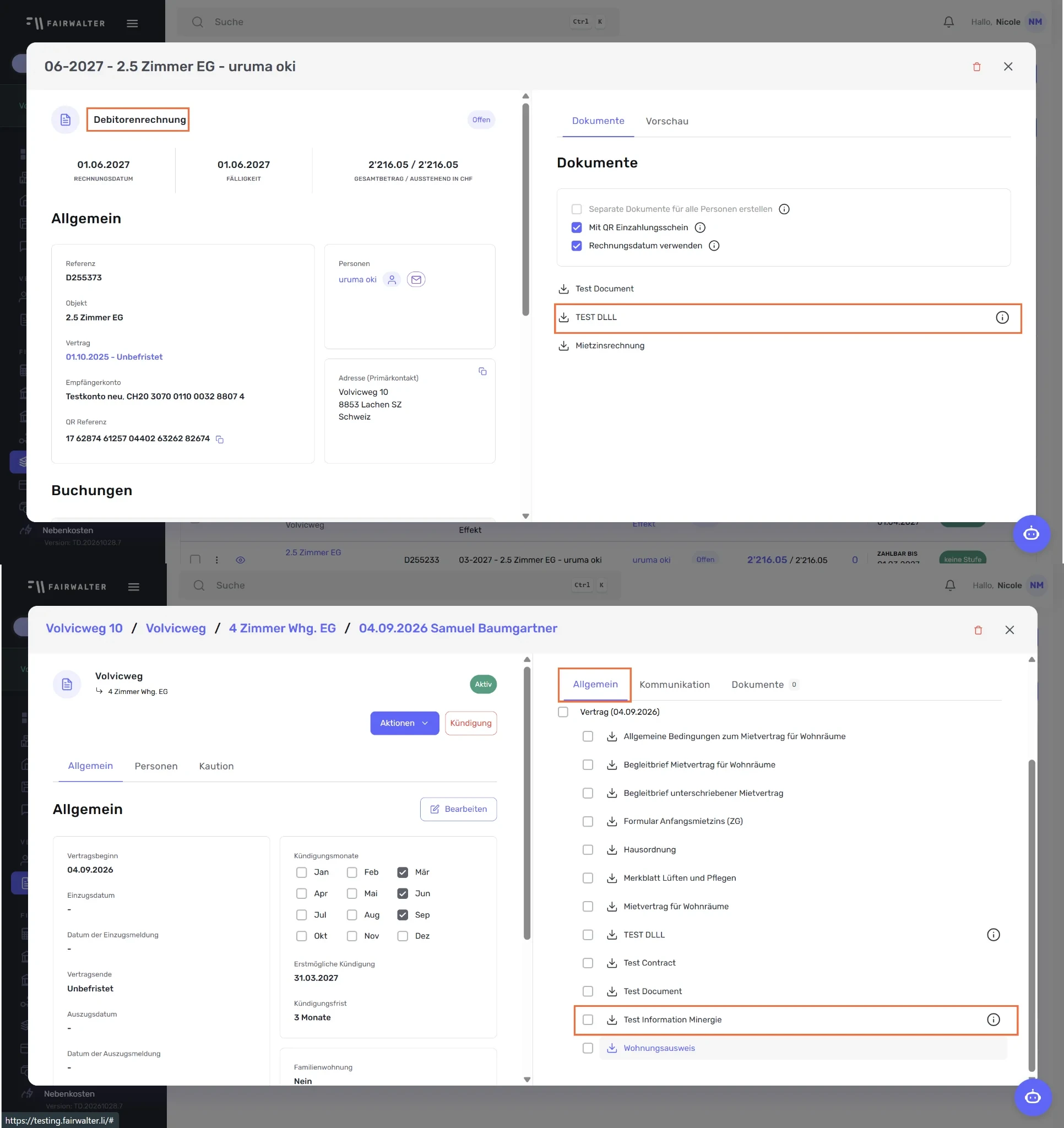
Abschnitt betitelt „Wo die Vorlage erscheint“Eine eigene Vorlage erscheint im Reiter Dokumente des Vertrags oder der Debitorenrechnung, und zwar in den Bereichen, die Sie gewählt haben, neben der Standardvorlage:
- Bereiche der Gruppen Verträge und Vertragsänderungen in den Vertragsdetails, siehe Vertragsdokumente herunterladen.
- Bereiche der Gruppen Rechnungen und Mahnungen in den Details der Debitorenrechnung, siehe Debitorenrechnungen herunterladen. Mahnungsdokumente erscheinen erst, wenn die Rechnung gemahnt wurde.
Eigene Vorlagen finden, ändern und löschen
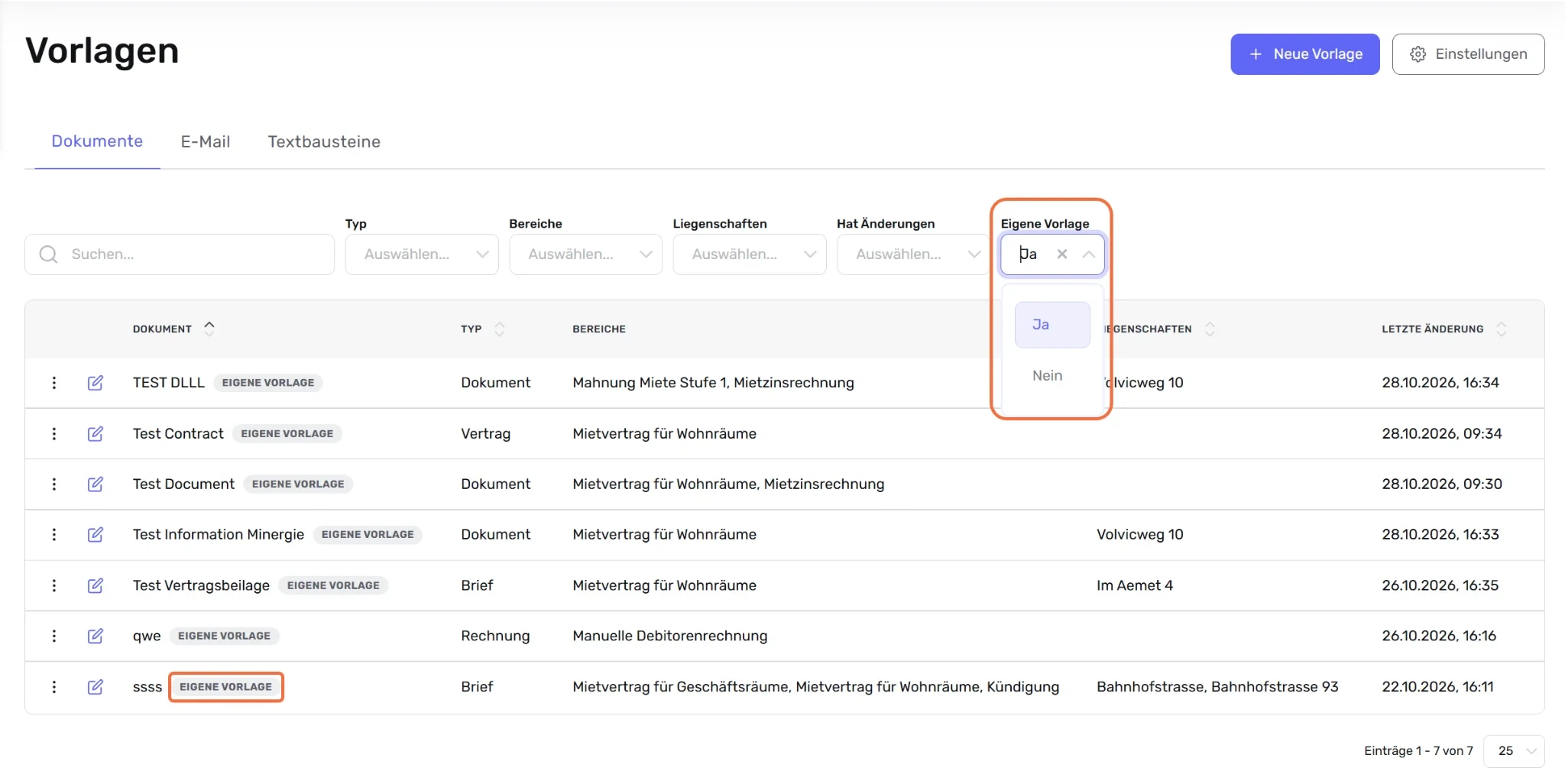
Abschnitt betitelt „Eigene Vorlagen finden, ändern und löschen“In der Vorlagenübersicht sind eigene Vorlagen mit Eigene Vorlage gekennzeichnet. Mit dem Filter Eigene Vorlage zeigen Sie nur diese an.
Beim Bearbeiten einer eigenen Vorlage können Sie neben Titel und Texten auch den Namen, die Bereiche und die Liegenschaften ändern.
Nicht mehr benötigte eigene Vorlagen löschen Sie über das Drei-Punkte-Menü › Löschen. Zurücksetzen lassen sich eigene Vorlagen nicht, da es keine ursprüngliche Version gibt.
Nach einem Wechsel des Abonnements
Abschnitt betitelt „Nach einem Wechsel des Abonnements“Wechseln Sie in ein Abonnement unter Professional, bleiben Ihre eigenen Vorlagen erhalten. Im Reiter Dokumente erscheinen sie dann ausgegraut und lassen sich nicht herunterladen. Der Button Neue Vorlage ist ebenfalls ausgegraut.
©Fairwalter AG 2017-2026AGBDatenschutzImpressum