

Räume und Assets verwalten
Räume hinzufügen und Assets anlegen & verwalten.
Abschnitt betitelt „Räume hinzufügen und Assets anlegen & verwalten.“Um Assets anlegen zu können, müssen zuerst Räume hinzugefügt werden. In diesem Artikel zeigen wir Ihnen beide Schritte, die notwendig sind, um Assets zu verwalten.

Räume hinzufügen
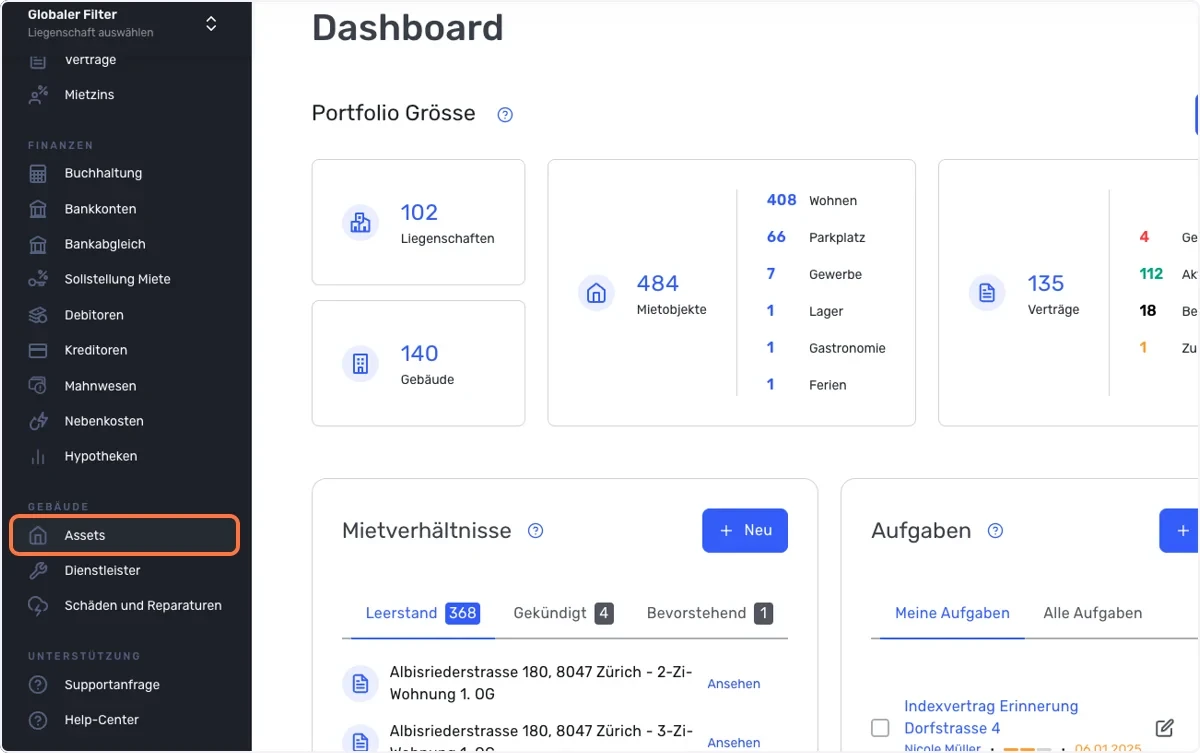
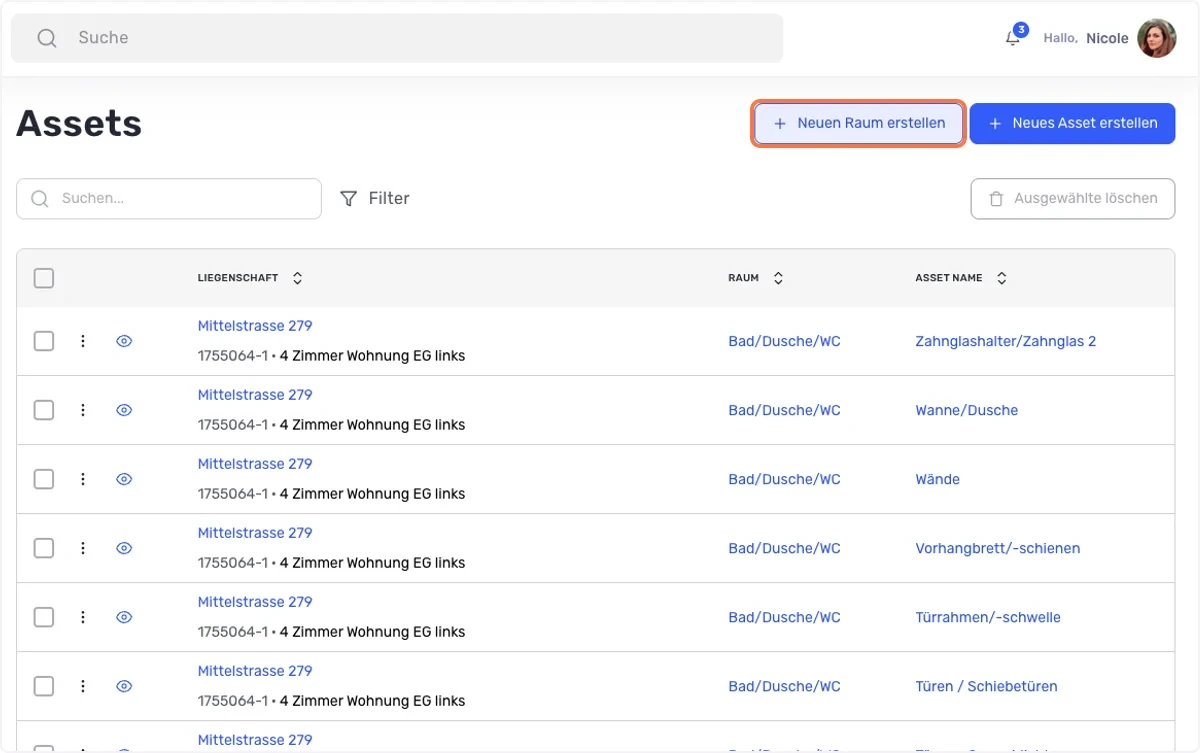
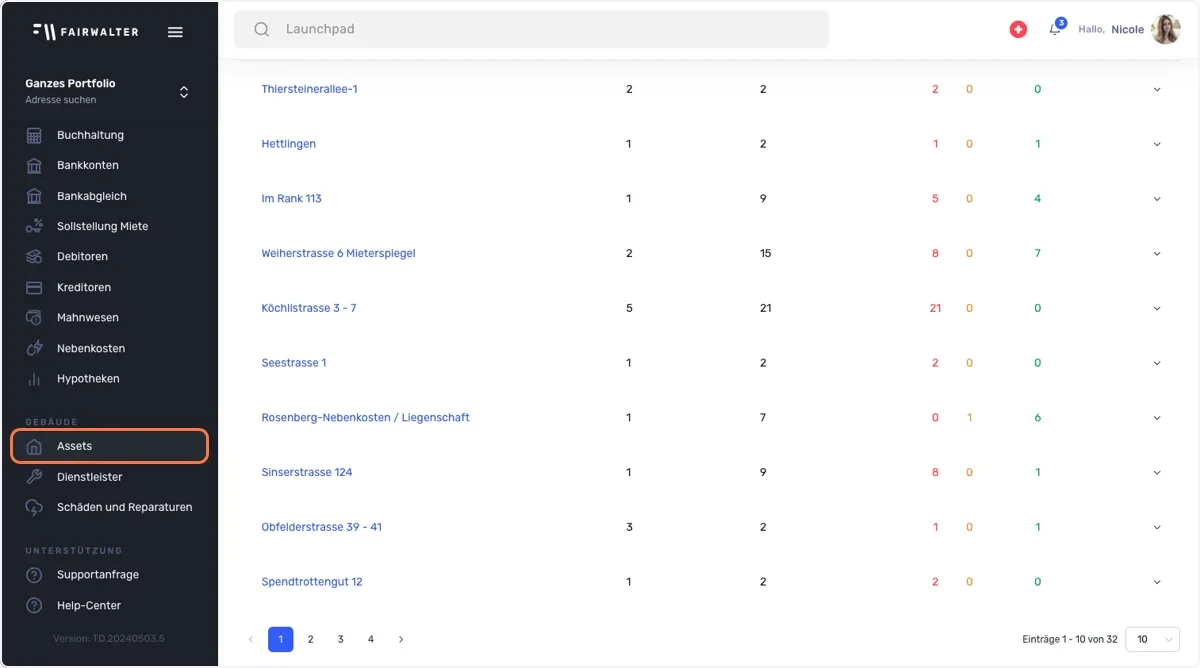
Abschnitt betitelt „Räume hinzufügen“Um Räume hinzuzufügen, gehen Sie zuerst zu Assets, bevor Sie auf + Neuen Raum erstellen klicken.
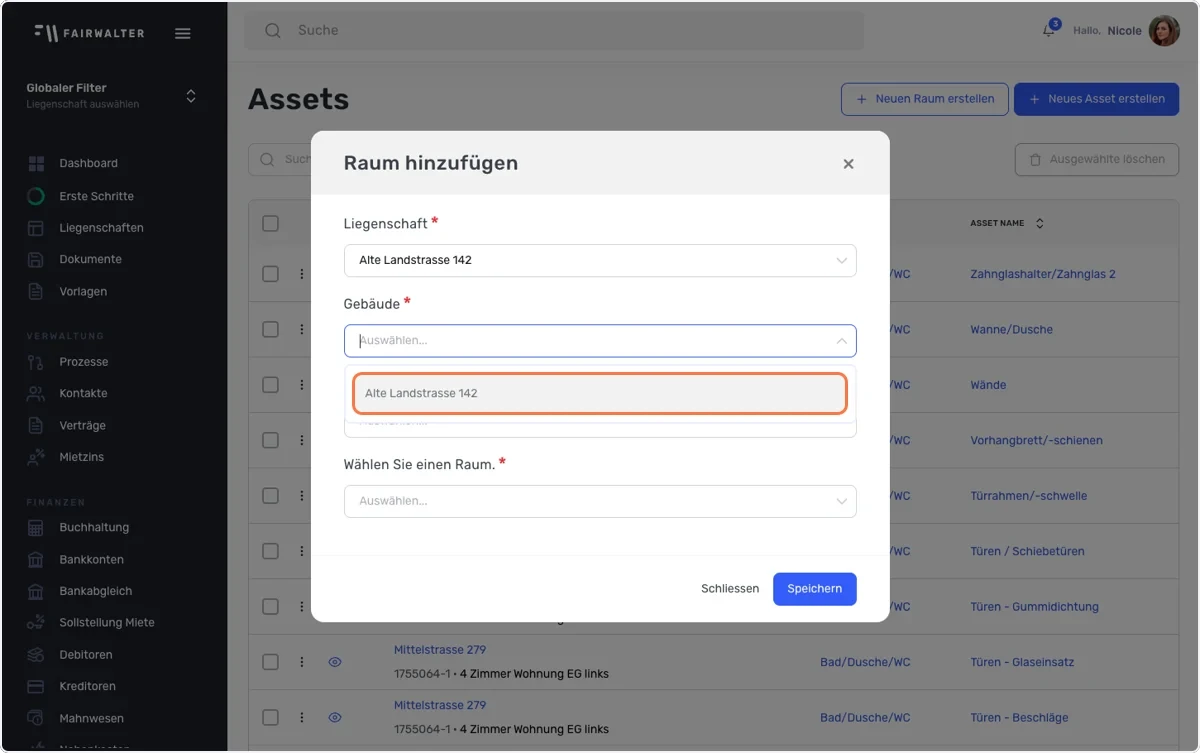
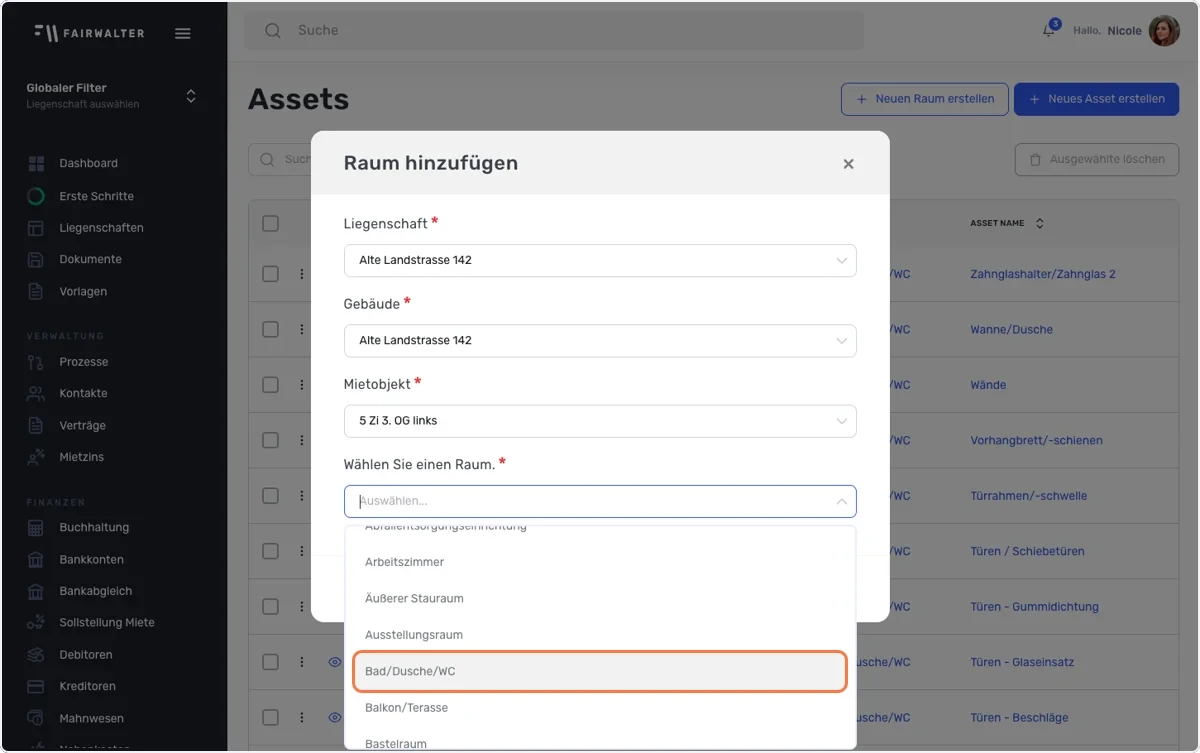
Anschliessend wählen Sie die jeweilige Liegenschaft, das jeweilige Gebäude, und das jeweilige Objekt. Jetzt können Sie den entsprechenden Raum auswählen, den Sie hinzufügen möchten, wie z.B. ein Badezimmer oder eine Küche. Zum Bestätigen klicken Sie auf Speichern.
Assets verwalten
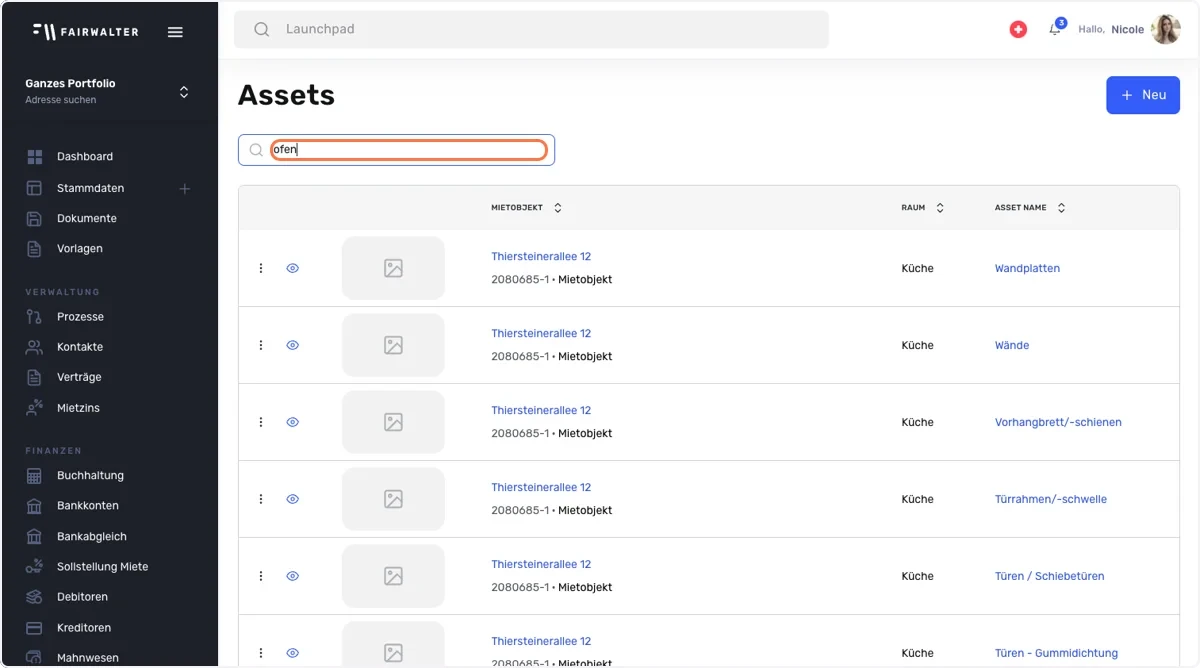
Abschnitt betitelt „Assets verwalten“Nachdem Sie die entsprechenden Räume hinzugefügt haben, können Sie zu Assets navigieren. Sie sehen jetzt eine Liste von allen Assets, die angelegt wurden, aufgrund der Räume, die Sie hinzugefügt haben.
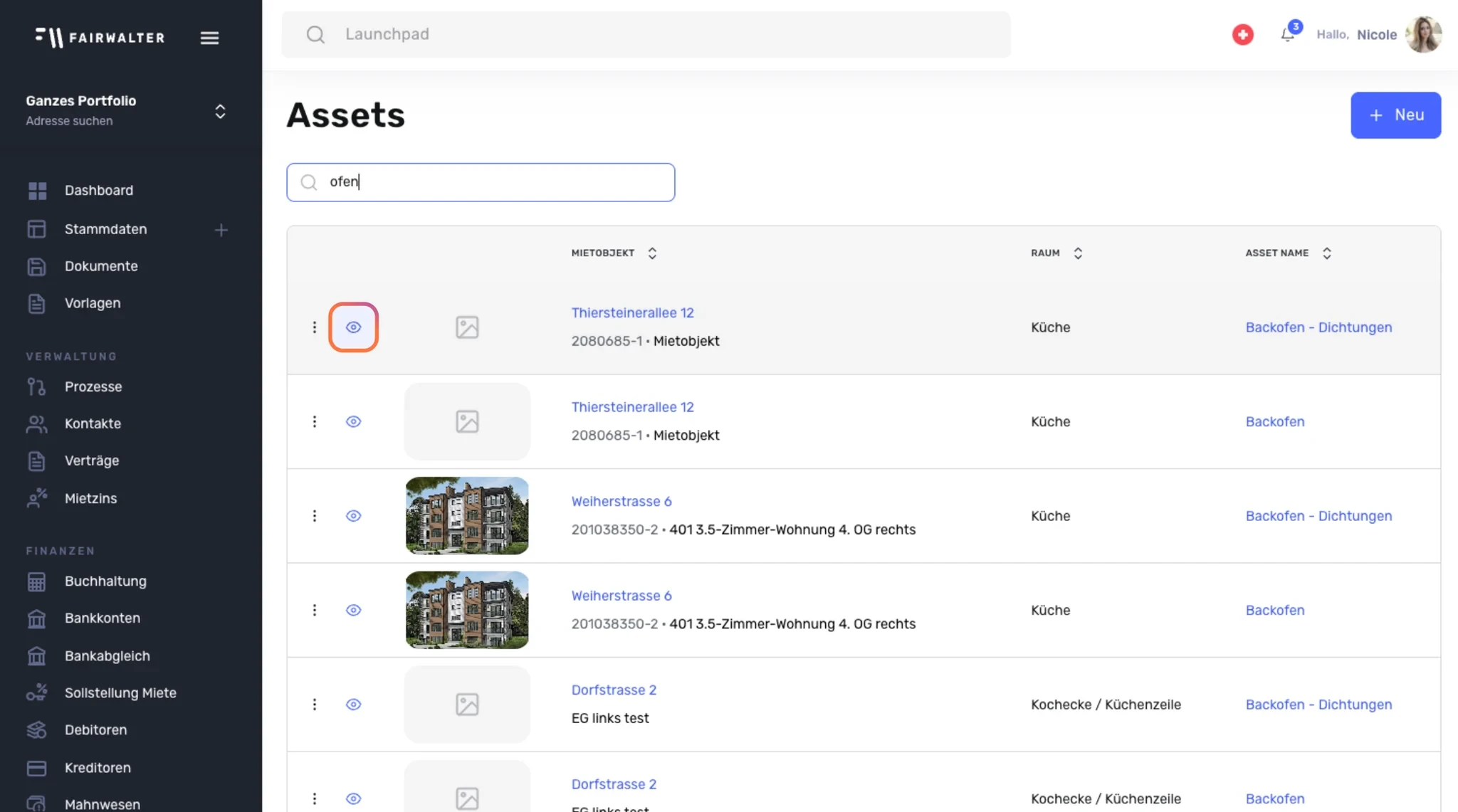
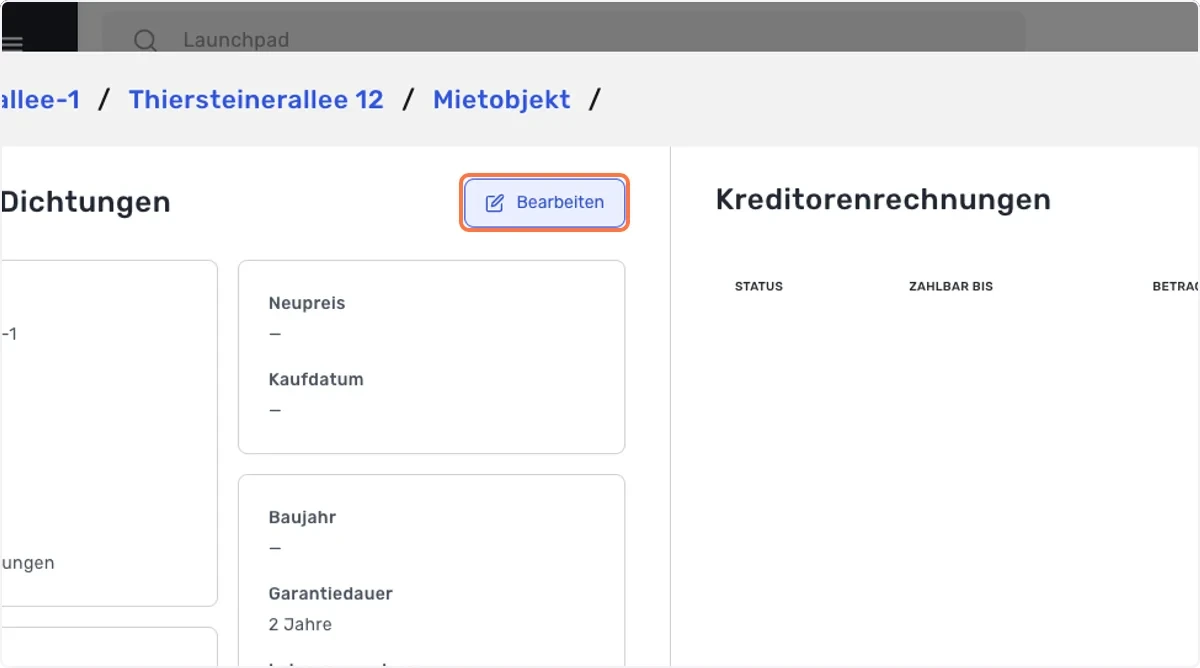
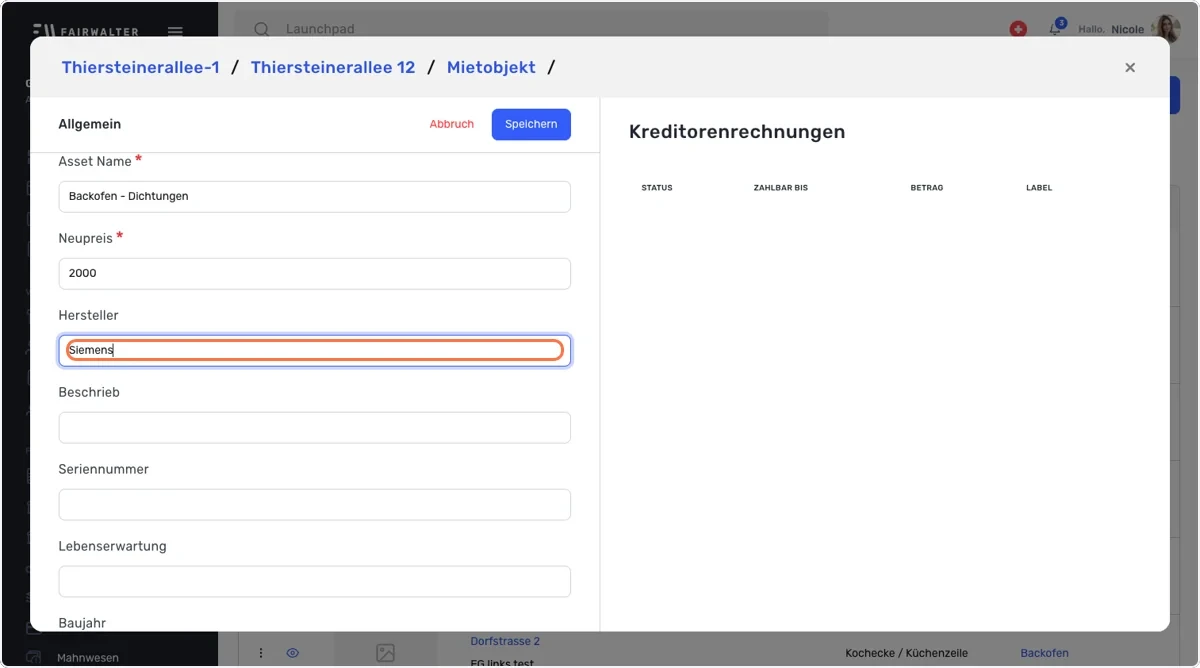
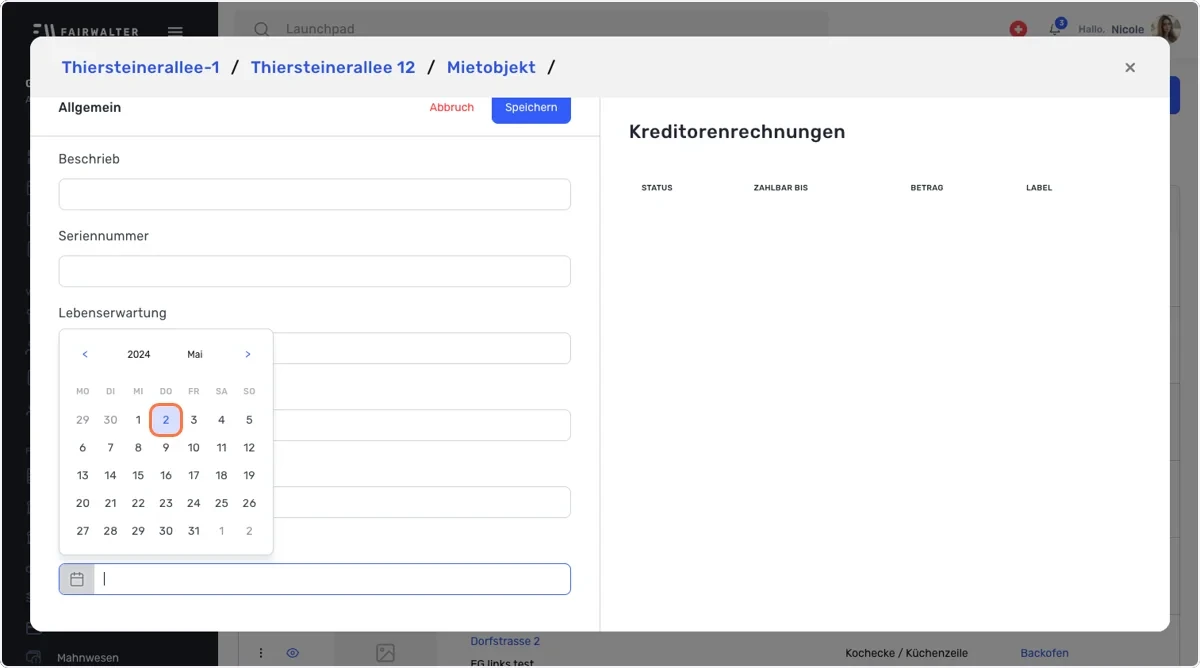
Jetzt können Sie Ihre Assets verwalten und Daten ergänzen. Zum Beispiel können Sie Daten zu einem Backofen hinzufügen wie zum Beispiel Kaufdatum, Hersteller, Garantie, Rechnung, Fotos, Seriennummer etc.
Falls Sie die lange Liste stört, können Sie gegebenenfalls Assets, die für Sie nicht relevant sind, auch löschen.
Nachdem Assets erfasst sind, lassen sich diese auch während dem Erfassen von Schäden verlinken. Mehr Informationen dazu finden Sie hier: Schadensfälle dokumentieren.
Zusätzlich lassen sich Kreditorenrechnungen mit Assets verbinden.
©Fairwalter AG 2017-2026AGBDatenschutzImpressum