

Asset-, Raum- und Objektvorlagen
Vorlagen legen fest, was Fairwalter vorbereitet, wenn Sie ein Objekt, einen Raum oder ein Asset erfassen. Es gibt sie auf drei Ebenen, die aufeinander aufbauen:
- Assets: Eine Asset-Vorlage belegt beim Erfassen eines Assets Hersteller, Modell, Garantiedauer und Lebensdauer vor.
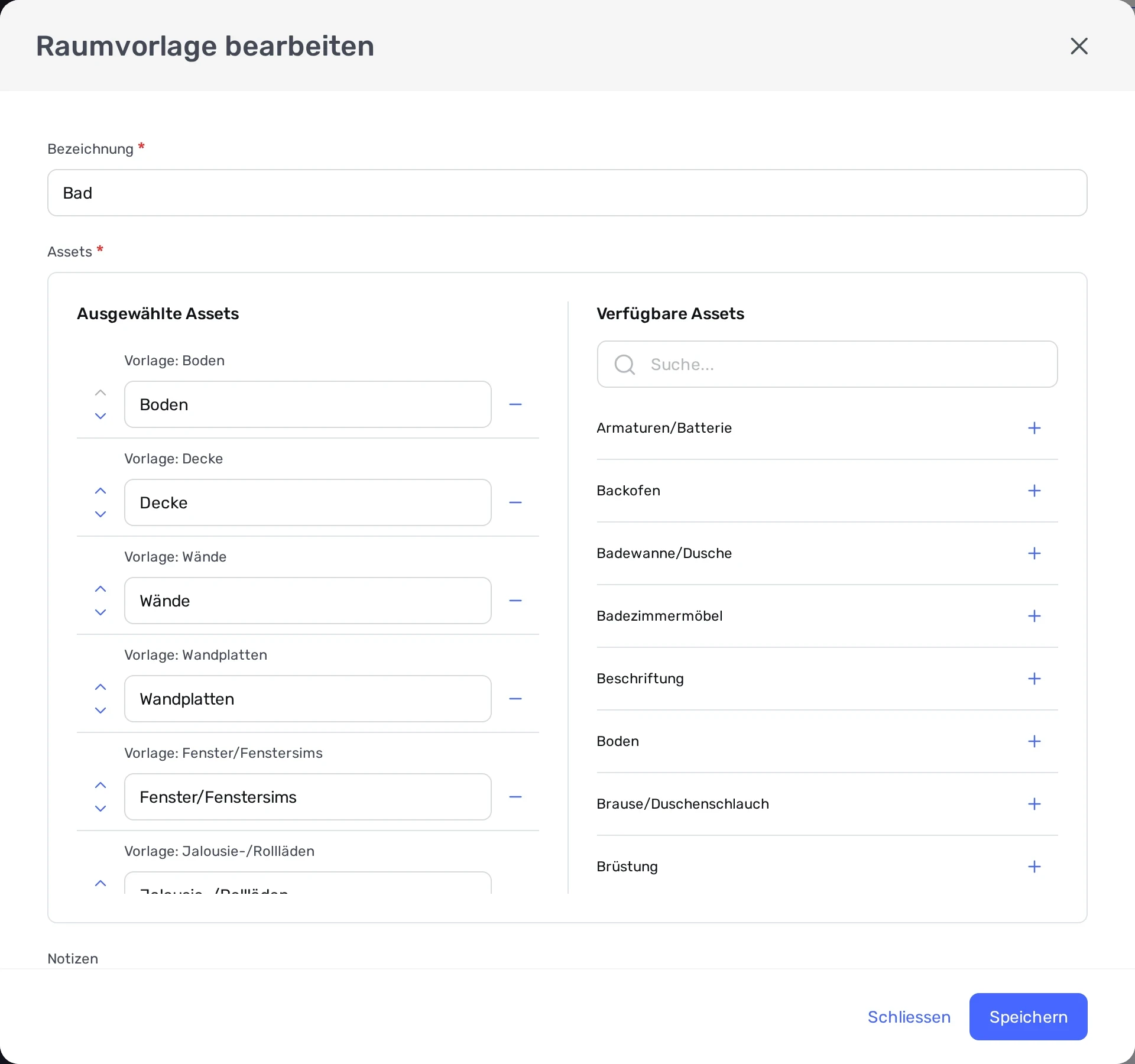
- Räume: Eine Raumvorlage enthält die Assets, die ein neuer Raum erhält, zum Beispiel ein Bad mit Boden, Decke, Wänden und Wandplatten.
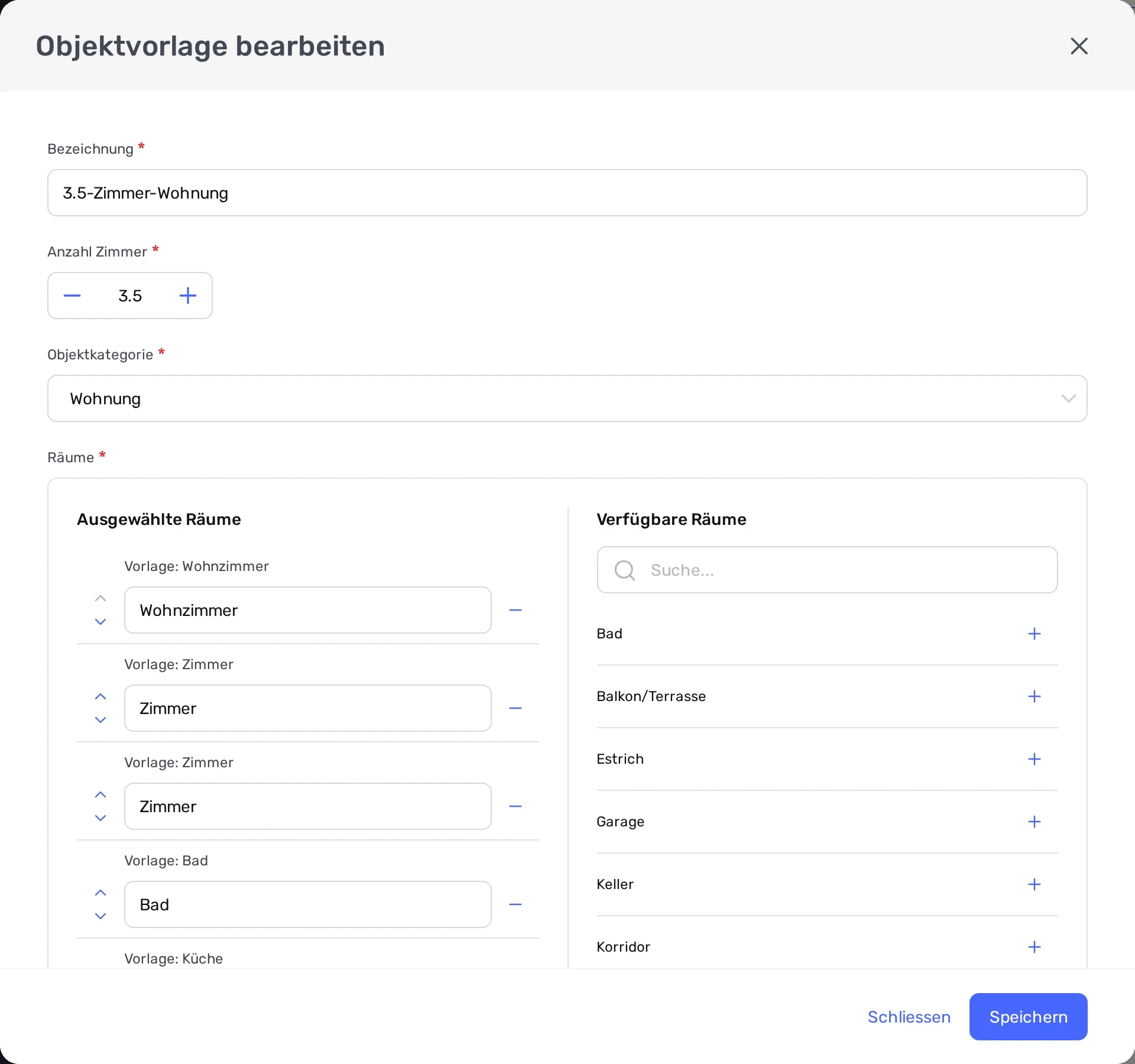
- Objekte: Eine Objektvorlage enthält die Räume eines Objekts, zum Beispiel eine 3.5-Zimmer-Wohnung mit Wohnzimmer, zwei Zimmern, Bad, Küche und Korridor.
Fairwalter bringt dafür Standardvorlagen mit. Sie passen diese an Ihre Liegenschaften an und ergänzen eigene Vorlagen. Die Vorlagen gelten für Ihr ganzes Konto.
Wie Sie die Vorlagen beim Erfassen verwenden, steht in den Artikeln Räume und Assets verwalten und Objekte nachträglich hinzufügen.
Vorlagen öffnen
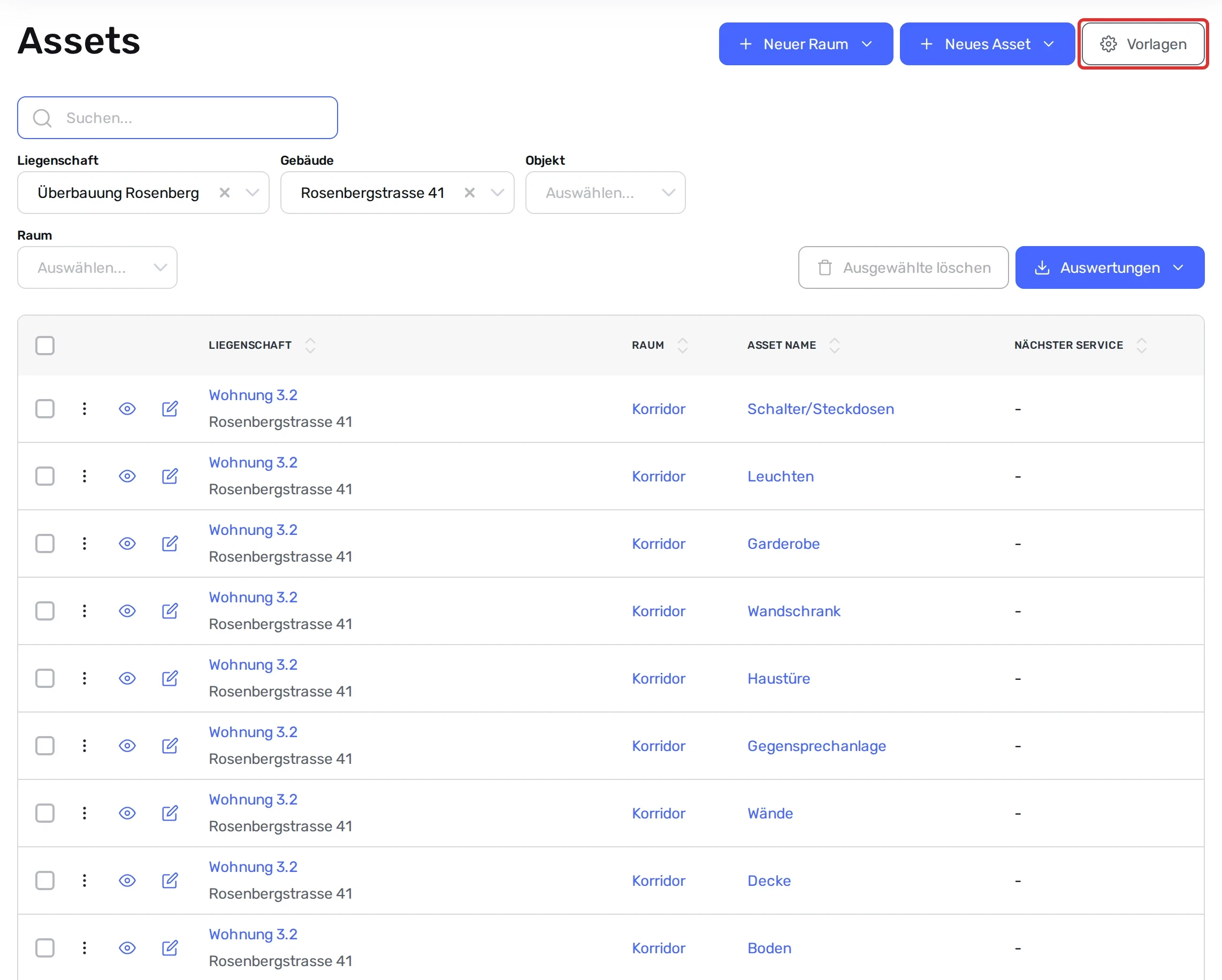
Abschnitt betitelt „Vorlagen öffnen“- Klicken Sie im linken Menü auf Assets.
- Klicken Sie oben rechts auf Vorlagen.
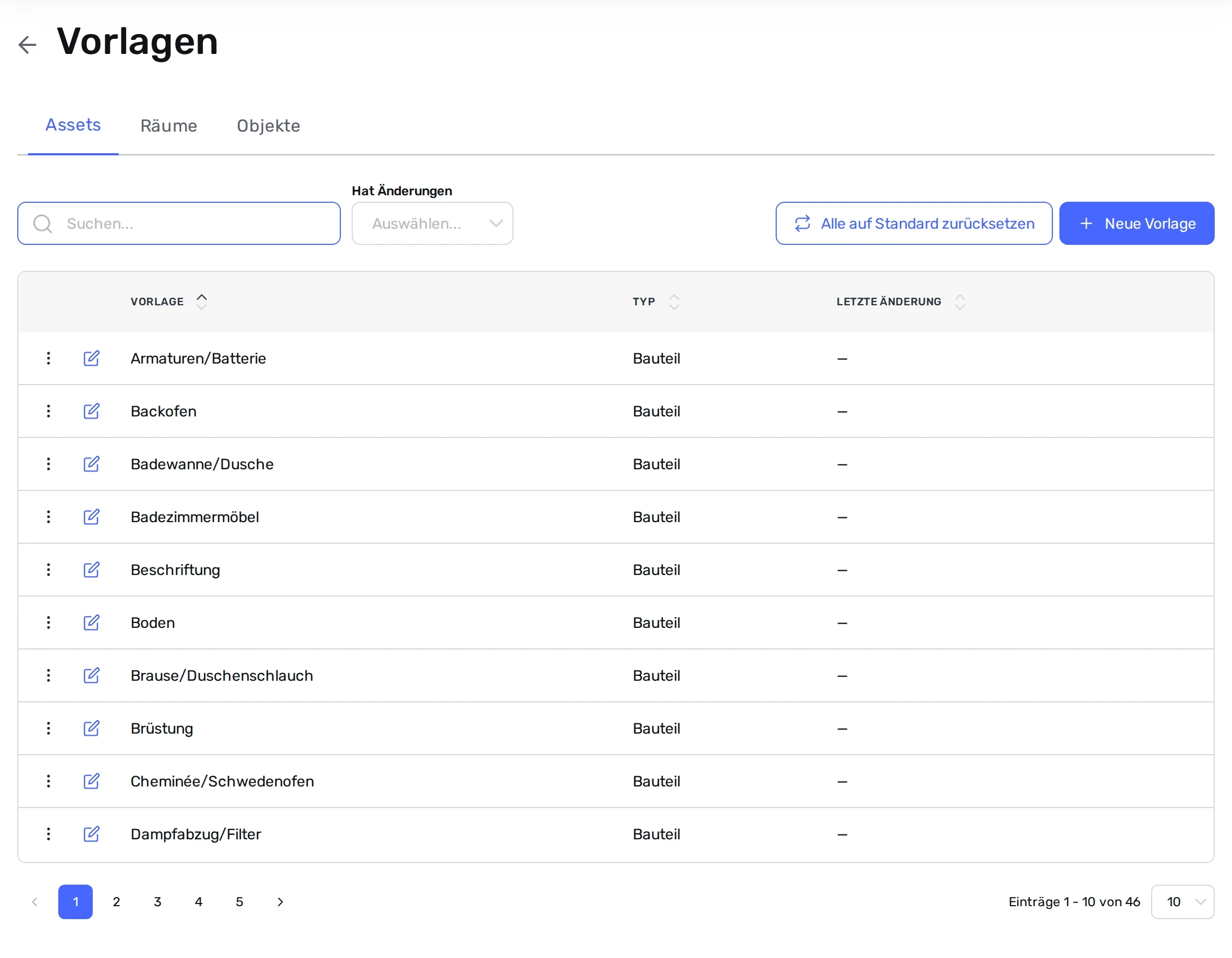
Die Seite Vorlagen hat die Reiter Assets, Räume und Objekte. Unter Letzte Änderung sehen Sie, wann eine Vorlage zuletzt geändert wurde. Mit dem Filter Hat Änderungen zeigen Sie nur die Vorlagen, die Sie angepasst haben.
Vorlage bearbeiten
Abschnitt betitelt „Vorlage bearbeiten“- Klicken Sie in der Zeile der Vorlage auf das Symbol Bearbeiten.
- Passen Sie die Felder an und klicken Sie auf Speichern.
Wenn Sie eine Standardvorlage bearbeiten, entsteht Ihre eigene Version davon. Raum- und Objektvorlagen, die diese Vorlage enthalten, verwenden ab dann Ihre Version.
Änderungen gelten nur für Objekte, Räume und Assets, die Sie danach erfassen. Bestehende Räume und Assets bleiben, wie sie sind.
Asset-Vorlage
Abschnitt betitelt „Asset-Vorlage“- Bezeichnung: Unter diesem Namen erscheint das Asset im Raum.
- Hersteller, Modell und Garantiedauer: Diese Angaben übernimmt jedes Asset, das aus der Vorlage entsteht.
- Eintrag Lebensdauertabelle: Aus diesem Eintrag übernimmt das Asset seine Lebensdauer.
- Notizen: für Ihre eigenen Hinweise.
Raumvorlage
Abschnitt betitelt „Raumvorlage“- Bezeichnung: Unter diesem Namen erscheint der Raum im Objekt.
- Assets: Links unter Ausgewählte Assets stehen die Assets, die der Raum erhält, rechts unter Verfügbare Assets alle Asset-Vorlagen.
- Mit dem Plus-Symbol fügen Sie ein Asset hinzu, mit dem Minus-Symbol entfernen Sie es.
- Mit den Pfeilen ändern Sie die Reihenfolge.
- Im Feld eines ausgewählten Assets ändern Sie dessen Bezeichnung. So kann dieselbe Vorlage mehrmals vorkommen, zum Beispiel als «Fenster Süd» und «Fenster West».
- Notizen: für Ihre eigenen Hinweise.
Objektvorlage
Abschnitt betitelt „Objektvorlage“- Bezeichnung: der Name, unter dem Sie die Vorlage beim Erfassen eines Objekts auswählen.
- Anzahl Zimmer und Objektkategorie: Damit belegt die Vorlage beim Erfassen eines Objekts die Felder Anzahl Zimmer und Unterkategorie vor.
- Räume: Die Räume, die das Objekt erhält. Sie wählen sie wie die Assets einer Raumvorlage, unter Ausgewählte Räume und Verfügbare Räume.
- Notizen: für Ihre eigenen Hinweise.
Neue Vorlage erstellen
Abschnitt betitelt „Neue Vorlage erstellen“- Wählen Sie den Reiter Assets, Räume oder Objekte.
- Klicken Sie oben rechts auf Neue Vorlage.
- Füllen Sie die Felder aus, wie unter Vorlage bearbeiten beschrieben, und klicken Sie auf Speichern.
Um von einer bestehenden Vorlage auszugehen, wählen Sie in ihrem Drei-Punkte-Menü Duplizieren. Die Kopie heisst wie das Original mit dem Zusatz «(Kopie)», und Sie passen sie danach an.
Auf Standard zurücksetzen
Abschnitt betitelt „Auf Standard zurücksetzen“Eine geänderte Standardvorlage setzen Sie im Drei-Punkte-Menü mit Auf Standard zurücksetzen zurück. Ihre Änderungen gehen dabei verloren.
Mit Alle auf Standard zurücksetzen oben rechts setzen Sie alle geänderten Standardvorlagen des gewählten Reiters zurück. Wählen Sie im Dialog zusätzlich Eigene Vorlagen auch löschen, löscht Fairwalter auch Ihre eigenen Vorlagen dieses Reiters und entfernt sie aus den Raum- und Objektvorlagen, die sie enthalten.
Vorlage löschen
Abschnitt betitelt „Vorlage löschen“Eine eigene Vorlage löschen Sie im Drei-Punkte-Menü mit Löschen.
- Standardvorlagen lassen sich nicht löschen, auch nicht in Ihrer geänderten Version. Setzen Sie eine geänderte Standardvorlage stattdessen zurück.
- Eine Asset-Vorlage in einer Raumvorlage lässt sich nicht löschen. Fairwalter meldet «Diese Vorlage wird in einer Raumvorlage verwendet. Entfernen Sie sie zuerst dort.» Dasselbe gilt für eine Raumvorlage in einer Objektvorlage.
- Bereits erfasste Assets, Räume und Objekte bleiben erhalten. Fairwalter nennt vor dem Löschen, wie viele es sind, und entfernt nur ihre Verknüpfung zur Vorlage.
©Fairwalter AG 2017-2026AGBDatenschutzImpressum