

QR-Rechnung einrichten
Um QR-Rechnungen zu erstellen, muss beim jeweiligen Bankkonto die benötigte Information hinterlegt sein. Dabei können nur Liegenschaftskonten für die QR Rechnung aktiviert werden, da Kreditoren-, Kautions- und Mieterkonten nicht als Empfängerkonten für Debitorenrechnungen verwendet werden können.
Liegenschaftskonto auswählen
Abschnitt betitelt „Liegenschaftskonto auswählen“Navigieren Sie im Menü zum gewünschten Liegenschaftskonto und öffnen die Detailansicht. Sie erkennen in der Übersicht auch, ob bereits QR-Rechnungen aktiviert sind. Falls nicht, ist der QR Code hinter der Detailansicht verblasst
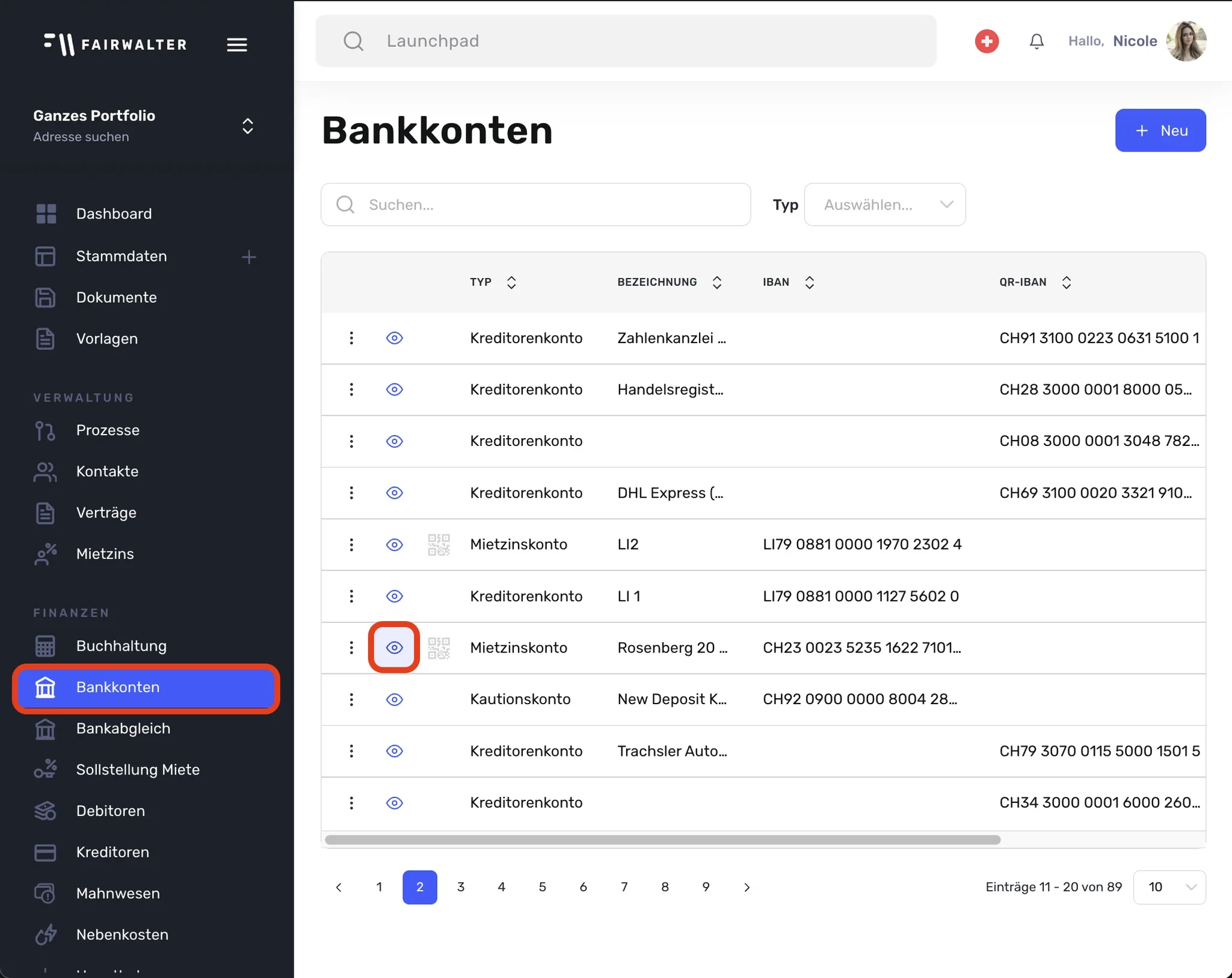
QR-Rechnung einrichten
Abschnitt betitelt „QR-Rechnung einrichten“Klicken Sie im Reiter Allgemein auf Bearbeiten, um die QR-IBAN Verknüpfung zu vervollständigen
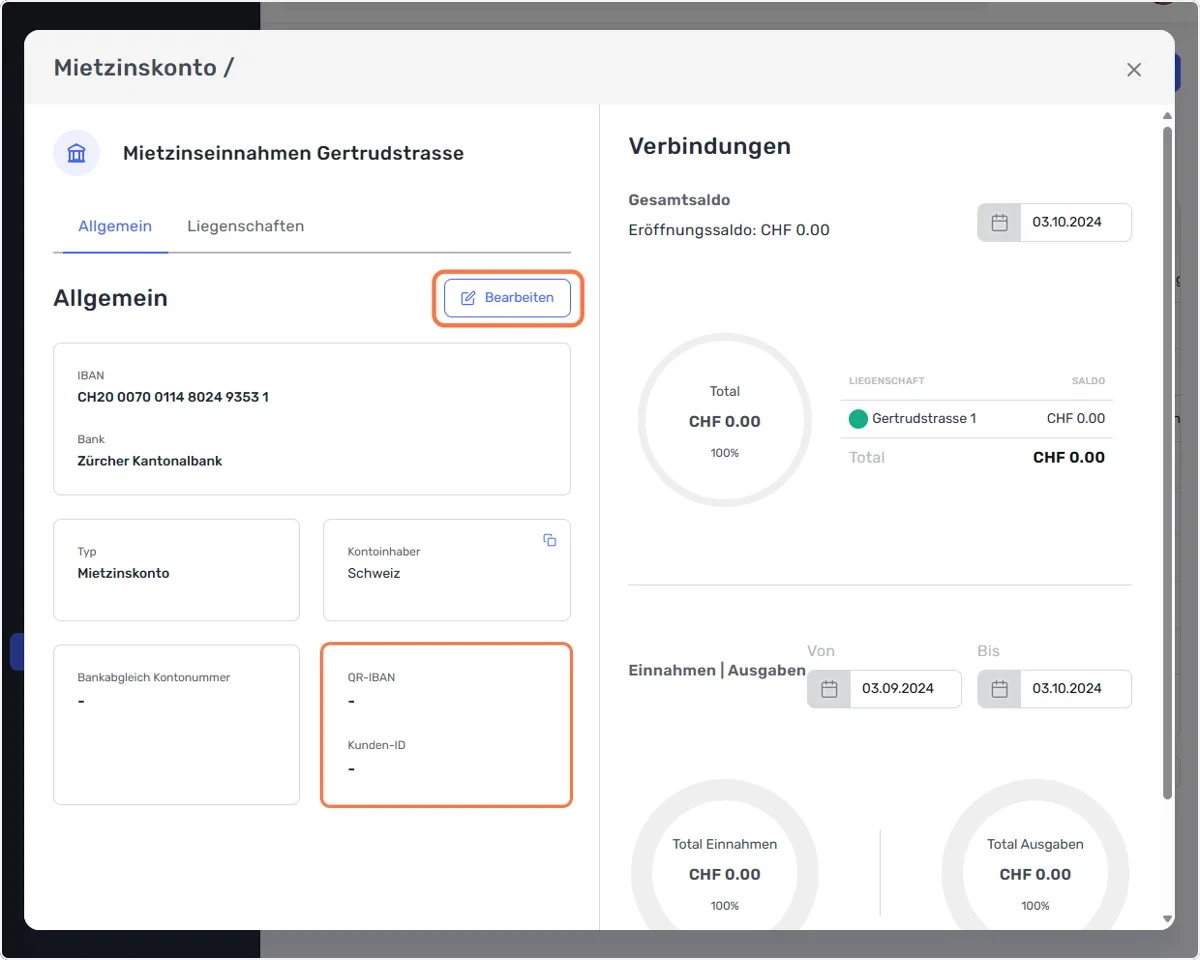
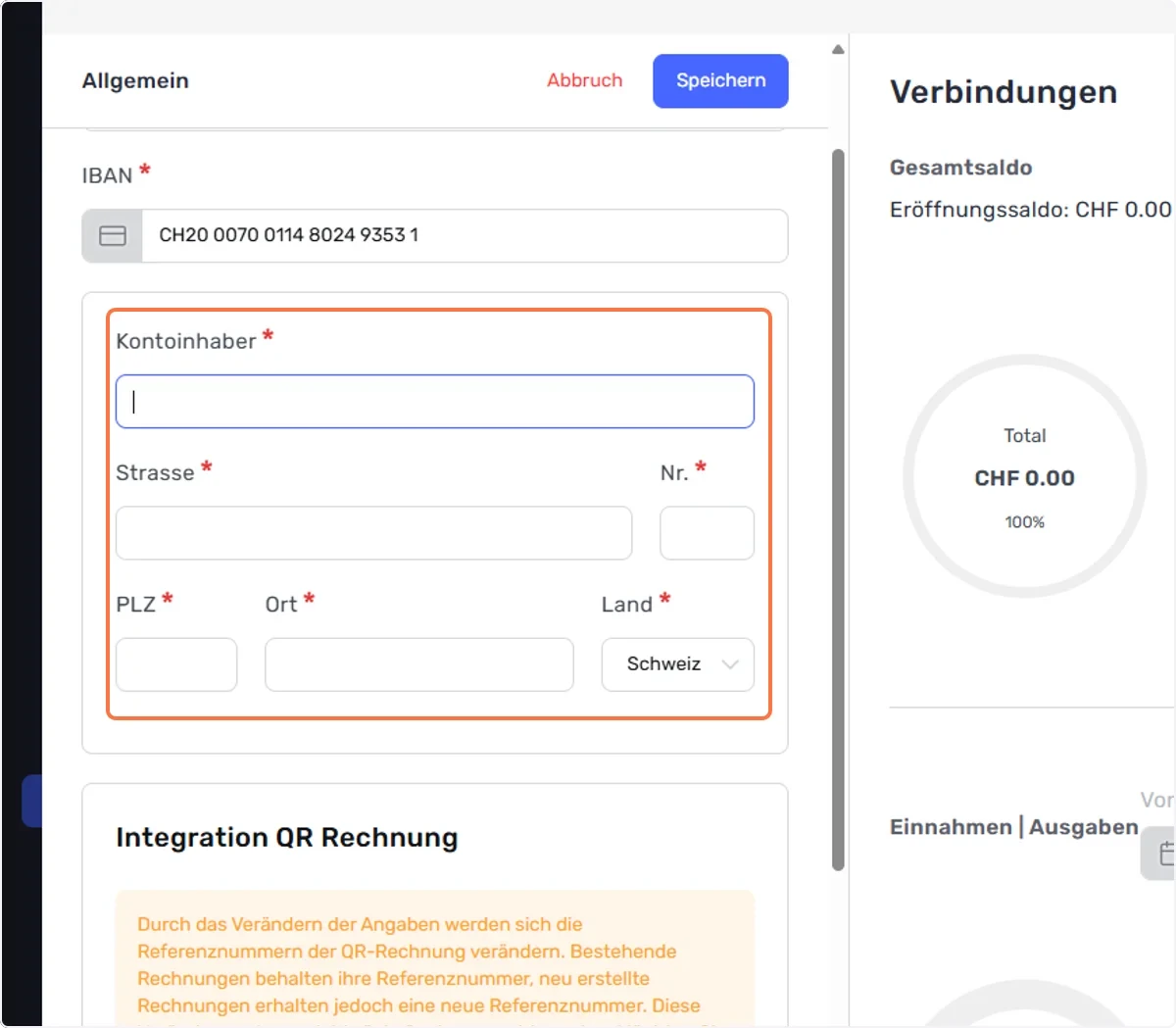
Kontoinhaber Angaben
Abschnitt betitelt „Kontoinhaber Angaben“Füllen Sie alle Pflichtfelder aus. Diese Angaben erscheinen anschliessend als ‘Zahlbar an’ auf dem QR-Einzahlungsschein.
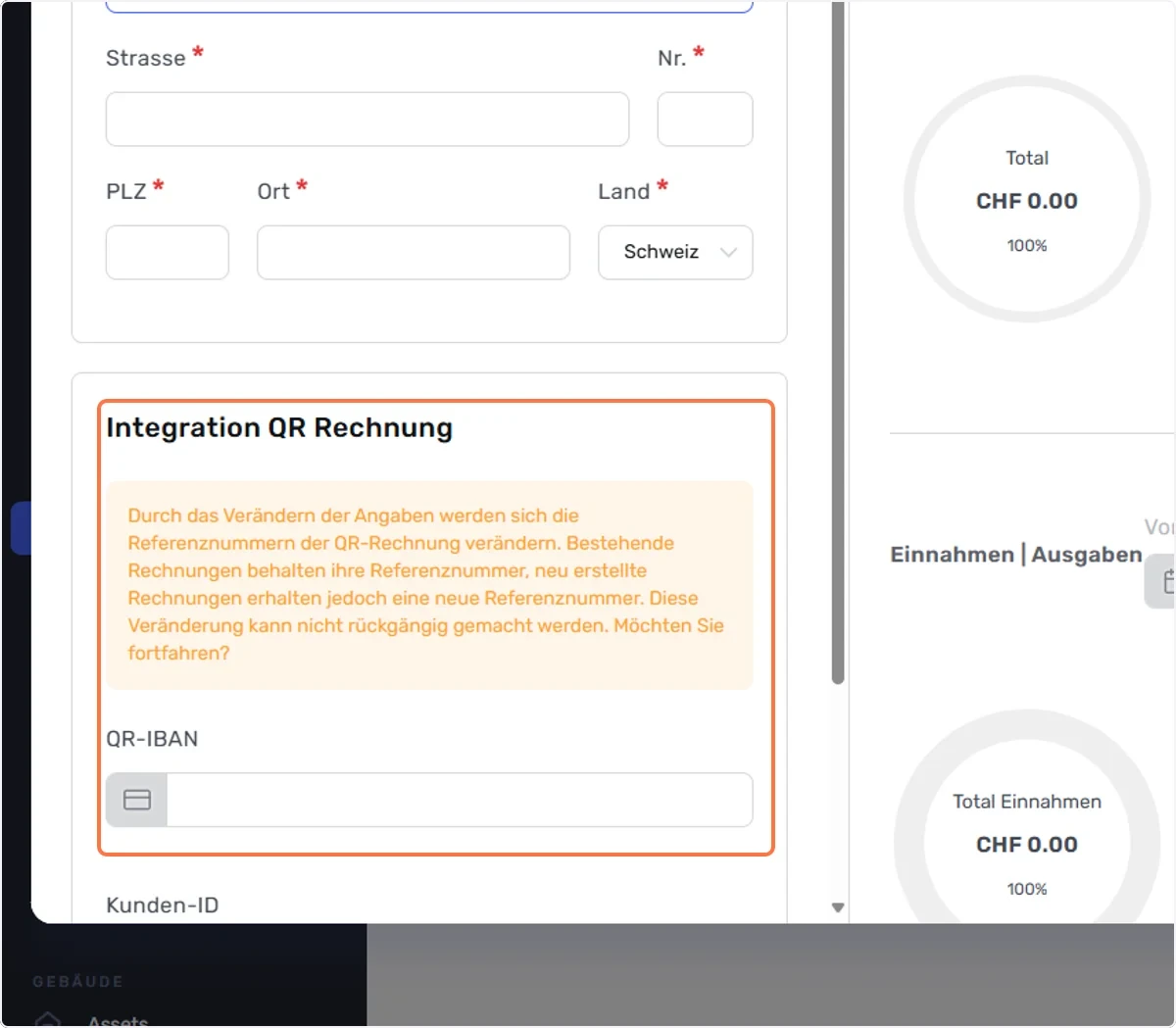
QR IBAN eintragen
Abschnitt betitelt „QR IBAN eintragen“Eine QR-IBAN erkennen Sie daran, dass der 2. Zahlenblock zwischen 3000-3999 liegt, sodass die IBAN wie folgt aussieht:
CHxx 3xxx xxxx xxxx xxxx x
Falls dies noch nicht erledigt wurde, prüfen oder hinterlegen Sie auf der Liegenschaft das jeweilige Liegenschaftskonto.
Hier gelangen Sie zur Anleitung: Liegenschaftskonto hinterlegen
Rechnungen erstellen
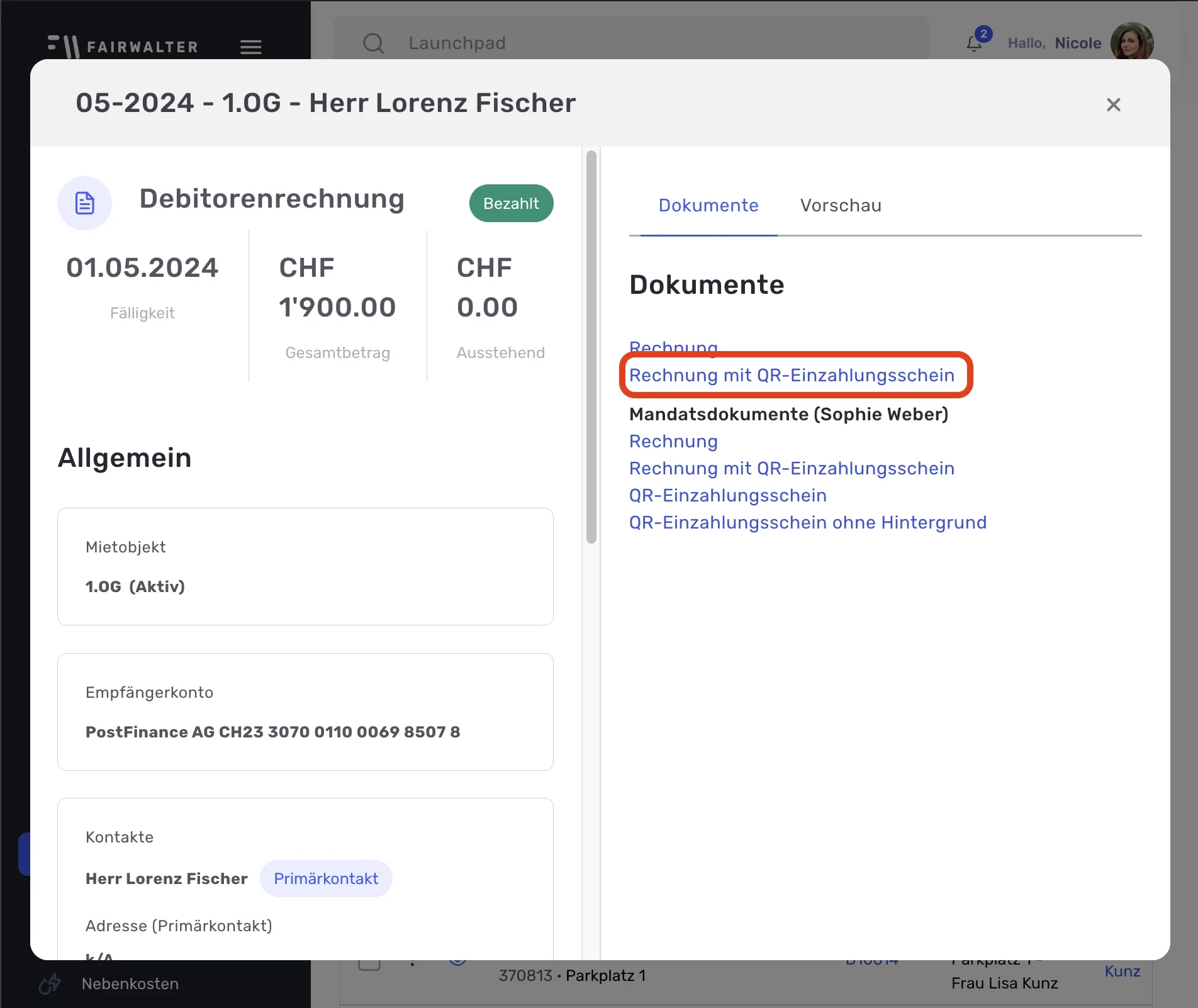
Abschnitt betitelt „Rechnungen erstellen“Nach dem erfolgreichen Einrichten der QR-Rechnung wird bei allen neuen Rechnungen mit diesem Empfängerkonto auch ein QR-Einzahlungsschein zum Herunterladen angezeigt
💡Rechnungen werden entweder durch das Auslösen der Sollstellung für das gesamte Portfolio, durch das Erstellen der Sollstellung für einen einzelnen Vertrag oder durch manuelles Erstellen einer Rechnung erstellt.
Sammeldownload aller QR Rechnungen einer Liegenschaft oder eines Mandats erstellen:
Herunterladen aller QR Rechnungen
Weitere Informationen aus der Praxis finden Sie in unserem Blog:
Kündigung bei Zahlungsverzug - Schritt-für-Schritt-Anleitung
©Fairwalter AG 2017-2026AGBDatenschutzImpressum