

Fairwalter MCP Server
Über die MCP-Schnittstelle (Model Context Protocol) können Sie externe KI-Assistenten wie Claude Desktop, Claude Code, ChatGPT oder Perplexity direkt mit Ihren Daten in Fairwalter verbinden. Dadurch kann die KI Fragen zu Liegenschaften, Mietern, Verträgen, Rechnungen und Schäden lesen und beantworten.
Abo-Voraussetzungen der KI-Anbieter
Abschnitt betitelt „Abo-Voraussetzungen der KI-Anbieter“- ChatGPT (OpenAI): Die Einbindung steht allen Nutzern zur Verfügung (kostenloser Free-Plan sowie Plus, Team, Enterprise).
- Claude (Anthropic): Die Einbindung steht allen Nutzern zur Verfügung (inklusive der kostenlosen Version), setzt jedoch zwingend die Nutzung der Claude Desktop-App voraus (die Web-Version im Browser wird nicht unterstützt).
- Perplexity: Für benutzerdefinierte Connectors wird ein kostenpflichtiges Perplexity Pro-Abo benötigt.
MCP-Server-URL abrufen
Abschnitt betitelt „MCP-Server-URL abrufen“Bevor Sie die MCP-Server-URL kopieren können, muss das Modul einmalig in den Integrationen aktiviert werden. Das kann nur der Kontoinhaber; danach verbinden sich alle Benutzer mit ihrem eigenen Fairwalter-Login.
- Klicken Sie in Fairwalter oben rechts auf Ihren Profilnamen (z. B. Hallo, [Ihr Name]).
- Wählen Sie im Menü den Punkt Integrationen.
- Klicken Sie in der Übersicht beim Punkt MCP Server auf Integration verwalten.
- Klicken Sie auf Aktivieren.
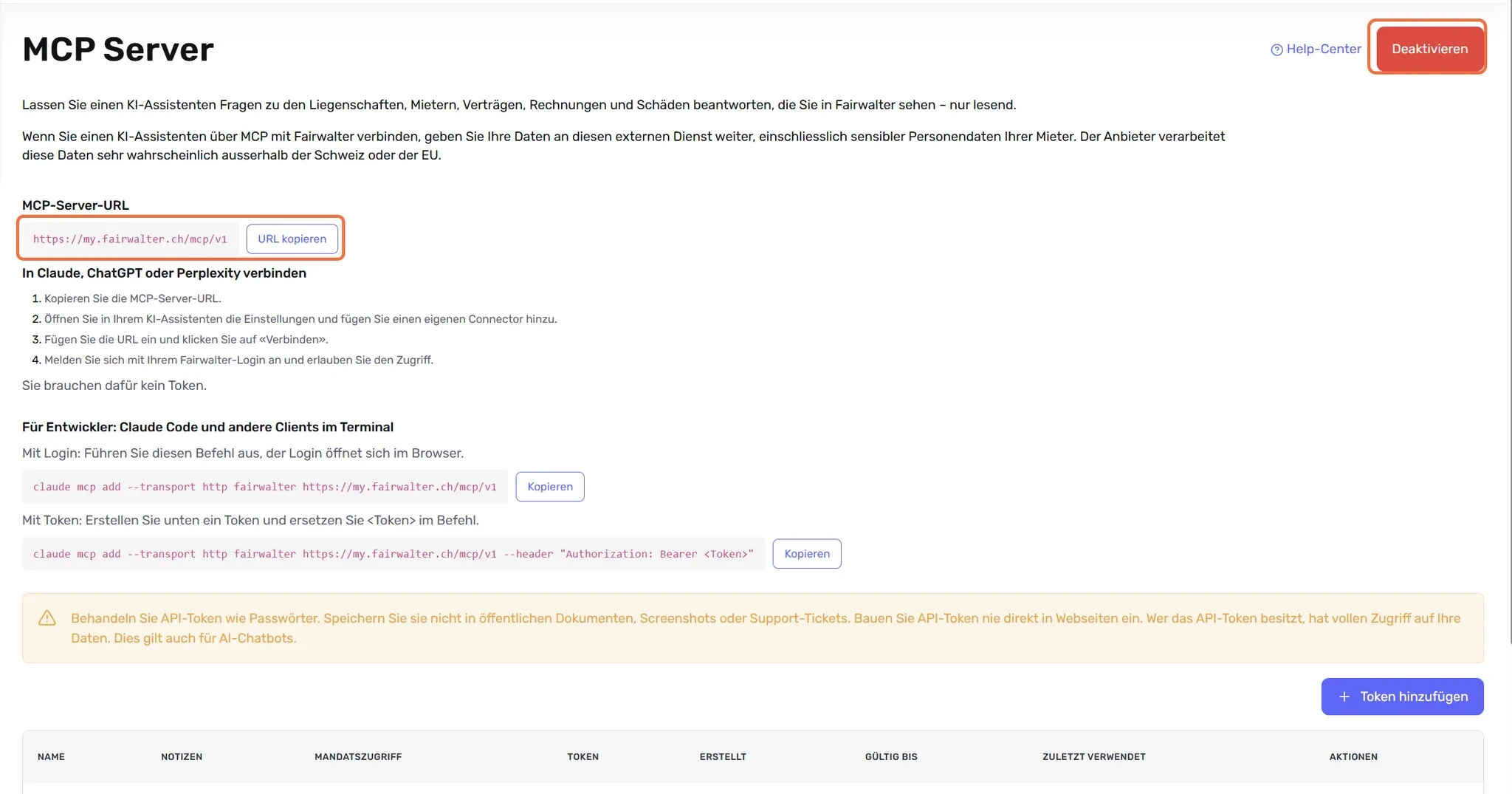
- Unter dem Abschnitt MCP-Server-URL finden Sie die Server-Adresse. Sie ist für alle Kunden gleich.
- Klicken Sie auf den Button URL kopieren.
Anbindung am Beispiel von Claude Desktop
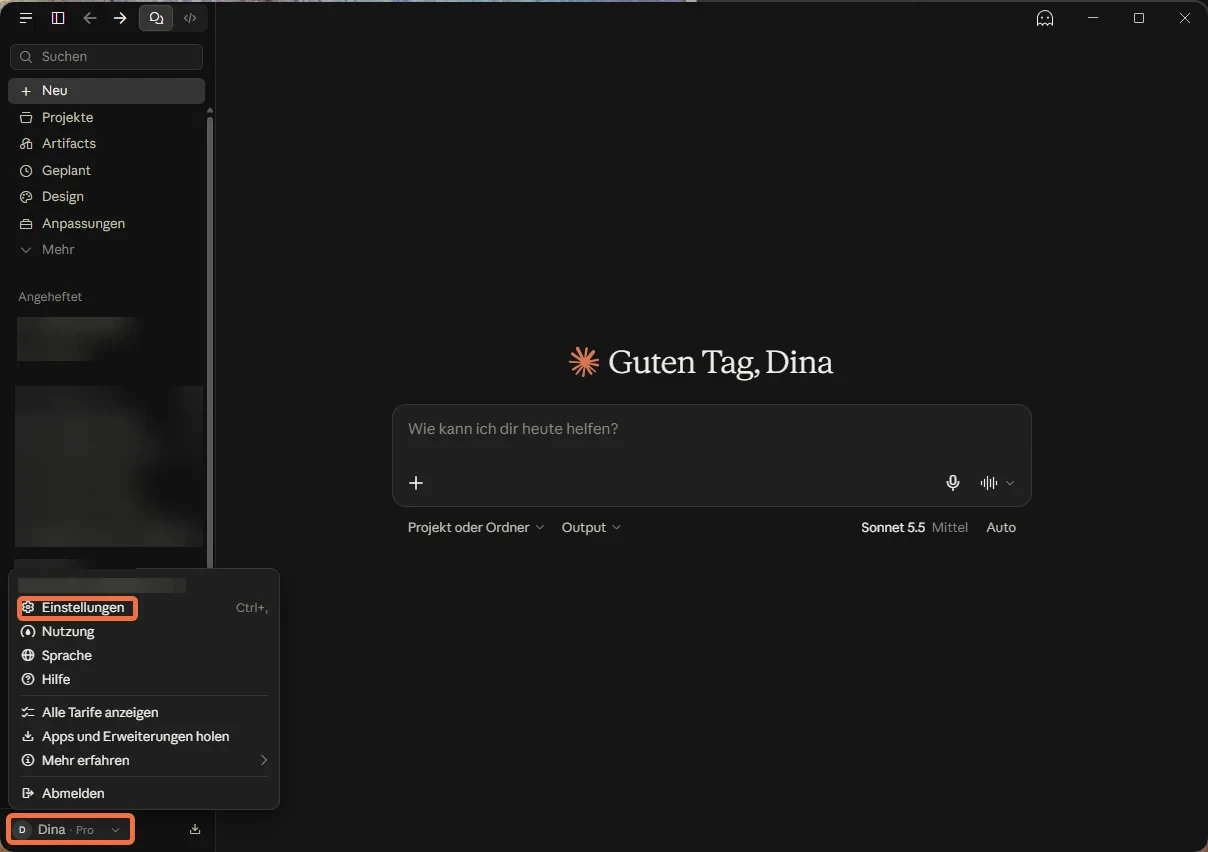
Abschnitt betitelt „Anbindung am Beispiel von Claude Desktop“Schritt 1: Einstellungen in Claude öffnen
Öffnen Sie Claude Desktop, klicken Sie unten links auf Ihr Profil und wählen Sie Einstellungen.
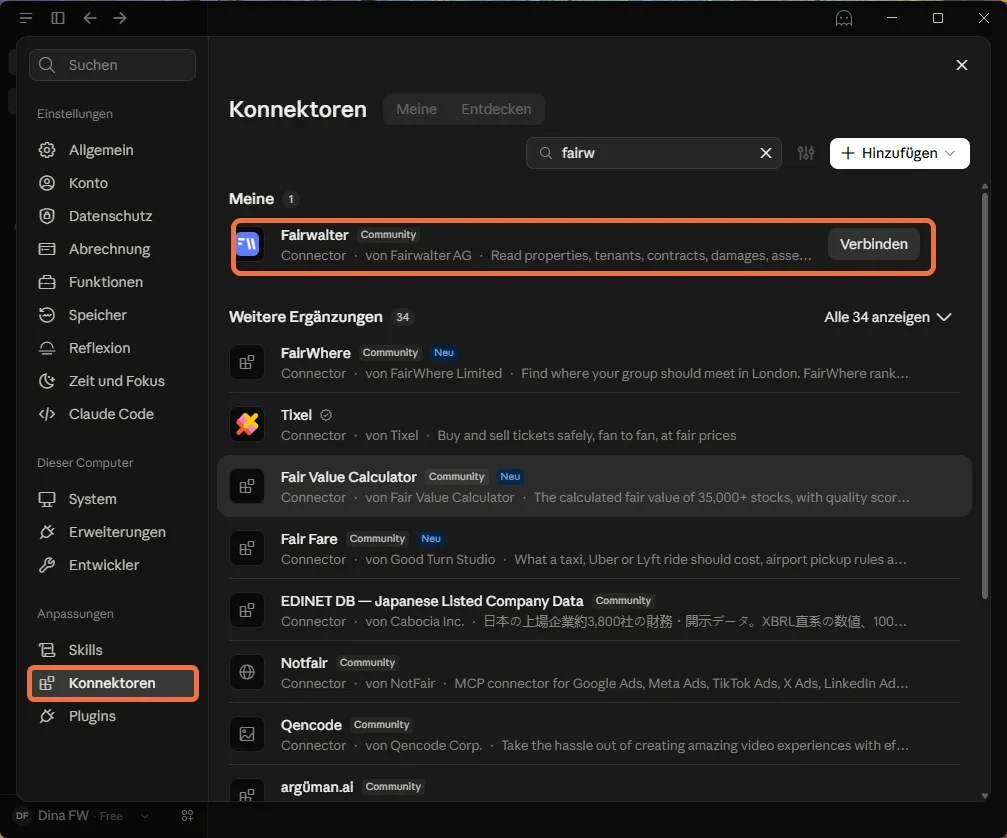
Schritt 2: Connector suchen & verbinden
Navigieren Sie links zu den Konnektoren, suchen Sie nach Fairwalter und klicken Sie beim entsprechenden Community Connector auf Verbinden.
Schritt 3: Zugriff im Browser erlauben & verbinden
-
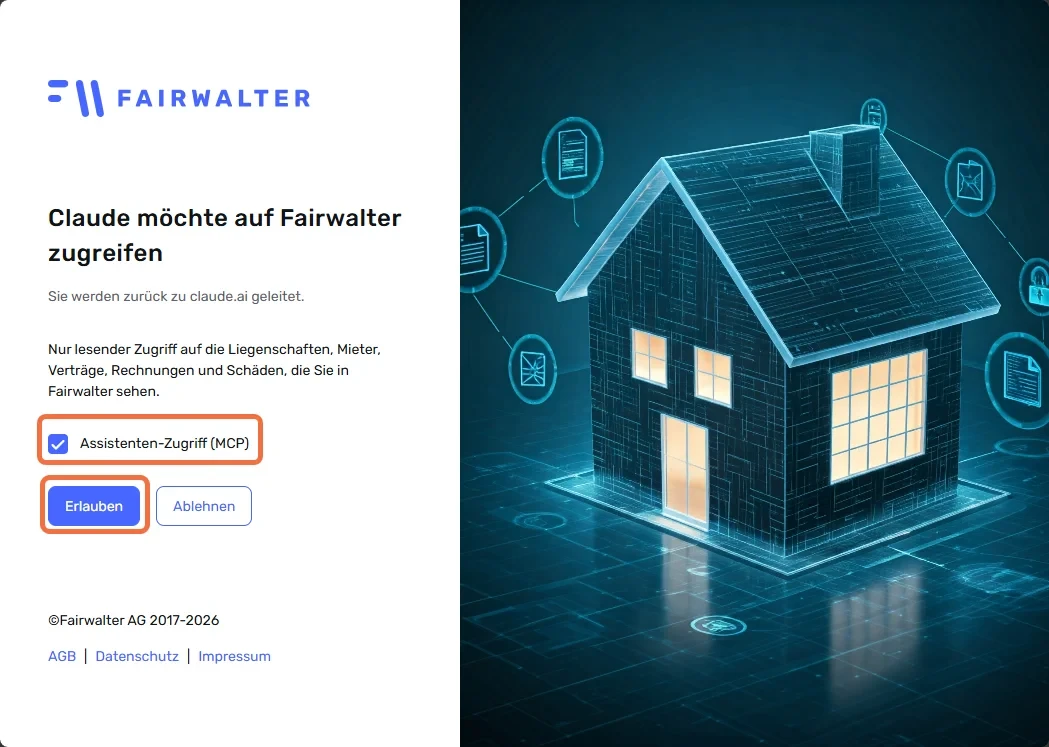
Es öffnet sich automatisch ein Browserfenster von Fairwalter.
-
Bestätigen Sie die Zugriffsrechte mit einem Klick auf den blauen Button Erlauben.
-
Sie werden zur Meldung Verbunden weitergeleitet und können das Browserfenster schliessen.
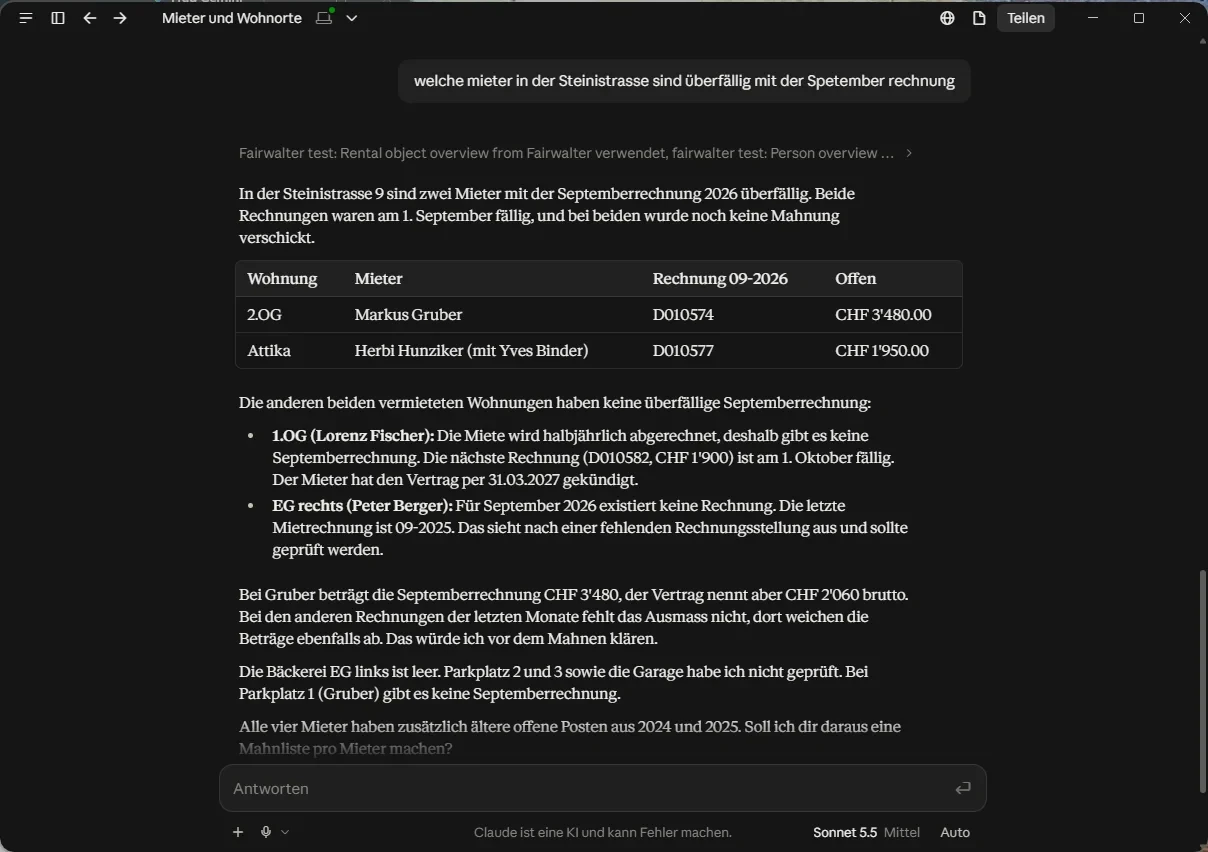
Schritt 4: Daten in Claude abfragen
Nach erfolgreicher Verknüpfung greift Claude bei Fragen automatisch auf Ihre Fairwalter-Daten zu und beantwortet komplexe Abfragen (z. B. überfällige Mietzinszahlungen oder Mieterübersichten).
Für Entwickler & Terminal-Clients (Claude Code)
Abschnitt betitelt „Für Entwickler & Terminal-Clients (Claude Code)“💡 Terminal-Integration (Claude Code):
Entwickler können den Server via CLI einbinden:
claude mcp add --transport http fairwalter https://my.fairwalter.ch/mcp/v1
(Sollte ein API-Token benötigt werden, kann dieses weiter unten auf der MCP-Seite generiert werden).
Anbindung am Beispiel von ChatGPT
Abschnitt betitelt „Anbindung am Beispiel von ChatGPT“Das Fairwalter-Plugin steht allen ChatGPT-Nutzern (einschliesslich des Free-Plans) zur Verfügung. Die Einrichtung erfolgt direkt über die Plugin-Suche:
Schritt 1: Fairwalter-Plugin in ChatGPT suchen
Öffnen Sie ChatGPT im Browser, klicken Sie in der linken Seitenleiste auf Plugins und geben Sie oben rechts im Suchfeld Fairwalter ein. 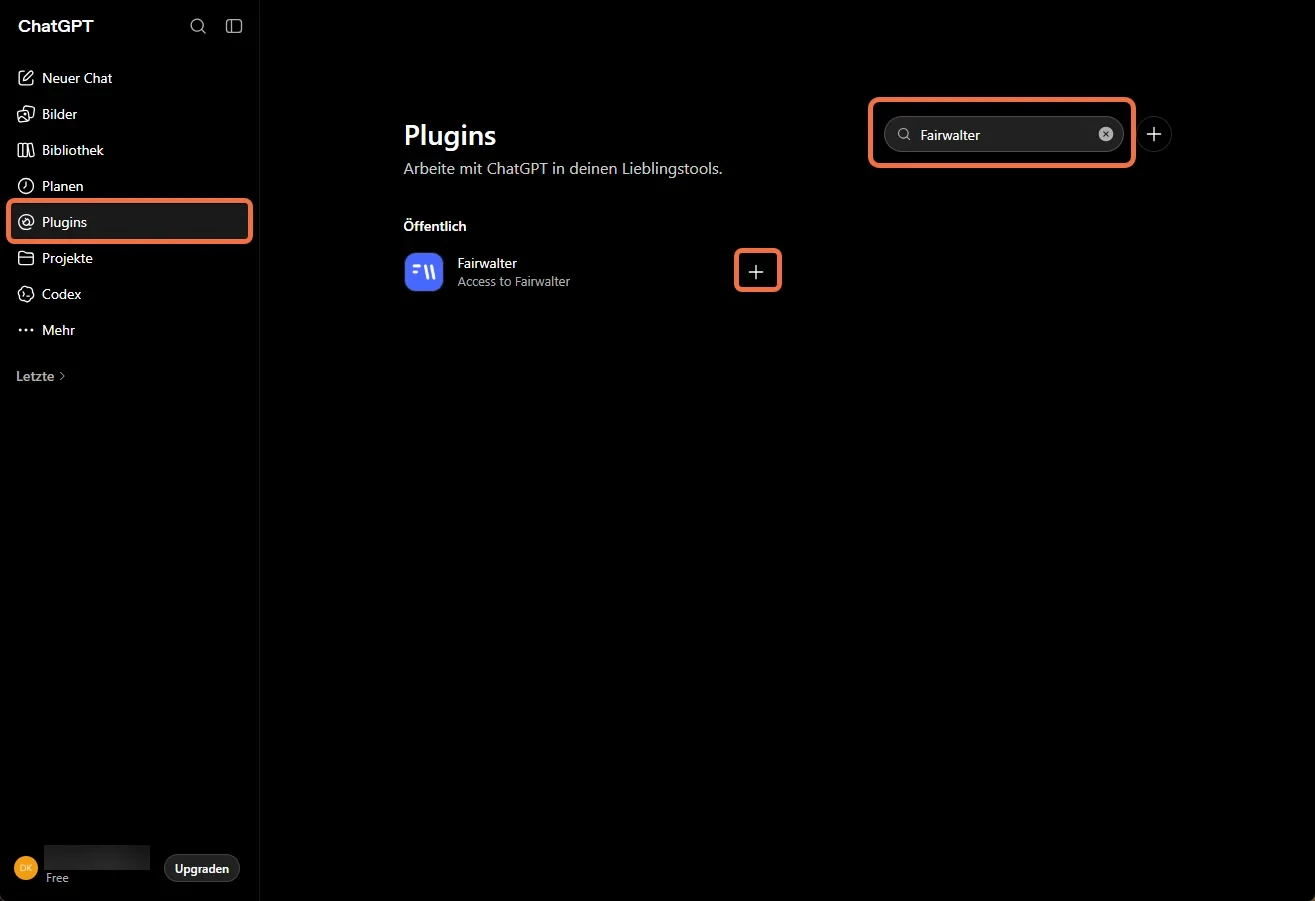
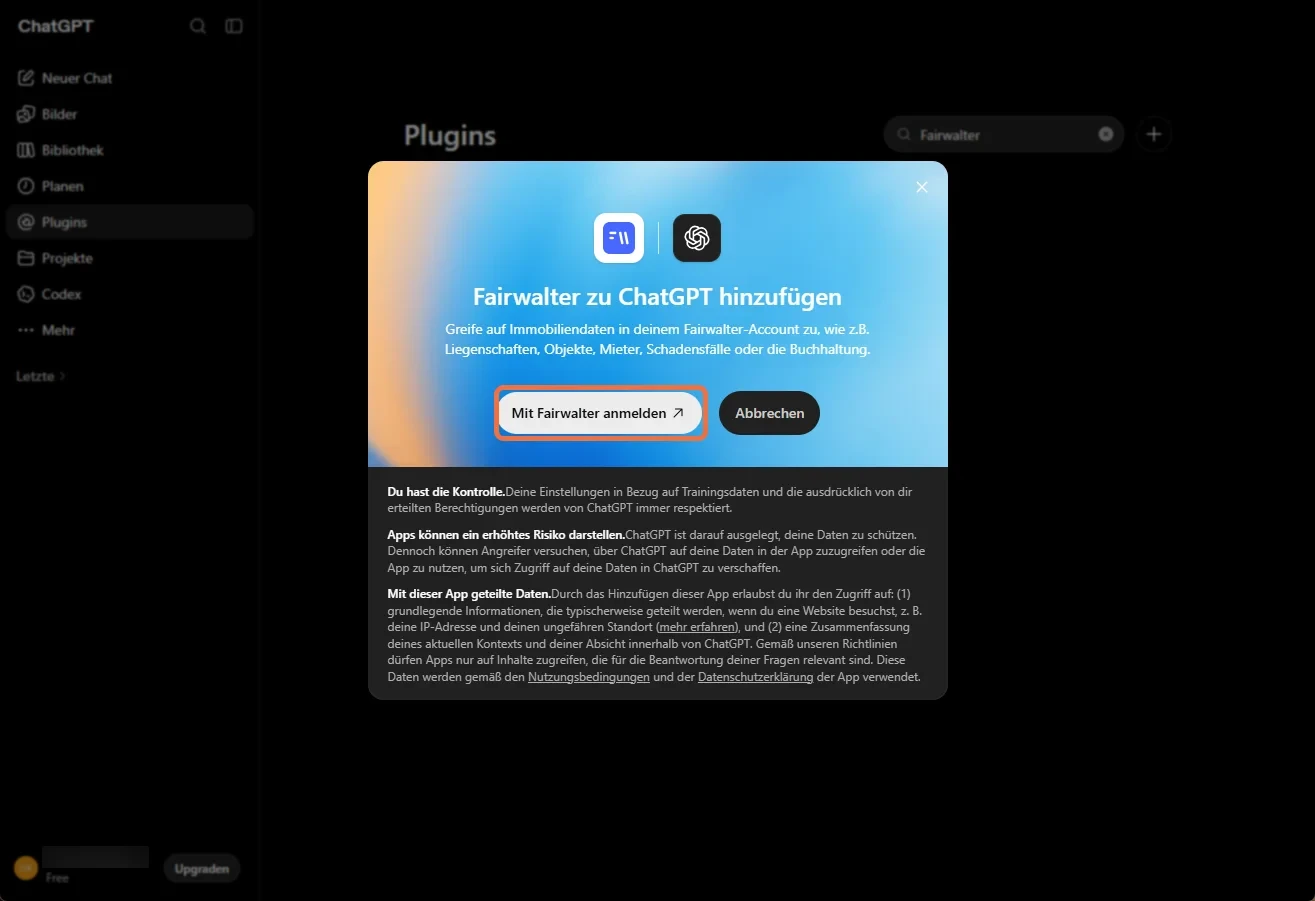
Schritt 2: Plugin hinzufügen
Klicken Sie beim Suchergebnis Fairwalter auf das Plus-Symbol (+) und wählen Sie im aufpoppenden Fenster den Button Mit Fairwalter anmelden
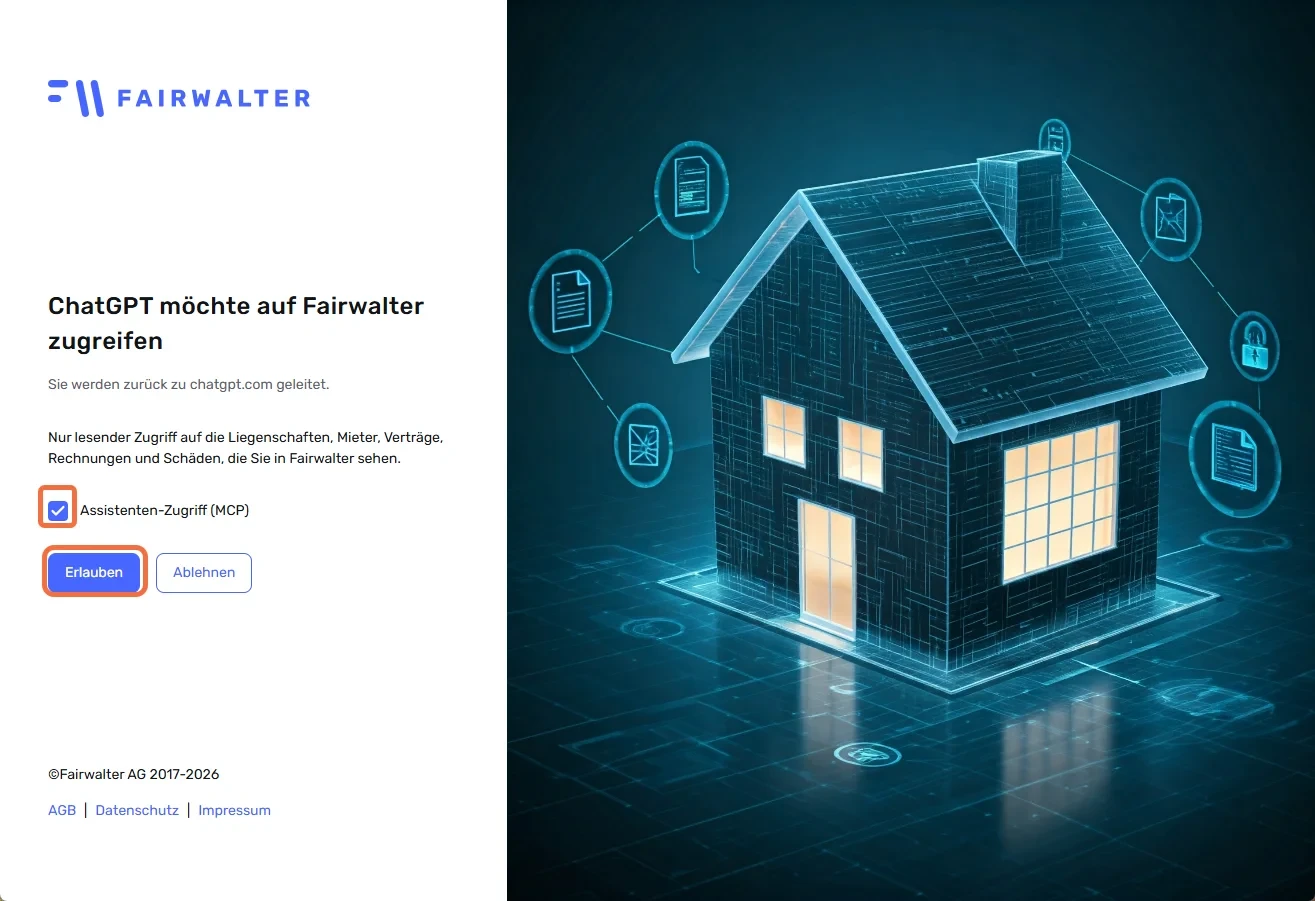
Schritt 3: Zugriff im Browser erlauben & verbinden
- Es öffnet sich automatisch das Autorisierungsfenster von Fairwalter.
- Bestätigen Sie die Zugriffsrechte mit einem Klick auf den blauen Button Erlauben.
- Sie werden automatisch zurück zu ChatGPT geleitet und die Verbindung ist aktiv.
Schritt 4: Daten in ChatGPT abfragen
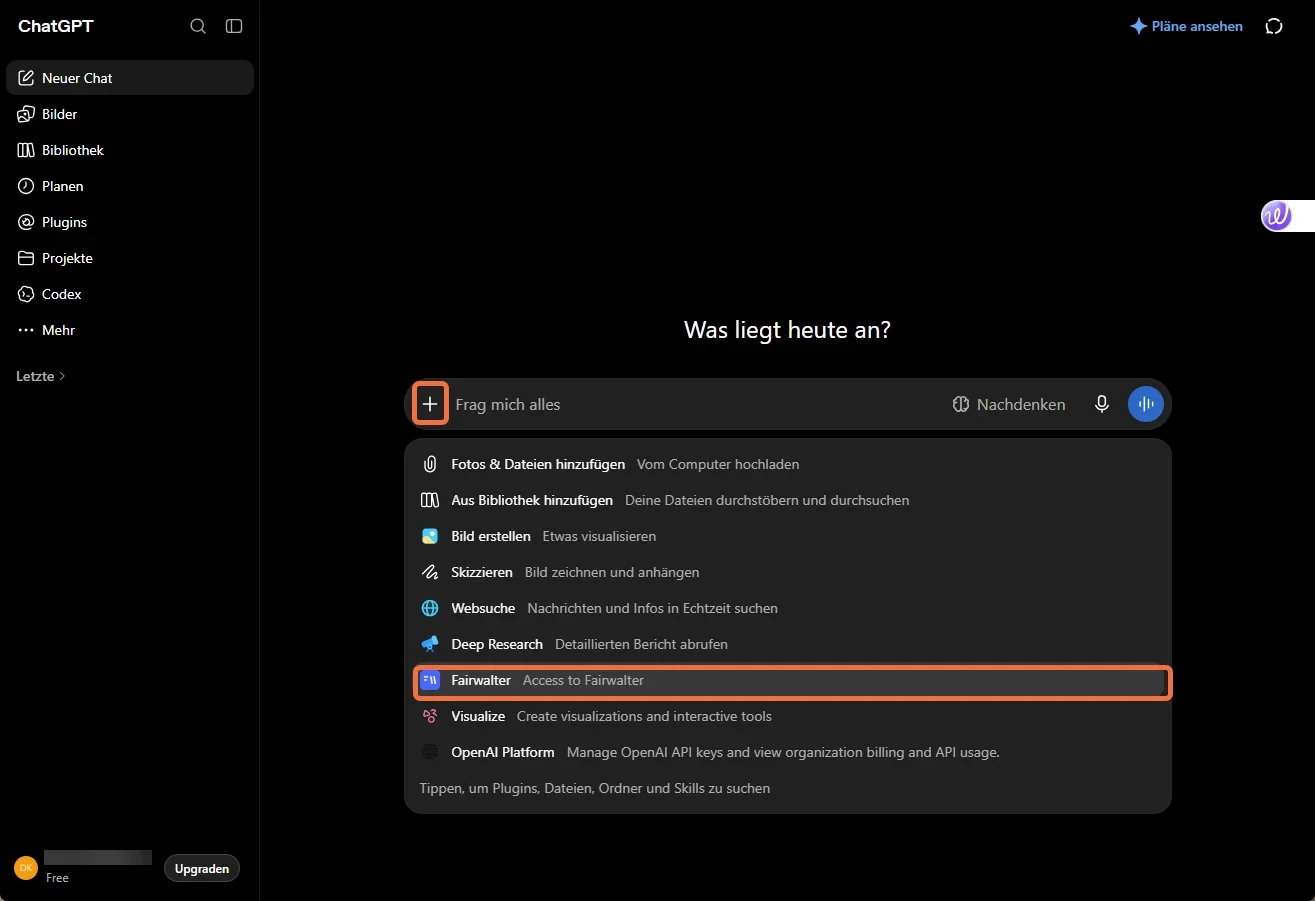
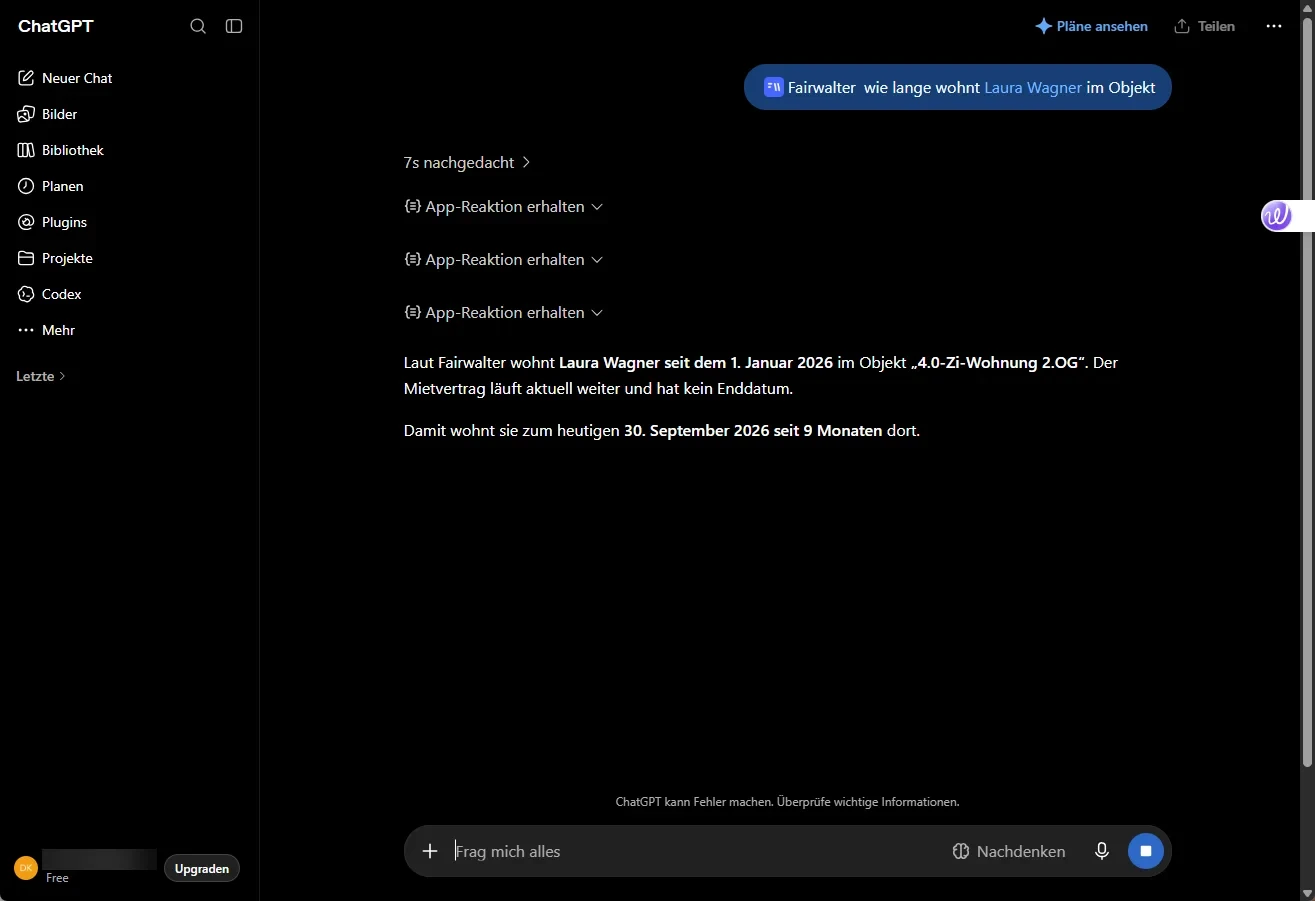
Starten Sie einen neuen Chat, klicken Sie im Eingabefeld auf das Plus-Symbol (+) und wählen Sie Fairwalter aus. ChatGPT greift bei Fragen nun automatisch auf Ihre Fairwalter-Daten zu und beantwortet komplexe Abfragen (z. B. überfällige Mietzinszahlungen oder Vertragslaufzeiten)
©Fairwalter AG 2017-2026AGBDatenschutzImpressum