
📌 Inhalt
Navigation zum Kontenplan
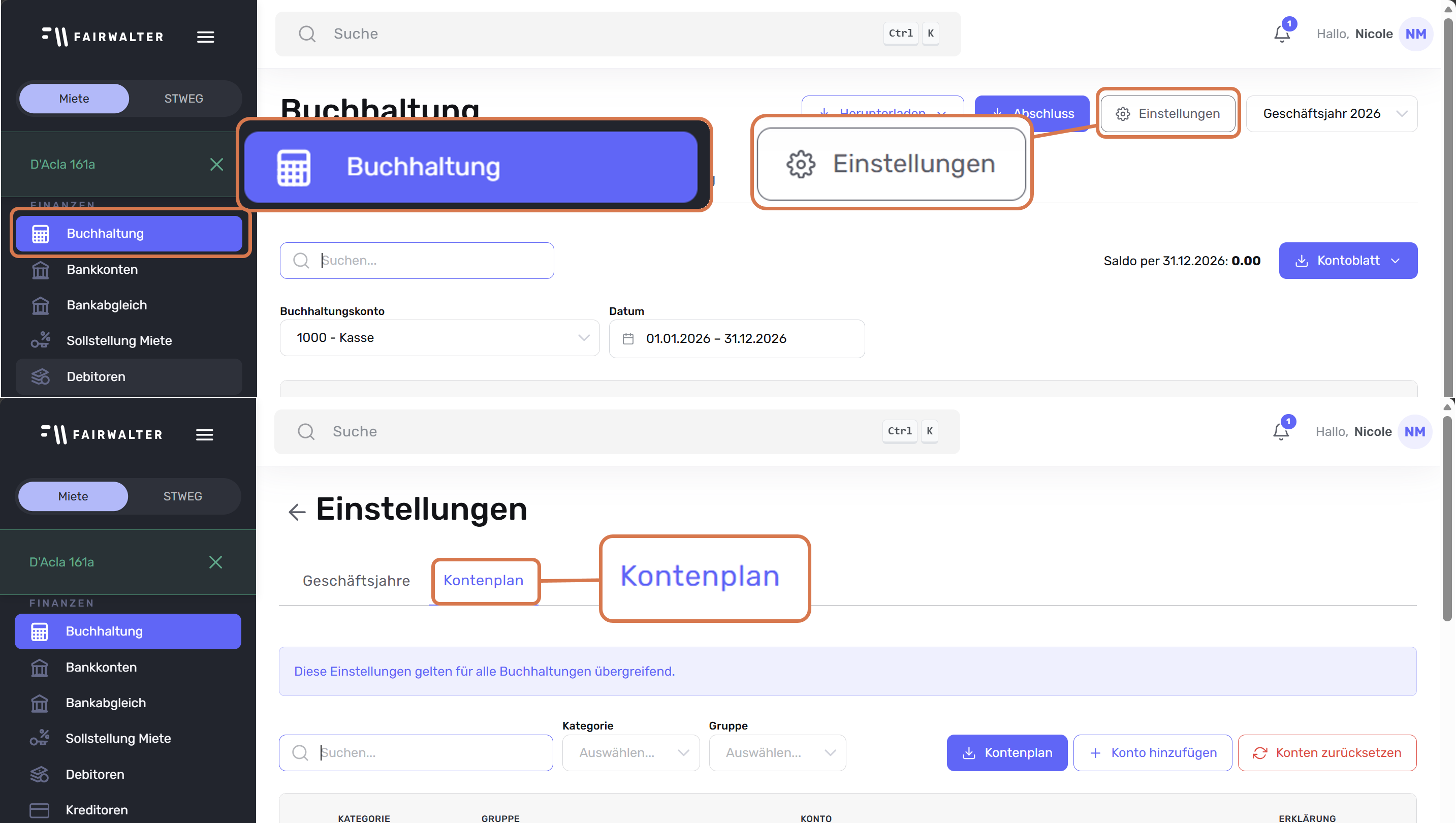
Klicken Sie im linken Menüreiter auf "Buchhaltung". Wählen Sie die gewünschte Buchhaltung bzw. Liegenschaft aus und klicken Sie oben rechts auf den "Einstellungen"-Button. Wählen Sie dort den Reiter "Kontenplan" aus.
Standardisierung & Ausnahmen bei Bezeichnungen
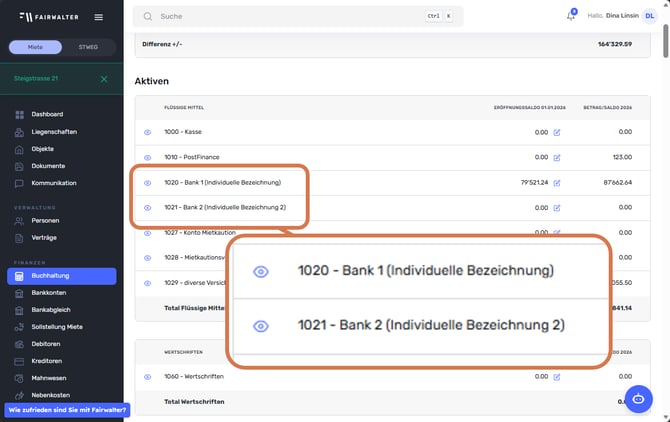
Während die Bezeichnungen der Standardkonten fix hinterlegt sind, passen sich Zwei Bereiche individuell an Ihre Eingaben an:
-
- Bankkonten: Die Bezeichnung, die Sie beim Bankkonto hinterlegen, wird direkt in der Buchhaltung angezeigt.
👉 Weitere Infos: [Erfassen eines Mietzinskontos] - Eigentümerkonten: Die von Ihnen gewählte Bezeichnung wird übernommen, damit Sie Ihre Eigentümer sofort identifizieren können.
👉 Weitere Infos: [Eigentümerkonto erfassen]
- Bankkonten: Die Bezeichnung, die Sie beim Bankkonto hinterlegen, wird direkt in der Buchhaltung angezeigt.
Herunterladen des Kontenplans
Um den Kontenplan als PDF-Dokument für Ihre Unterlagen oder Ihren Treuhänder herunterzuladen, klicken Sie oben rechts auf den Button "Kontenplan".
- Standard-Abonnements: Es wird der vorkonfigurierte Fairwalter-Standardkontenplan als PDF generiert.
- 👑 Professional-Abonnement (oder höher): Beim Download werden Ihre individuellen Anpassungen (z. B. neu hinzugefügte, umbenannte oder gelöschte Konten) berücksichtigt und im PDF-Export ausgegeben.

Filtermöglichkeiten
Um bei der Vielzahl an Konten schnell das richtige zu finden, stehen Ihnen verschiedene Filtermöglichkeiten zur Verfügung:
-
Suchfeld: Suchen Sie direkt nach einer Kontonummer oder einem Begriff, um sofort zum gewünschten Konto zu springen.
-
Kategorien: Filtern Sie den Kontenplan nach den Hauptkategorien Aktiven, Passiven, Ertrag oder Aufwand.
-
Gruppen: Nutzen Sie die Filterung nach spezifischen Kontengruppen für eine noch feinere Auswahl.
👑 Für Professional-Nutzer: Wenn Sie das Professional-Paket nutzen, können Sie zusätzlich gezielt nach aktiven und inaktiven Konten filtern. So behalten Sie immer den Überblick, welche Konten Sie für die Verbuchung aktuell freigeschaltet haben.

Individueller Kontenplan (Professional Abonnement)
Möchten Sie Ihren Kontenplan individuell anpassen (z. B. neue Konten hinzufügen, umbenennen, löschen oder auf den Standard zurücksetzen)? Diese Funktion steht ab dem Professional Abonnement zur Verfügung.
👉 Den ausführlichen Leitfaden dazu finden Sie in unserem separaten Artikel:
[Individuellen Kontenplan verwalten].