
|
💡 Hinweis zur Serie: |
📌 Inhaltsübersicht
(Klicken Sie auf ein Thema, um direkt zum passenden Abschnitt zu scrollen)
Neue Nebenkostenabrechnung eröffnen
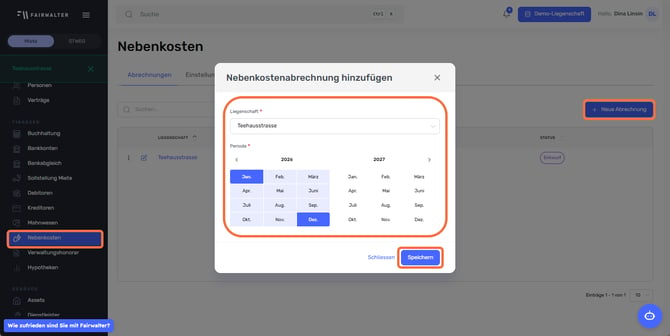
Um einen neuen Abrechnungslauf in Fairwalter zu starten, gehen Sie wie folgt vor:
Navigieren Sie im linken Hauptmenü zum Reiter "Nebenkosten".Klicken Sie oben rechts auf den blauen Button "+ Neue Abrechnung".
Wählen Sie im geöffneten Fenster die gewünschte Liegenschaft aus.
Tragen Sie den Abrechnungszeitraum (Start- und Enddatum) ein:
Automatischer Datumsvorschlag: Wenn Sie in den Stammdaten der Liegenschaft den Stichtag hinterlegt haben, schlägt Fairwalter Ihnen das Folge-Datum automatisch vor, um einen lückenlosen Anschluss an die Vorperiode zu gewährleisten.
Das hinterlegte Verwaltungshonorar wird automatisch aus den Liegenschafts-Stammdaten übernommen.
Klicken Sie unten auf "Speichern", um den Entwurf der Abrechnung zu erstellen.
|
💡 Was Fairwalter beim Eröffnen im Hintergrund prüft: Objektausschlüsse: Objekte, bei denen in den Stammdaten die Option «Nebenkosten abrechnen» deaktiviert wurde, werden im Abrechnungslauf gar nicht erst aufgeführt.Kontenverknüpfungen: Es werden nur diejenigen Mietzinse berücksichtigt, die über das Modal «Nebenkostenkonto verknüpfen» zugewiesen wurden und den Status NK AKTIV: Ja aufweisen. |
Kostenaufstellung & Akonto-Prüfung
Nach dem Eröffnen der Abrechnung aggregiert Fairwalter automatisch zwei Hauptbereiche: die angefallenen Gesamtkosten und die bereits über Sollstellungen abgegrenzten Akontobeträge
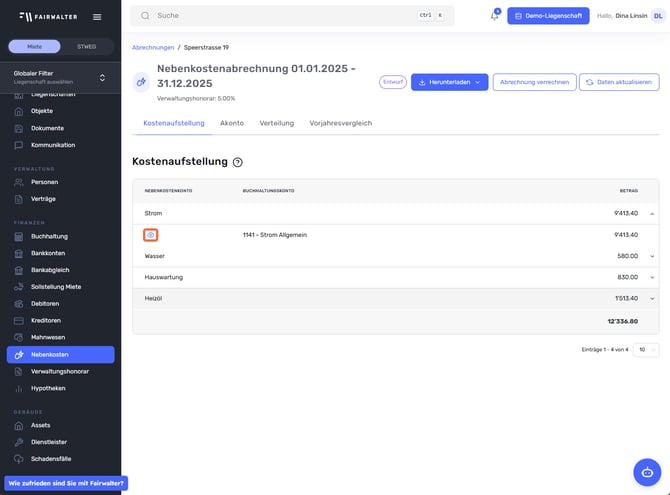
1. Kostenaufstellung kontrollieren
Zuordnung über Buchhaltungskonten: Fairwalter zieht alle Buchungen der zugewiesenen Buchhaltungskonten für die festgelegte Periode heran.Massgebend ist das Buchungsdatum: Es werden ausschliesslich Buchungen berücksichtigt, deren Buchungsdatum exakt in die Abrechnungsperiode fällt.
(Trifft eine Handwerkerrechnung für die abgelaufene Periode verspätet ein, muss beim Verbuchen der Kreditorenrechnung ein Buchungsdatum innerhalb der Abrechnungsperiode gewählt werden).
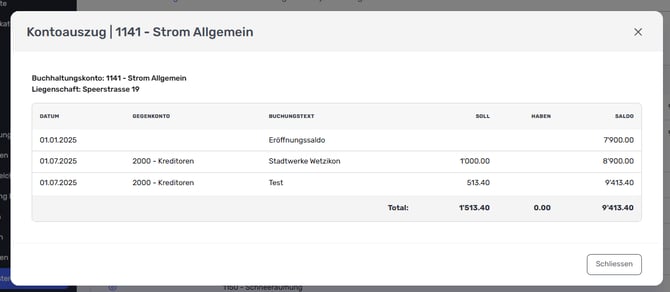
Eröffnungsbilanzen & HKNK-Jahr: Reguläre Eröffnungsbilanzen der Hauptbuchhaltung fliessen nicht in die Abrechnung ein. Manuell hinterlegte Anfangssalden müssen direkt im HKNK-Buchhaltungsjahr auf den verknüpften Konten erfasst sein, um in der Kostenaufstellung zu erscheinen.
Detailansicht (Kontoauszug): Sie können jedes Nebenkostenkonto aufklappen und bei den einzelnen Buchhaltungskonten auf das Augen-Symbol klicken. Es öffnet sich eine Detailansicht mit allen zugrundeliegenden Buchungen und Kreditorenbelegen.
2. Akontobeträge prüfen
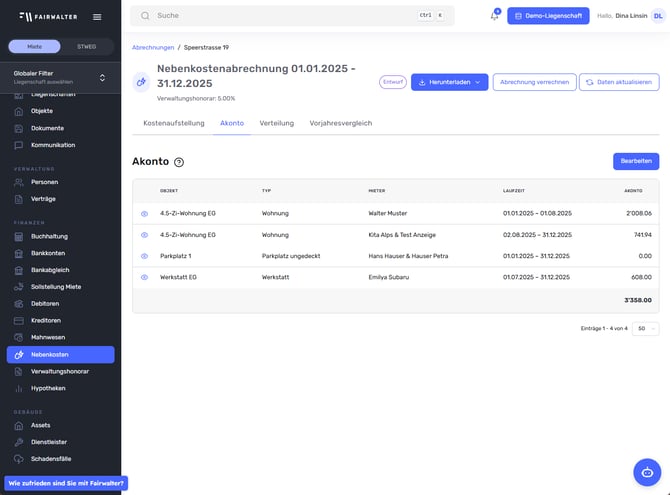
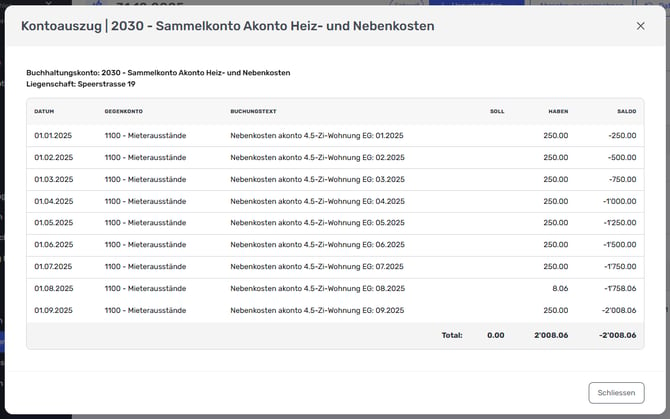
Sollstellungs-Prinzip: Die ausgewiesenen Akontobeträge basieren ausschliesslich auf den für die Periode generierten Sollstellungen (Mietzinsrechnungen).Keine Zahlungseingangsprüfung: Das System prüft für die Nebenkostenabrechnung nicht, ob der Mieter die Rechnung effektiv bezahlt hat. Mietzinsausfälle, Zahlungsrückstände oder Überzahlungen verändern die Akonto-Aufstellung nicht, sondern verbleiben auf dem Debitorenkonto des Mieters.
Unvollständige Monate / Nachbuchungen: Fehlen in einzelnen Monaten Sollstellungen (z. B. weil Verträge rückwirkend angepasst wurden), werden für diese Monate keine Akontobeträge angerechnet.
Verteilung durchführen(Verteilschlüssel, Zählerstände & DTA-VKA)
Im Reiter "Verteilung" berechnet Fairwalter die genaue Kostenaufteilung auf die einzelnen Mietobjekte und Leerstände. Oberhalb der Tabelle finden Sie Unter-Reiter für die Übersicht sowie für jedes einzelne Nebenkostenkonto (z. B. Strom, Wasser, Hauswartung, Heizöl).
1. Unter-Reiter «Übersicht»
Der erste Unter-Reiter "Übersicht" bündelt alle verteilten Kosten der gesamten Liegenschaft auf Objekt- und Mieterseite:
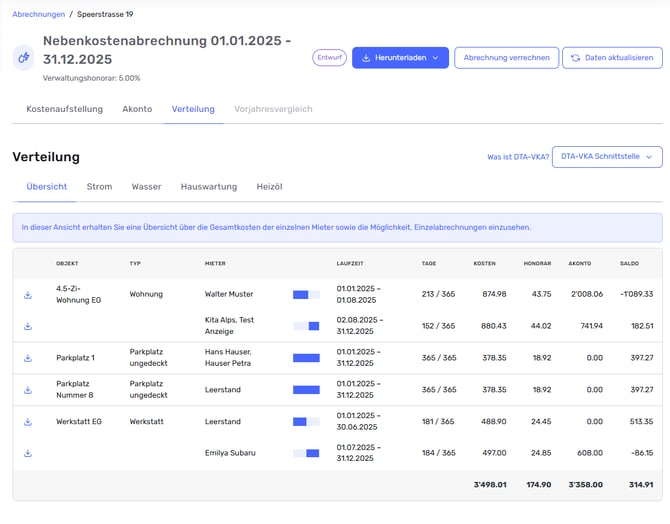
Inhalte der Übersichtstabelle:Objekt & Mieter: Listet alle Mietobjekte, Mietverhältnisse und Leerstände auf. Bei Mieterwechseln während der Periode werden die jeweiligen Parteien mit ihrer genauen Mietdauer (Spalte Laufzeit & Tage, z. B.
213 / 365) separat aufgeführt.Kosten: Summe aller zugewiesenen Nebenkosten pro Partei.
Honorar: Anteiliges Verwaltungshonorar (gemäss dem oben ausgewiesenen Prozentsatz).
Akonto: Angerechnete Akontozahlungen gemäss Sollstellungen.
Saldo: Das Endergebnis pro Partei (Positiver Wert = Nachzahlung/Schuld Mieter, Negativer Wert = Guthaben Mieter).
Download-Icon (Entwurfsvorschau):
Über das blaue Download-Icon ganz links in jeder Zeile können Sie die Einzelabrechnung für das jeweilige Mietverhältnis herunterladen und zur Kontrolle einsehen.
⚠️ Wichtiger Hinweis: Die hier heruntergeladene Einzelabrechnung ist als Entwurf gekennzeichnet und enthält noch keinen QR-Einzahlungsschein. Dieses Dokument dient ausschliesslich Ihrer internen Überprüfung und sollte nicht an den Mieter versendet werden.
2. Verteilung nach Verteilschlüssel
Bei Nebenkostenkonten, die über einen festen Verteilschlüssel gerechnet werden (z. B. Strom nach Fläche oder Hauswartung nach Einheiten), erfolgt die Verteilung automatisch:
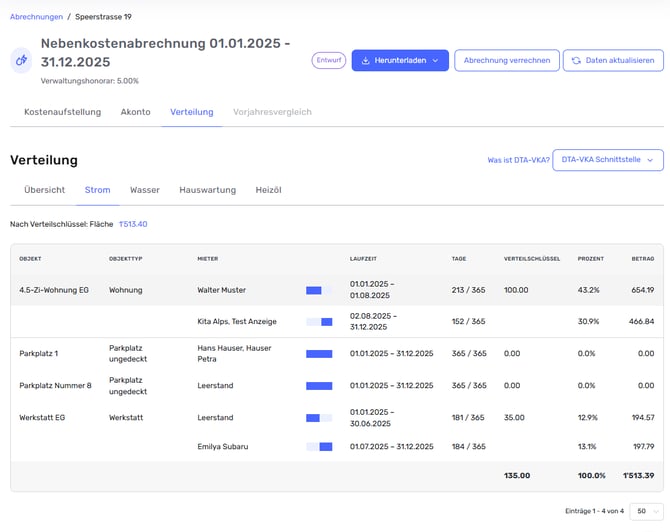
Verteilschlüssel-Anzeige: Unterhalb der Konto-Tabs sehen Sie den angewandten Schlüssel (z. B. Nach Verteilschlüssel: Fläche).Erfassung von Leerständen & Wechseln:Steht ein Objekt während der Periode leer oder findet ein Mieterwechsel statt, wird das Objekt in separate Zeilen aufgeteilt. Leerstände werden explizit mit dem Mieter-Status "Leerstand" ausgewiesen.
Details in der Tabelle:
Laufzeit & Tage: Zeigt den exakten Datumsbereich sowie die Tageanzahl des Mietverhältnisses oder Leerstands im Verhältnis zur Gesamtdauer an (z. B.
181 / 365 Tage).Verteilschlüssel: Zeigt den hinterlegten Stammwert des Objekts (z. B. m²-Fläche oder Anzahl Einheiten).
Prozent: Der zeitlich gewichtete prozentuale Anteil an den Gesamtkosten der Liegenschaft (berechnet aus Verteilschlüsselwert × Tageanteil).
Betrag: Das daraus resultierende finanzielle Ergebnis in Franken. (Der auf Leerstände entfallende Betrag bildet automatisch den Eigentümeranteil).
3. Verteilung nach Verbrauch (Nach Zähler vs. Nach Betrag)
Bei verbrauchsabhängigen Positionen (z. B. Wasser oder Heizung) stehen Ihnen zwei Eingabe-Modi zur Auswahl:
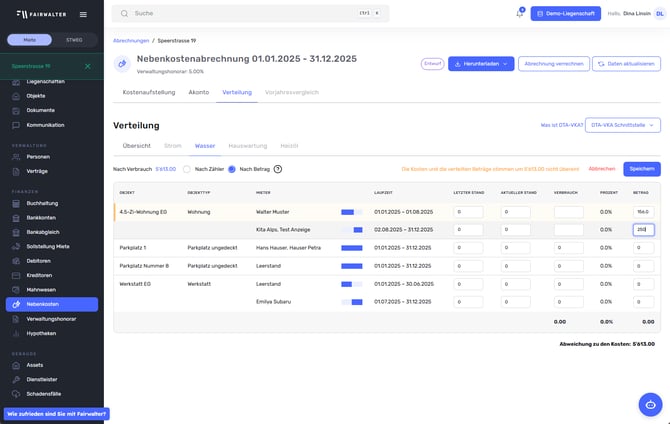
Modus "Nach Zähler":Wählen Sie diesen Radiobutton, wenn Sie Zählerstände erfassen. Tragen Sie in den Feldern Letzter Stand und Aktueller Stand die jeweiligen Ablesewerte ein. Fairwalter ermittelt die Differenz in der Spalte Verbrauch und verteilt die angefallenen Kosten prozentual basierend auf den ermittelten Zählerdifferenzen.
Modus "Nach Betrag":
Wählen Sie diesen Radiobutton, wenn Ihnen bereits fertige Beträge pro Mieter oder Objekt vorliegen (z. B. aus einer externen Abrechnung). Geben Sie den Rechnungsbetrag direkt in das Eingabefeld der Spalte Betrag ein.
Abweichungswarnung:
Solange die Summe der eingegebenen Beträge oder Verbräuche nicht exakt mit den Gesamtkosten des Nebenkostenkontos übereinstimmt, blendet Fairwalter einen orangen Warnhinweis ein (z. B. "Die Kosten und die verteilten Beträge stimmen nicht überein!").
Eingaben speichern:
Nach der Erfassung oder Anpassung von Zählerständen und Beträgen müssen Sie oben rechts auf den blauen Button "Speichern" klicken, um die eingegebenen Werte verbindlich zu sichern.
4. DTA-VKA Schnittstelle (Elektronischer Datenimport)
Nutzen Sie externe Messdienstleister (z. B. Techem, NeoVac, Brunata) für die verbrauchsabhängige Abrechnung? Über die DTA-VKA Schnittstelle können Sie Stammdaten exportieren und befüllte Ablesedateien direkt wieder in Fairwalter einlesen.
👉 Ausführliche Anleitung & Liste unterstützter Ablesefirmen: [DTA-VKA Schnittstelle: Verbrauchsdaten mit Ablesefirmen austauschen]
Daten aktualisieren bei nachträglichen Änderungen
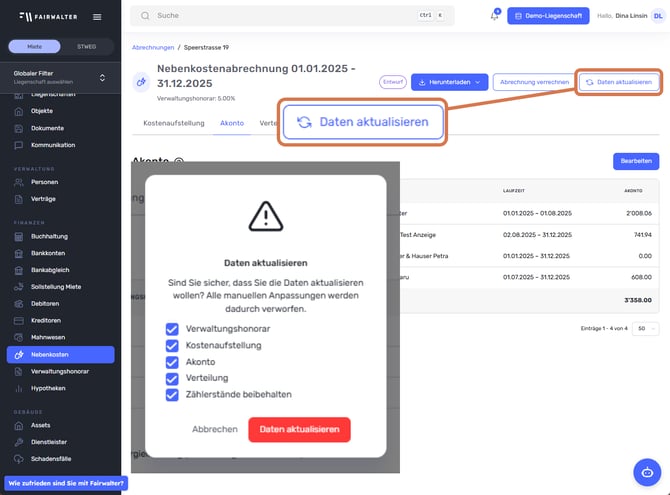
Anpassungen im System (z. B. nachgebuchte Rechnungen, neue Sollstellungen oder geänderte Stammdaten) werden in einem laufenden Abrechnungsentwurf nicht automatisch übernommen. Um die Daten zu aktualisieren, klicken Sie oben rechts in der Abrechnung auf "Daten aktualisieren".
Im Pop-up-Fenster wählen Sie über Checkboxen gezielt aus, welche Bereiche neu berechnet werden sollen:
Verwaltungshonorar: Übernimmt angepasste Honoraransätze aus den Liegenschafts-Stammdaten.Kostenaufstellung: Lädt die Kosten aller verknüpften Konten neu (z. B. nach neuen Kreditorenrechnungen).
Akonto: Berechnet die Akontobeträge auf Basis der aktuellen Sollstellungen neu.
Verteilung: Passt Verteilschlüssel und Anteile an (z. B. bei korrigierten Verträgen oder Leerständen).
Zählerstände beibehalten: Schützt Ihre bereits erfassten oder importierten Zählerstände vor dem Überschreiben.
⚠️ Achtung: Beim Aktualisieren werden manuelle Anpassungen im Entwurf verworfen. Setzen Sie das Häkchen bei "Zählerstände beibehalten", um Ihre Verbrauchsdaten zu schützen.
|
👉 Nächster Schritt Sobald Sie die Abrechnung kontrolliert haben, schliessen Sie die HKNK Periode ab und verbuchen die Ergebnisse in [Teil 4] |