
|
💡 Hinweis zur Serie Überblick: In diesem Artikel richten Sie die Grundlagen wie Nebenkostenkonten und Verteilschlüssel ein, bevor Sie in den Folgeteilen die Abrechnung verbuchen, kontrollieren und verrechnen. |
📌 Inhaltsübersicht
(Klicken Sie auf ein Thema, um direkt zum passenden Abschnitt zu scrollen)
Voraussetzungen & Rechtliche Grundlage
Bevor Sie mit der Konfiguration in Fairwalter beginnen, stellen Sie die erforderlichen Voraussetzungen sowie die rechtlichen Rahmenbedingungen sicher:
1. Systemseitige Voraussetzungen
- Stammdaten erfasst: Liegenschaften, Gebäude und alle Mietobjekte müssen vollständig angelegt sein, bevor Nebenkostenkonfigurationen oder Verträge zugewiesen werden.
2. Rechtliche Grundlagen & Vertragsverhältniss
- Bestehende Mietverträge: Was im Mietvertrag ausdrücklich vereinbart wurde, ist rechtlich bindend. Die Nebenkosten müssen im Vertrag präzise bezeichnet sein (gemäss Art. 257a OR). Bestehende Verträge geben somit genau vor, welche Nebenkostenpositionen, Verteilschlüssel sowie Akonto- oder Pauschalbeträge in Fairwalter konfiguriert werden müssen.
- Neubauten & Erstvermietungen: Bei Erstvermietungen oder Neubauobjekten existieren noch keine historischen Verbrauchsdaten. Beachten Sie hierbei folgende rechtliche Besonderheiten:
- Ausdrückliche Vereinbarung: Nebenkosten gelten nach Schweizer Mietrecht nur dann als geschuldet, wenn sie im Mietvertrag speziell und eindeutig ausgewiesen sind. Fehlt eine Position, ist sie im Netto-Mietzins inbegriffen und darf nicht nachberechnet werden.
- Realistische Akontobeträge: Bei Neubauten müssen die geschätzten Akontobeträge möglichst realistisch kalkuliert werden. Eine erhebliche Nachforderung aufgrund von eklatant zu niedrig angesetzten Akontobeträgen kann von Mietern rechtlich angefochten werden, falls eine absichtliche oder fahrlässige Täuschung bei Vertragsabschluss vorliegt.
- Verteilschlüssel vorab festlegen: Liefereinheiten, Quadratmeter ($m^2$) oder verbrauchsabhängige Zählerstrukturen sollten bereits vor der Erstvermietung in den Fairwalter-Einstellungen definiert werden, damit alle neu erstellten Verträge von Beginn an auf denselben Systemdaten aufbauen.
Navigation zu den Nebenkosten-Einstellungen
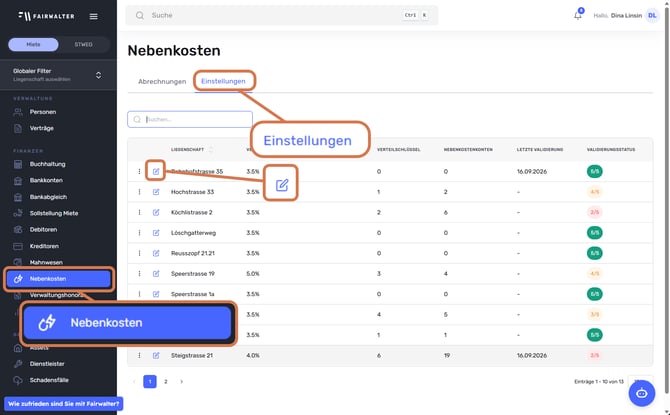
Die Nebenkosten-Einstellungen müssen für jede Liegenschaft individuell hinterlegt werden:
- Klicken Sie im linken Menüreiter auf "Nebenkosten".
- Wechseln Sie oben auf den Reiter "Einstellungen".
- Wählen Sie die gewünschte Liegenschaft aus.
💡 Tipp: Wenn Sie bereits eine ähnlich konfigurierte Liegenschaft haben, können Sie deren Einstellungen auch direkt auf andere Liegenschaften duplizieren, um Zeit zu sparen.
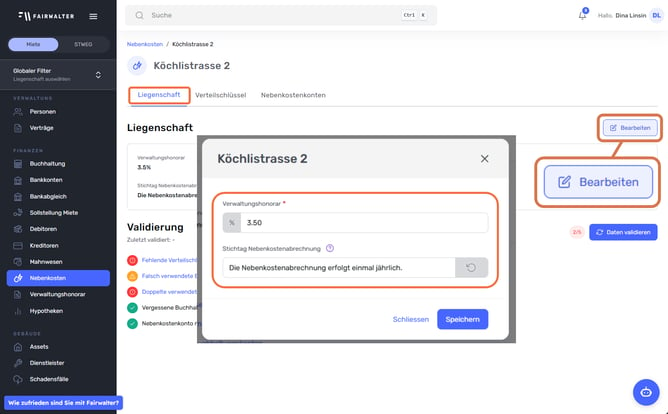
Liegenschafts-Einstellungen: Stichtag & Verwaltungshonorar
Im Reiter "Liegenschaft" hinterlegen Sie die grundlegenden Parameter für die Nebenkostenabrechnung der ausgewählten Liegenschaft.
- Klicken Sie oben rechts auf den Button "Bearbeiten".
- Passen Sie im geöffneten Fenster die folgenden zwei Felder an:
- Verwaltungshonorar: Geben Sie den prozentualen Satz für das Verwaltungshonorar ein (z. B.
3.50%). Dieser Prozentsatz wird bei der Abrechnung automatisch berechnet. - Stichtag Nebenkostenabrechnung: Hinterlegen Sie hier den Hinweistext bzw. den Turnus für Ihre Mieter (z. B. "Die Nebenkostenabrechnung erfolgt einmal jährlich."). Dieser Satz wird direkt in den Mietvertrag (Abschnitt 4.4. Nebenkosten) übernommen und auf dem Vertragsdokument aufgedruckt.
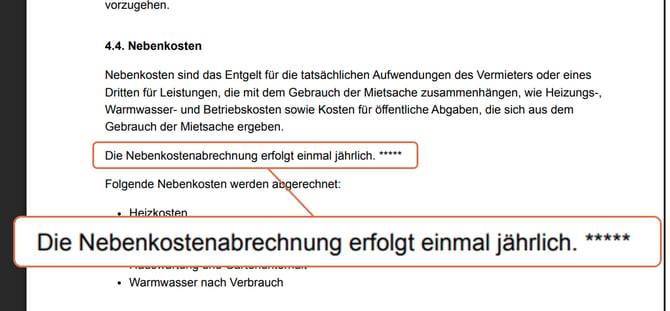
- Verwaltungshonorar: Geben Sie den prozentualen Satz für das Verwaltungshonorar ein (z. B.
-
Klicken Sie auf "Speichern", um die Eingaben zu übernehmen.
Verteilschlüssel definieren
Verteilschlüssel bestimmen, wie die Gesamtkosten einer Nebenkostenposition auf die einzelnen Objekte aufgeteilt werden. Ein einziger Verteilschlüssel (z. B. Fläche) kann für mehrere Nebenkostenkonten gleichzeitig verwendet werden.
⚠️ Nebenkostenpositionen, die direkt über einen Zählerstand (z. B. Wasser- oder Wärmezähler) abgerechnet werden, benötigen keinen Verteilschlüssel.
Für das Anlegen von Verteilschlüsseln stehen Ihnen oben rechts zwei Buttons zur Verfügung:
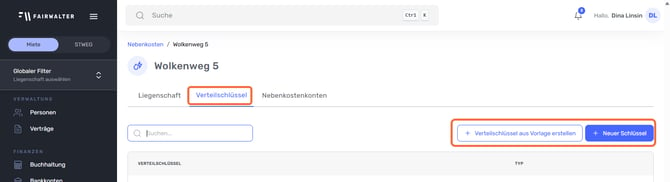
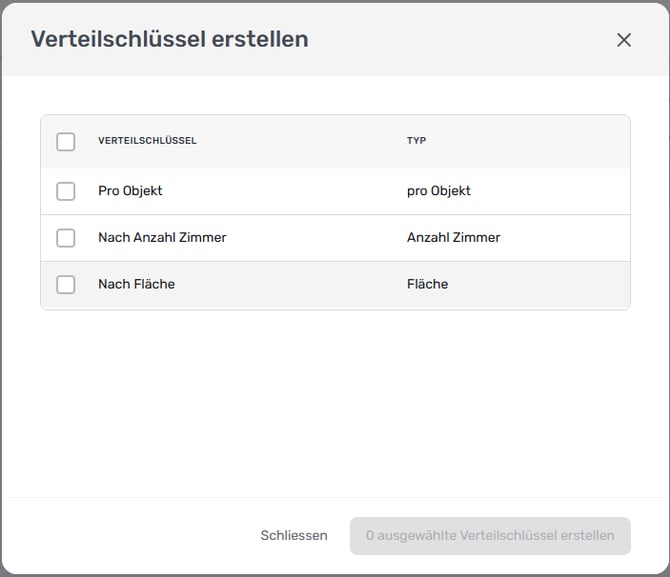
Option 1: Button "+ Verteilschlüssel aus Vorlage erstellen"
Nutzen Sie diesen Button, um vorgefertigte Standard-Schlüssel mit nur einem Klick für Ihre Liegenschaft zu übernehmen.
Wählen Sie in der Liste einfach die gewünschten Vorlagen aus:
- Nach Fläche: Verwendet automatisch die erfasste Quadratmeterzahl der Mietobjekte.
- Nach Anzahl Zimmer: Liest die Anzahl der Zimmer aus den Objekt-Stammdaten aus.
- Pro Objekt: Rechnet pauschal mit dem Wert 1 pro Objekt (Gleichverteilung).
Klicken Sie anschliessend unten auf "ausgewählte Verteilschlüssel erstellen".
Option 2: Button "+ Neuer Schlüssel"
Nutzen Sie diesen Button, wenn Sie individuelle Schlüssel anlegen oder spezielle Typen wie Volumen oder Benutzerdefiniert verwenden möchten.
Geben Sie dem Schlüssel einen Namen (z. B. Wertquote oder Sonderverteilung) und wählen Sie den passenden Typ:
- Benutzerdefiniert: Wählen Sie diesen Typ, wenn Sie die Verteilwerte für jedes Objekt manuell eintragen möchten (z. B. für spezifische Prozentsätze). In der unten angezeigten Objektliste können Sie die Werte direkt pro Zeile eintragen.
- Volumen: Wählen Sie diesen Typ, wenn Sie nach Raumvolumen (m3) abrechnen. Voraussetzung: Die Kubikmeter-Werte müssen in den Stammdaten der einzelnen Mietobjekte erfasst sein.
- Anzahl Zimmer / Fläche / pro Objekt: Können hier ebenfalls als Einzel-Schlüssel mit eigenem Namen definiert werden.
Klicken Sie abschliessend auf "Speichern".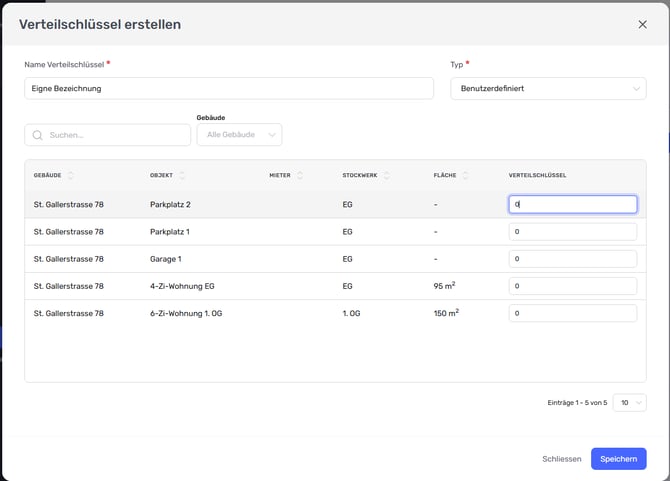
Nebenkostenkonten erstellen
Nachdem die Verteilschlüssel definiert wurden, legen Sie die einzelnen Nebenkostenkonten (z. B. Heizung, Hauswartung, Wasser/Abwasser) an. Diese bilden die operative Brücke zwischen den Buchhaltungskonten, Ihren Verteilregeln und den Mietverträgen.
⚠️
Sie müssen jede Nebenkostenposition als Nebenkostenkonto im System anlegen, unabhängig davon, ob die Abrechnung später per Akonto (effektive Abrechnung) oder per Pauschale erfolgt. Auch reine Pauschalpositionen benötigen ein Nebenkostenkonto, damit Fairwalter die Buchungen korrekt ausführen kann.
Wechseln Sie in den Nebenkosten-Einstellungen auf den Reiter "Nebenkostenkonten". Wählen Sie einen der folgenden Wege zur Erfassung:
1. Erfassung aus Vorlagen
Nutzen Sie die vordefinierten Systemvorlagen, um typische Schweizer Nebenkostenpositionen schnell anzulegen:
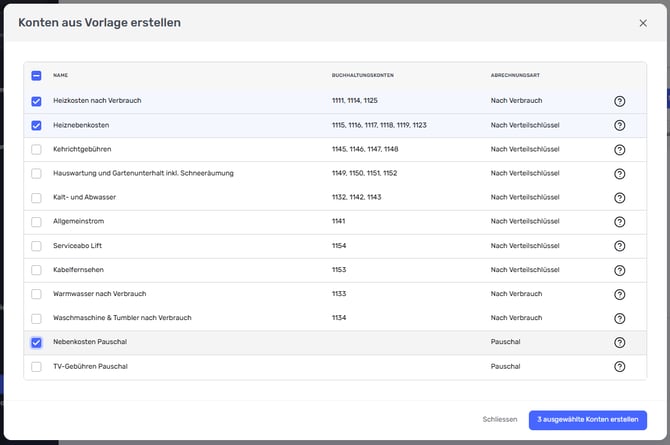
- Klicken Sie auf "+ Nebenkostenkonto aus Vorlage erstellen".
- Wählen Sie die gewünschten Konten aus der Liste aus (z. B. Heizung, Warmwasser, Hauswartung, Allgemeinstrom).
- Automatisches Match: In den Vorlagen sind die Nebenkostenkonten bereits automatisch mit den passenden Finanz-Buchhaltungskonten verknüpft.
2. Eigene Erfassung (Manuell)
Möchten Sie individuelle Kostenpositionen anlegen, die nicht in den Vorlagen enthalten sind, wählen Sie den Button "+ Konto hinzufügen". Legen Sie eine Bezeichnung fest und wählen Sie die gewünschte Abrechnungsart:
-
Pauschal
Wählen Sie diese Option für Nebenkosten, die pauschal abgegolten werden.- Besonderheit: Bei Pauschalpositionen wird kein Buchhaltungskonto verknüpft, da keine effektive Belegverbuchung und Nachberechnung stattfindet. Sie vergeben lediglich eine Bezeichnung für das Nebenkostenkonto.
- Vertragshinterlegung: Der effektive Pauschalbetrag wird anschliessend individuell in den jeweiligen Mietverträgen beim Erfassen der Nebenkosten
hinterlegt.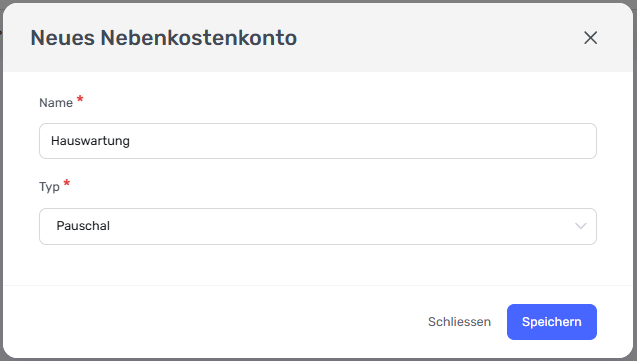
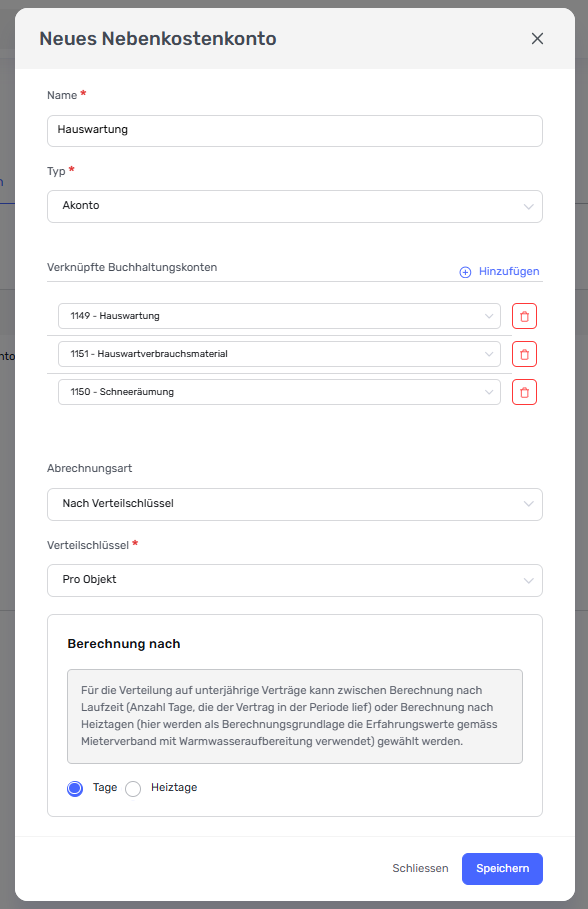
- Akonto ➔ Nach Verteilschlüssel
Der Standard für effektiv abgerechnete Positionen (z. B. Verteilung nach m2, Zimmern oder Personen).- Name: Geben Sie die Bezeichnung des Nebenkostenkontos ein (z. B. Hauswartung).
- Typ: Wählen Sie den Typ Akonto aus.
- Verknüpfte Buchhaltungskonten: Verknüpfen Sie die Nebenkostenkonten zwingend mit den passenden Buchhaltungskonten aus dem Kontenplan (über "+ Hinzufügen" können auch mehrere Konten verknüpft werden).
- Abrechnungsart: Wählen Sie Nach Verteilschlüssel.
- Verteilschlüssel: Weisen Sie den zuvor erstellten Verteilschlüssel zu (z. B. Pro Objekt, Fläche).
- Berechnung nach (unterjährige Verträge): Legen Sie fest, wie die Kosten bei Mieterwechseln unterjährig aufgeteilt werden:
- Tage: Verteilung exakt nach der Laufzeit bzw. Anzahl Tage, die der Vertrag in der Abrechnungsperiode aktiv war.
- Heiztage: Verteilung nach den gewichteten Heiztagen (Erfahrungswerte gemäss Mieterverband inklusive Warmwasseraufbereitung). Ideale Option für Heiz- und Warmwasserkosten.

- Akonto ➔ Nach Verbrauch (Zähler)
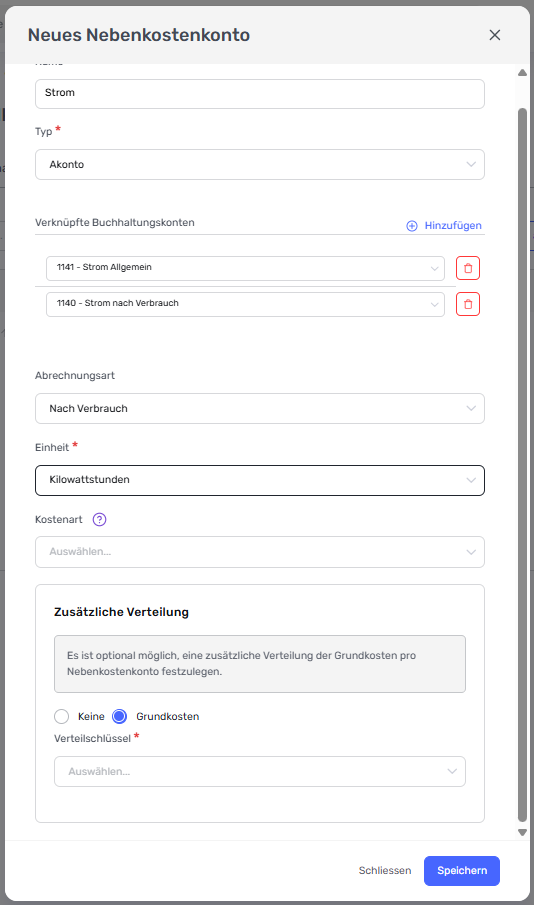
Wählen Sie diese Option für Positionen, bei denen effektive Verbrauchsdaten und Zählerstände erfasst werden (z. B. Wasser-, Strom- oder Wärmezähler von Ablesediensten).- Name: Geben Sie die Bezeichnung des Nebenkostenkontos ein (z. B. Strom).
- Typ: Wählen Sie den Typ Akonto aus.
- Verknüpfte Buchhaltungskonten: Verknüpfen Sie das Nebenkostenkonto mit den entsprechenden Buchhaltungskonten aus dem Kontenplan (z. B. Strom Allgemein, Strom nach Verbrauch).
- Abrechnungsart: Wählen Sie Nach Verbrauch.
- Einheit: Wählen Sie die passende Messgröße aus (z. B. Kilowattstunden, Kubikmeter).
- Kostenart: Für die Verwendung der DTA-VKA-Schnittstelle ist die Angabe der Kostenart erforderlich. Wählen Sie die passende Kostenart aus dem Dropdown.
- Zusätzliche Verteilung (Grundkosten): Legen Sie fest, wie Grundgebühren aufgeteilt werden:
- Keine: Es werden ausschliesslich die reinen Verbrauchskosten verrechnet.
- Grundkosten: Wählen Sie diese Option, um eine zusätzliche Verteilung der Grundgebühren (z. B. Zählermiete, Grundtaxe) über einen separaten Verteilschlüssel (z. B. Pro Objekt oder Fläche) festzulegen.
Nebenkostenkonto bearbeiten & anpassen
Klicken Sie in der Liste der Nebenkostenkonten auf die drei Punkte neben einem Konto und wählen Sie "Bearbeiten", um Änderungen vorzunehmen:
- Buchhaltungskonten hinzufügen: Klicken Sie im Bereich Verknüpfte Buchhaltungskonten auf "+ Hinzufügen", um dem Nebenkostenkonto weitere Konten aus Ihrem Kontenplan zuzuweisen.
- Buchhaltungskonten entfernen: Klicken Sie auf das Mülleimer-Icon rechts neben dem jeweiligen Buchhaltungskonto, um eine Verknüpfung zu löschen.
- Verteilschlüssel zuweisen/ändern: Öffnen Sie das Dropdown-Feld Verteilschlüssel und wählen Sie den passenden Schlüssel aus (z. B. bei Konten, die aus Vorlagen erstellt wurden und noch keinen Verteilschlüssel besitzen).
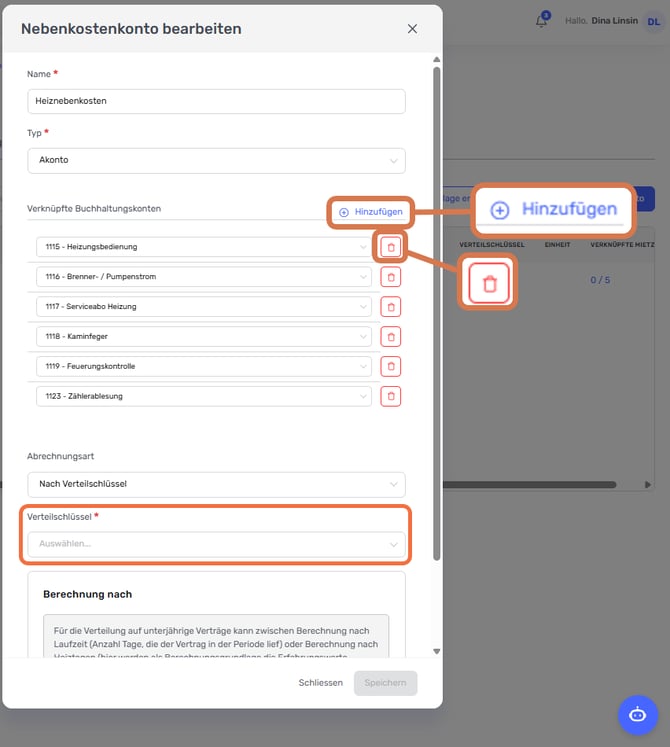
- Klicken Sie auf "Speichern", um die Anpassungen zu übernehmen.
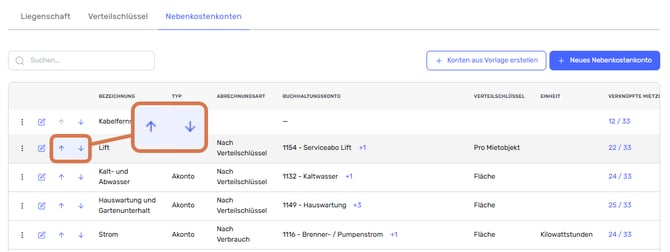
- Reihenfolge anpassen: Sie können die Anordnung der Nebenkostenkonten direkt in der Übersicht anpassen. Nutzen Sie dafür die Pfeil-Icons (hoch/runter) ganz links in der Zeile des jeweiligen Kontos. Die hier festgelegte Reihenfolge wird eins zu eins auf die Darstellung in der Nebenkostenabrechnung (PDF) sowie im System übernommen.
| 👉 Nächster Schritt: Weiter geht es mit dem Zuordnen der Konten zu den Objekten, der Behandlung von Leerständen und den Eröffnungssalden in Teil: 2 |