Diese Funktion ist exklusiv für Kunden mit dem Professional Abo oder höher verfügbar.
Verwaltungshonorar konfigurieren
Damit Sie eine Verwaltungshonorar Rechnung für eine Liegenschaft erstellen können, müssen die Grundeinstellungen im linken Menüreiter unter "Verwaltungshonorar" erfasst werden.

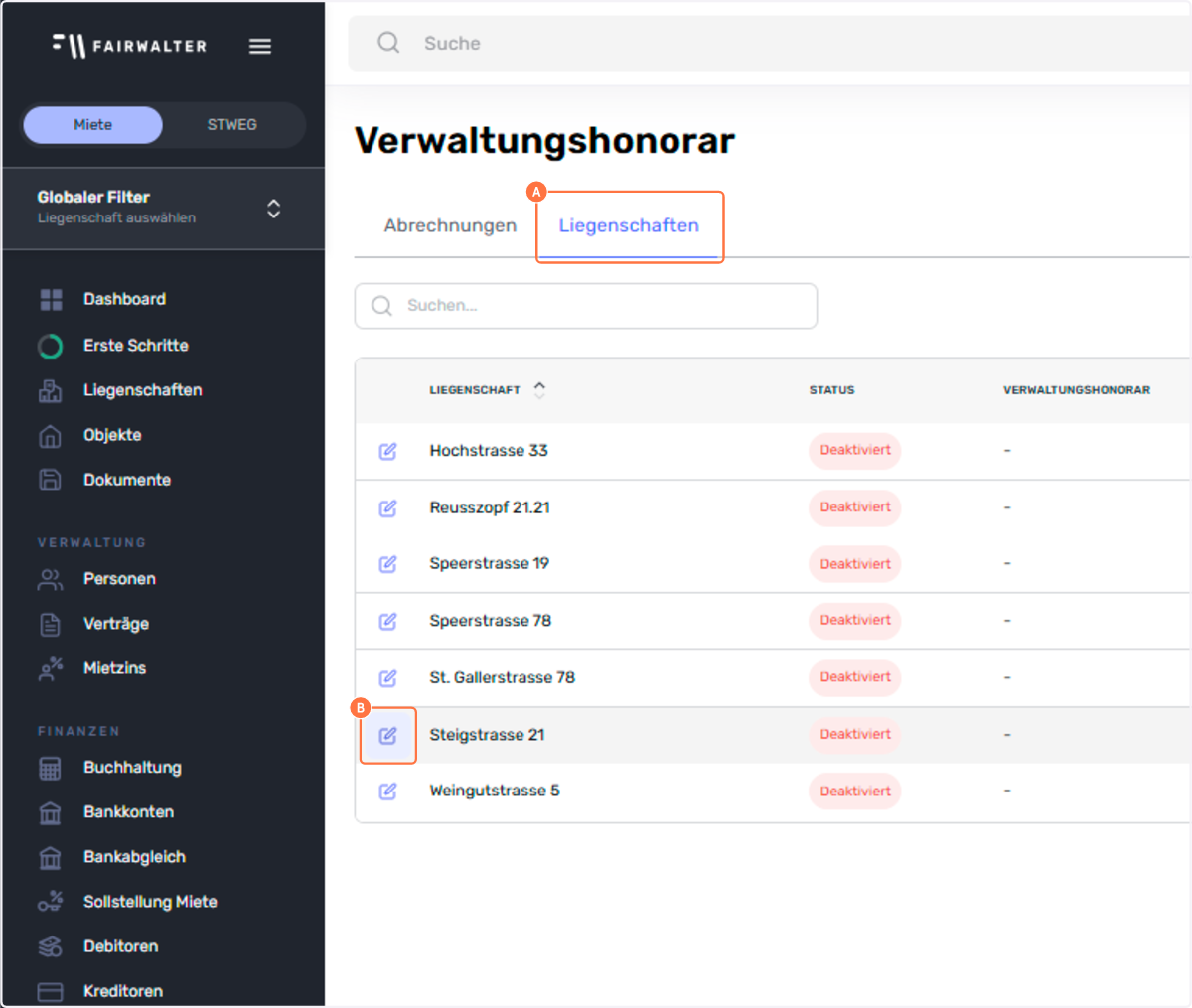
Klicken Sie im Bereich Verwaltungshonorar auf den Tab Liegenschaften. Wählen Sie bei der jeweiligen Liegenschaft den Bearbeiten Button aus, um die Funktion zu aktivieren und die Parameter für die Verrechnung einzurichten.
Parameter für die Verrechnung einrichten
Aktivieren: Setzen Sie den Haken bei "Ververwaltungshonorar aktivieren", um die Funktion für diese Liegenschaft freizuschalten.
Pauschalbetrag: Sie haben die Möglichkeit, das Honorar als fixen Pauschalbetrag in CHF anzugeben.
Prozentsatz: Geben Sie den gewünschten Prozentsatz als Zahl ein. Hierbei können Sie zwischen zwei Berechnungsgrundlagen wählen:
-
Ist-Nettomiete (ohne Leerstand): Das Honorar wird nur auf Basis der tatsächlich durch die Mieter bezahlten Nettomietzinse berechnet. Leerstände oder nicht bezahlte Mieten werden nicht berücksichtigt.
-
Soll-Nettomiete (mit Leerstand): Das Honorar wird auf Basis der theoretisch erzielbaren Nettomietzinse berechnet. Das bedeutet, auch für leerstehende Objekte wird ein Honorar fällig, da der volle Soll-Ertrag als Grundlage dient.
Abrechnungshäufigkeit: Bestimmen Sie das Intervall der Abrechnung zwischen Monatlich, Quartalsweise, Halbjährlich oder Jährlich.
Abrechnungsmonate: Sie können die Monate selbst auswählen, in denen die Rechnungen erstellt werden sollen, indem Sie die entsprechenden Kontrollkästchen aktivieren.
Speichern: Klicken Sie abschliessend auf Speichern, um die Konfiguration zu sichern.

Verwaltungshonorar-Rechnung verrechnen
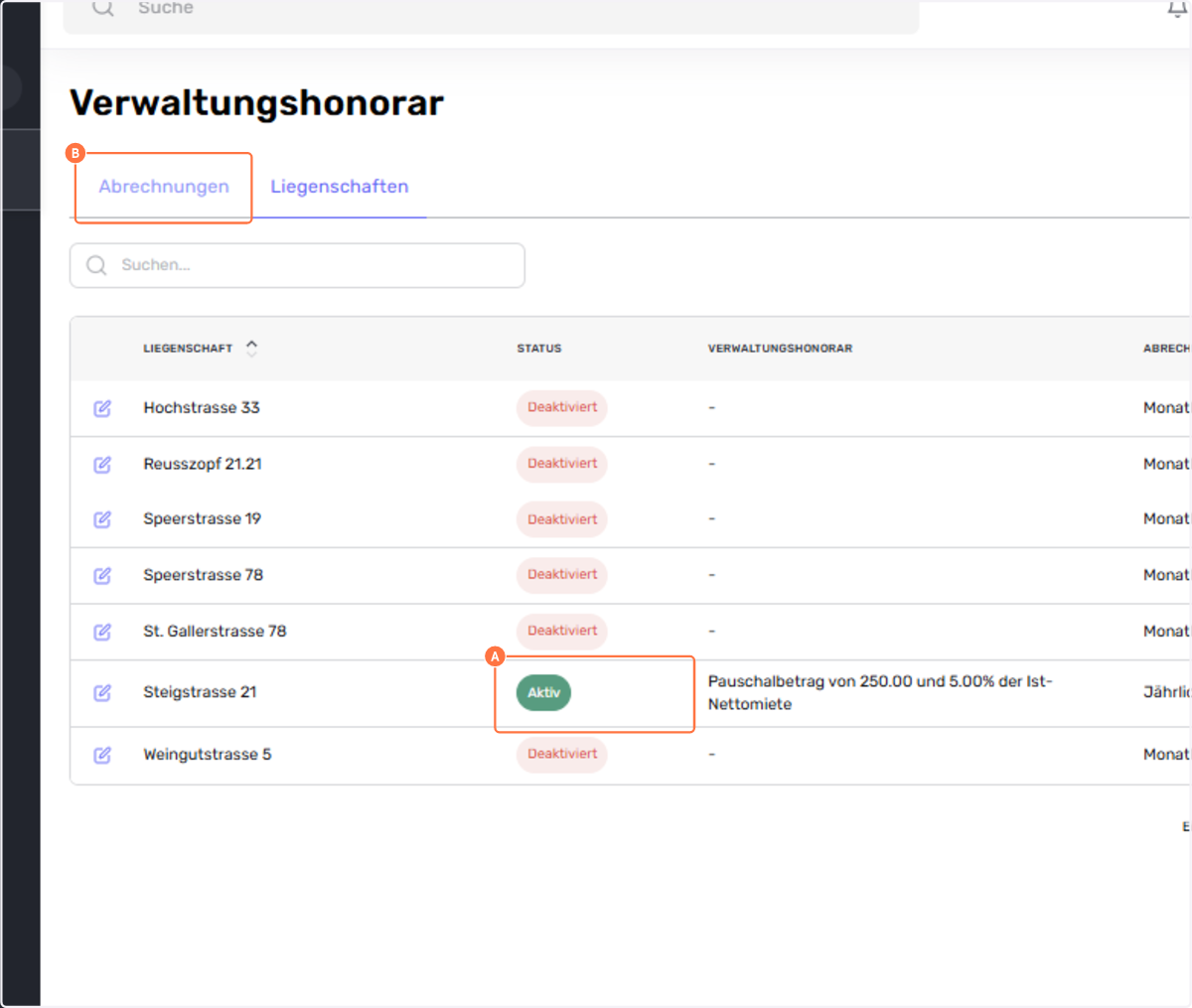
Sobald die Konfiguration abgeschlossen wurde, sehen Sie in der Übersicht unter dem Tab Liegenschaften, welche Liegenschaften für das Verwaltungshonorar Aktiv oder Deaktiviert sind. In dieser Ansicht werden Ihnen auch direkt die hinterlegten Parameter wie Pauschalbeträge oder Prozentsätze sowie die Abrechnungshäufigkeit angezeigt
Neue Abrechnung auslösen

Abrechnung erstellen
Nachdem Sie auf + Neue Abrechnung geklickt haben, öffnet sich das Fenster zur Erstellung. Hier legen Sie die zeitlichen Parameter für alle aktiven Liegenschaften fest:
-
Rechnungsperiode: Wählen Sie den Zeitraum aus, für den das Verwaltungshonorar berechnet werden soll (z. B. das vergangene Quartal oder der letzte Monat).
-
Rechnungsdatum: Legen Sie das Datum fest, welches offiziell auf den generierten Rechnungen aufgedruckt sein soll.
Sobald Sie auf Erstellen klicken, generiert das System für alle aktiven Liegenschaften gleichzeitig die jeweiligen Verwaltungshonorar-Rechnungen basierend auf den individuell hinterlegten Parametern.

Rechnungen verarbeiten
Nachdem Sie die Abrechnung ausgelöst haben, werden die Dokumente im Hintergrund generiert und direkt als Kreditorenrechnungen im System hinterlegt.
In der Übersicht des Reiters Abrechnungen sehen Sie nun eine Auflistung der erstellten Perioden.
In der Spalte Anzahl wird Ihnen angezeigt, wie viele einzelne Rechnungen (entsprechend der Anzahl aktiver Liegenschaften) für die ausgewählte Periode erstellt wurden.
Um die Kreditorenrechnungen nun zu finalisieren und zu verbuchen, klicken Sie direkt auf die Zahl in der Spalte "Anzahl". Sie werden daraufhin zur Detailansicht der Kreditoren weitergeleitet, um die Verrechnung abzuschliessen.

Rechnungen vervollständigen
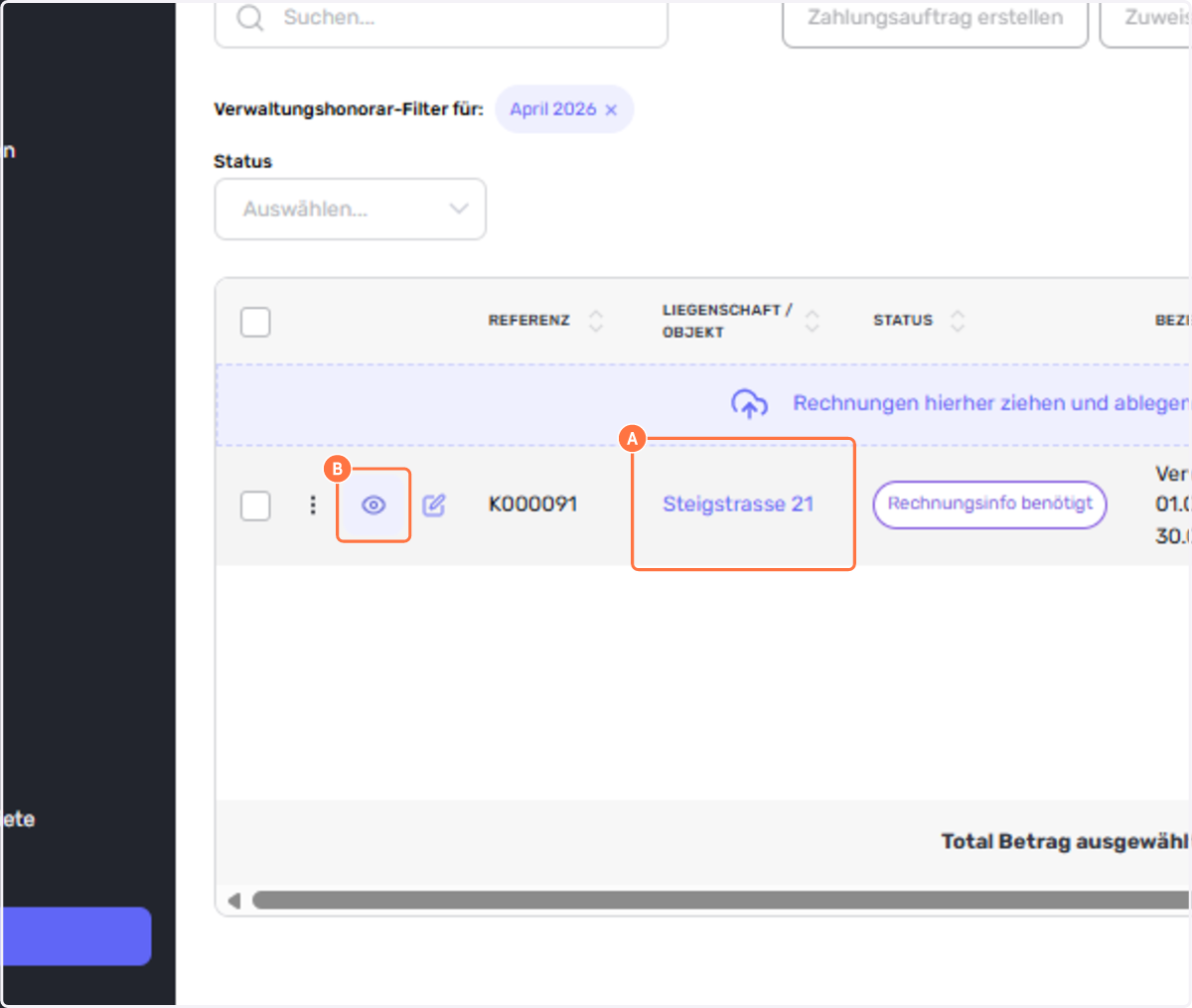
In der Kreditoren-Übersichtsseite sehen Sie nun die neu erstellten Rechnungen, welche noch zusätzliche Informationen benötigen. Um diese zu ergänzen, klicken Sie bei der jeweiligen Rechnung auf den Bearbeiten Button.
Sollten Sie weitere Positionen zur Rechnung hinzufügen wollen, die Sie ihren Eigentümer verrechnen wollen, klicken Sie bei der Bearbeitung der Kreditorenrechnung im Schritt 1 auf den Button "+ Hinzufügen", um eine zusätzliche Position zu verbuchen. Diese Ergänzung wird anschliessend auch auf dem finalen Rechnungsdokument ersichtlich sein.

Buchhalterische Verbuchung
Die Verwaltungshonorar-Rechnung wird systemseitig als Kreditorenrechnung erfasst und verbucht, da sie aus der Sichtweise der Liegenschaft als Aufwand gilt. Bei der Finalisierung erfolgt die automatische Zuweisung auf das Konto 6505 (Honorar Liegenschaftsverwaltung) im Soll und das Konto 2000 (Verbindlichkeiten) im Haben.

ℹ️ Achtung:
Buchhaltung der Verwaltung Fairwalter verbucht das Honorar nur als Aufwand in der Liegenschaftsbuchhaltung; die Ertragserfassung in Ihrer eigenen Verwaltungsbuchhaltung muss manuell erfolgen. Es findet keine automatische Synchronisation mit Ihrer internen Unternehmensbuchhaltung statt.
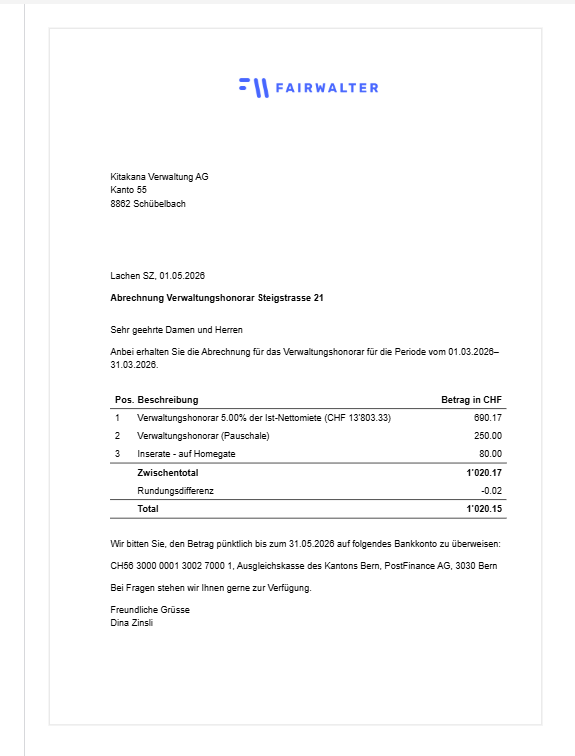
Auf der rechten Seite finden Sie eine Vorschau der erstellten Verwaltungshonorar-Rechnung für die jeweilige Liegenschaft. Dies ermöglicht Ihnen eine direkte Kontrolle der berechneten Werte, bevor Sie die Buchung abschliessen.
Wenn Sie das Layout oder den Text der Vorlage anpassen möchten, können Sie dies unter den allgemeinen Dokumentenvorlagen tun.
Genauere Informationen dazu finden Sie hier: Vorlagenmanager