
📌 Inhaltsverzeichnis
Dokumente auf verschiedenen Ebenen hochladen
Sie können Dateien in Fairwalter flexibel strukturieren. Beim Upload entscheiden Sie, von wo aus Sie das Dokument hochladen und wie tief es zugeordnet sein soll:
Spezifische Zuordnung: Navigieren Sie direkt in die jeweilige Ansicht und laden Sie das Dokument im dortigen Dokumenten-Reiter hoch:- Liegenschaftsebene: Für übergeordnete Dokumente (z. B. Grundbuchauszüge, Versicherungsabschlüsse).
- Gebäudeebene: Für spezifische Liegenschaftsteile (z. B. Pläne, Serviceverträge für Lift oder Heizung).
- Objektebene: Für wohnungsspezifische Dokumente (z. B. Grundrisse).
- Vertragsebene: Für mieterspezifische Unterlagen (z. B. unterzeichnete Mietverträge, Kündigungsschreiben).
- Personenebene: Für persönliche Dokumente (z. B. Ausweiskopien, Betreibungsauszüge).
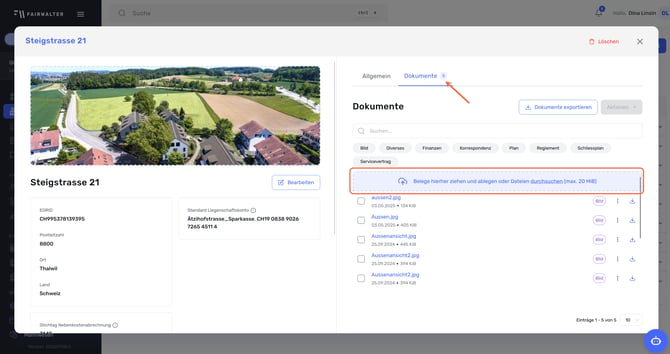
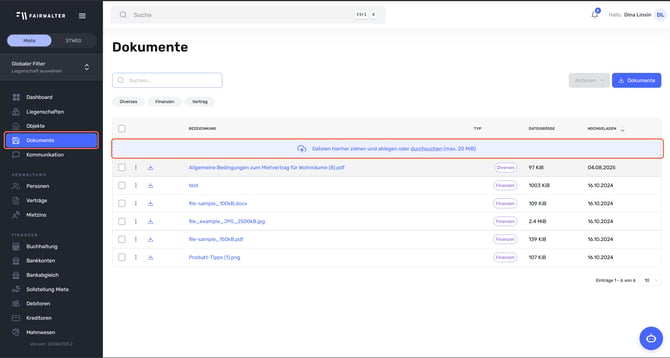
Account-Ebene / Generell (Global): Navigieren Sie für die globale Dokumentenablage im linken Menüreiter auf "Dokumente" und laden Sie diese dort hoch, um sie allgemein ohne feste Zuweisung abzulegen (z. B. für firmenweite Checklisten oder Vorlagen).
Dokumente mit Tags (Typen) versehen
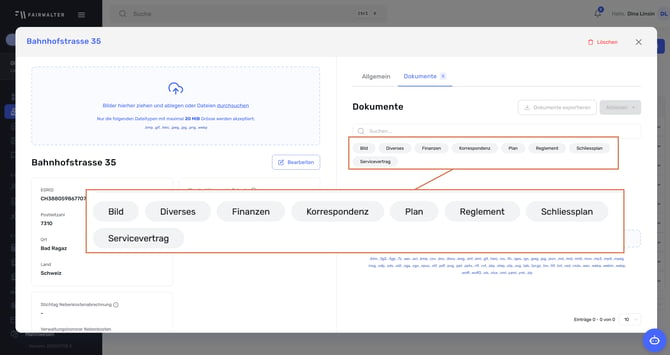
Um in Ihrer Ablage stets den Überblick zu behalten, können Sie jedes hochgeladene Dokument mit einem passenden Tag (Dokumententyp) versehen. Durch diese Kategorisierung lassen sich die Dokumente im späteren Verlauf wesentlich schneller auffinden.
Je nachdem, auf welcher Ebene Sie ein Dokument hochladen oder bearbeiten, stehen Ihnen unterschiedliche, spezifische Tags zur Auswahl:
-
Auf Liegenschaftsebene: Bild, Diverses, Finanzen, Korrespondenz, Plan, Reglement, Schliessplan, Servicevertrag
-
Auf Gebäudeebene: Bild, Diverses, Plan, Versicherung
-
Auf Objektebene: Bild, Diverses, Plan, Protokoll
-
Auf Vertragsebene: Diverses, Korrespondenz, Vertrag
-
Auf Personenebene: Diverses, Korrespondenz, Persönliche Informationen
- Auf der Account / Generellenebene: Diverses, Vertrag, Finanzen
Unterstützte Dateitypen und Grössenbeschränkung
Beim Upload werden alle gängigen Dokumenten- und Bildformate unterstützt. Bitte beachten Sie dabei die maximale Dateigrösse von 20.0 MiB pro Dokumen
Zugelassene Dateitypen:
-
Dokumente:
.pdf,.txt,.doc,.docx,.xls,.xlsx,.ppt,.pptx,.odt,.ods,.odp -
Bilder & Grafiken:
.jpeg,.jpg,.png,.webp,.heic
Wie finde ich meine Dokumente wieder?
Sie können jedes hochgeladene Dokument jederzeit wieder lokal speichern. Hierzu stehen
Ihnen zwei Wege offen:
Am Upload-Ort finden und downloaden
Wenn Sie genau wissen, zu welchem Objekt oder Vertrag ein Dokument gehört, ist dies der schnellste Weg für die Suche und den einzelnen Download:
- Navigieren Sie direkt zu der spezifischen Ansicht (z. B. dem jeweiligen Vertrag, dem Objekt oder dem Gebäude), wo das Dokument hinterlegt ist.
- Wechseln Sie in den dortigen Reiter Dokumente.
- Suchen Sie das gewünschte Dokument in der Liste.
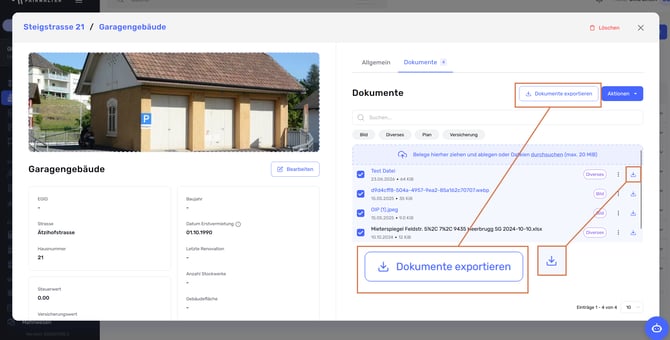
- Einzelnes Dokument herunterladen: Klicken Sie auf das Download-Symbol (Pfeil nach unten), wenn Sie ein spezifisches Dokument herunterladen möchten.
- Mehrere/Alle Dokumente exportieren: Sollten Sie alle oder mehrere Dokumente auf einmal herunterladen wollen, wählen Sie die gewünschten Dateien durch Anwählen des jeweiligen Kontrollkästchens (Kästchen links neben dem Dokument) aus. Klicken Sie im Anschluss auf den Button "Dokumente Exportieren". Sie erhalten daraufhin eine ZIP-Datei, die alle ausgewählten Dokumente enthält.
Suchen am zentralen Ort
ℹ️ Wichtiger Hinweis zu den Berechtigungen
Die Suche über die zentrale Gesamtübersicht sowie die Funktion für den Massen-Download stehen ausschliesslich Benutzern mit Kontoinhaber Rechten zur Verfügung. Benutzer haben keinen Zugriff auf diese Ansicht.
Weitere Informationen dazu finden Sie im Artikel Benutzerrollen verwalten.
Wenn Sie Dokumente accountweit suchen oder mehrere Dateien gleichzeitig exportieren möchten, nutzen Sie die zentrale Übersicht:
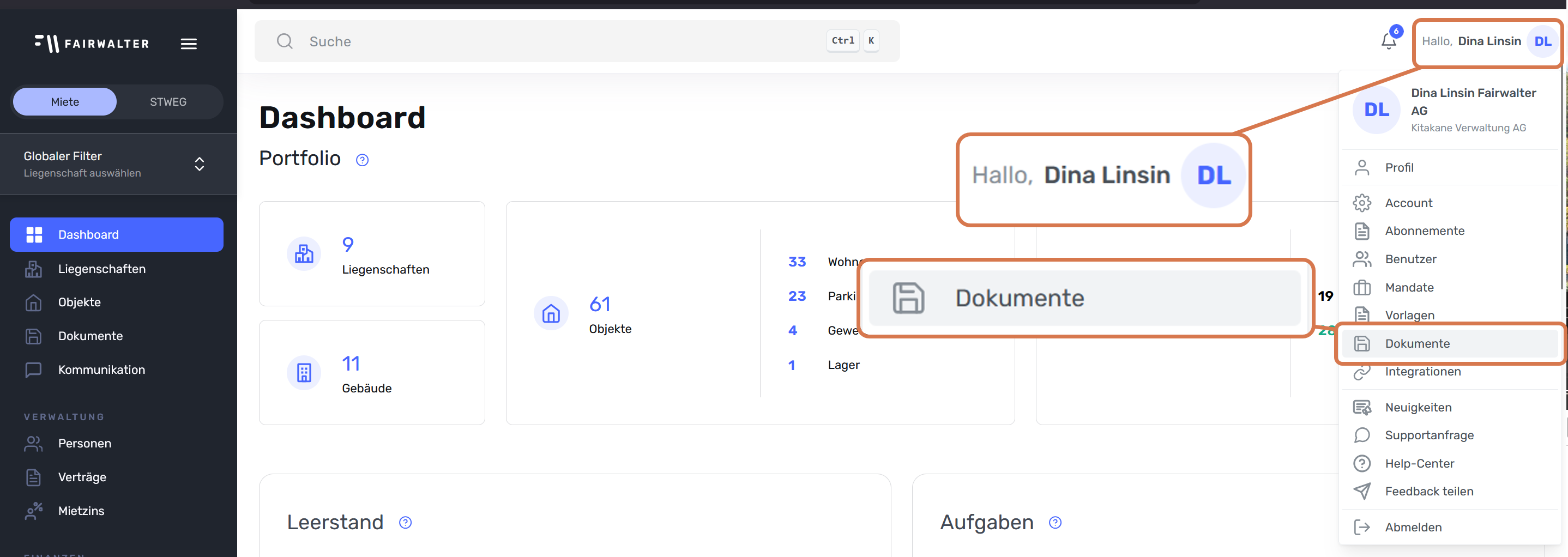
Navigieren Sie oben links auf "Hallo, [Ihr Name]..." und klicken Sie anschliessend auf Dokumente. Hier laufen alle Dateien Ihres Accounts zentral zusammen.
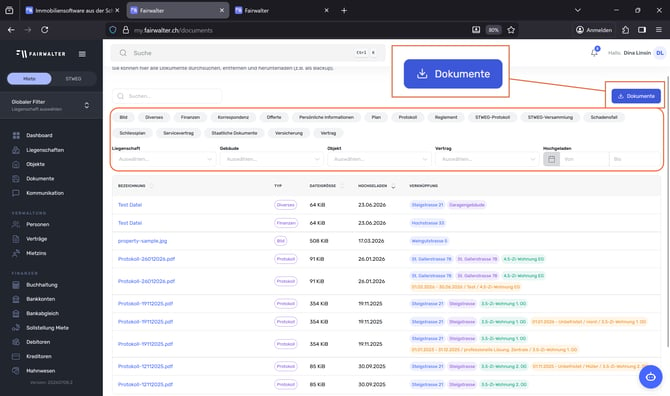
Ihnen stehen verschiedene flexible Such- und Filtermöglichkeiten zur Verfügung, um Dokumente blitzschnell zu finden:
- Dateibezeichnung: Suchen Sie direkt über das Suchfeld nach dem spezifischen Namen des Dokuments.
- Zuordnung: Filtern Sie gezielt nach einer bestimmten Liegenschaft, einem Gebäude, einem Objekt oder einem Vertrag.
- Tags: Filtern Sie nach den zugewiesenen Dokumententypen (z. B. um sich alle "Serviceverträge" oder "Pläne" anzeigen zu lassen).
- Hochladedatum: Grenzen Sie die Suche nach dem Datum ein, an dem das Dokument dem System hinzugefügt wurde.
Den Sammel-Download nutzen
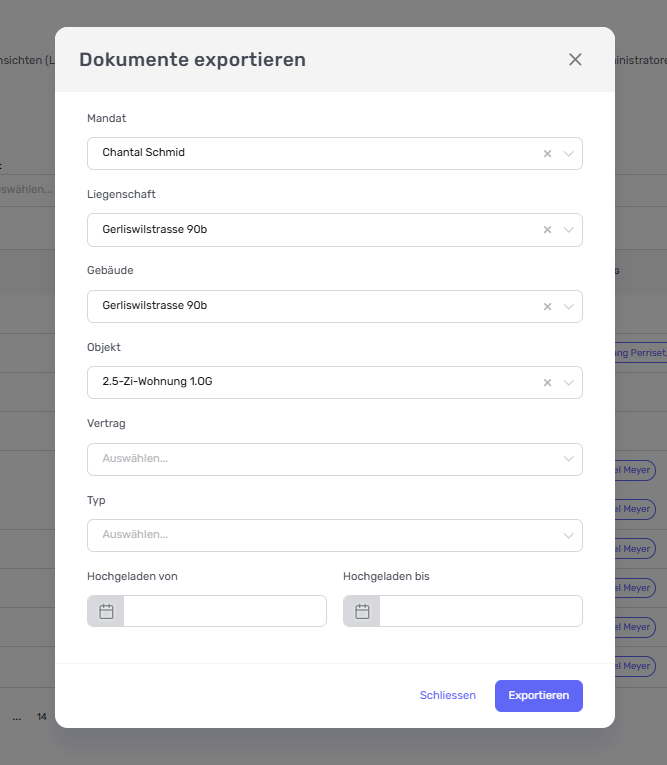
Klicken Sie in der zentralen Übersicht auf den Button Herunterladen. Im angezeigten Fenster können Sie den Export genauer einschränken, indem Sie den Download nach Mandat, Liegenschaft, Gebäude, Objekt, Vertrag, einem bestimmten Dokumententyp (Tag) oder nach einem exakt definierten Upload-Zeitraum eingrenzen.
Das System erstellt im Anschluss ein ZIP-File für den Download. Je nach Datenmenge kann dies ein wenig Zeit in Anspruch nehmen. Sobald die Dokumente für den Download bereit sind, werden Sie über das Glocken-Symbol (oben rechts) darüber informie
Dokumente löschen
Falls Dokumente nicht mehr benötigt werden oder irrtümlich hochgeladen wurden, können Sie diese wie folgt entfernen:
- Einzelne Dokumente löschen: Navigieren Sie direkt an den jeweiligen Hochladeort des Dokuments (z. B. direkt in den Vertrag oder zum Objekt). Klicken Sie beim entsprechenden Dokument auf das Drei-Punkte-Menü und wählen Sie anschliessend Löschen aus.
- Alle Dokumente eines Objekts/einer Liegenschaft löschen: Wenn Sie beispielsweise alle Dokumente einer bestimmten Liegenschaft auf einmal entfernen möchten, markieren Sie die gewünschten Dateien über die Kontrollkästchen auf der linken Seite. Klicken Sie anschliessend auf den Button "Aktionen" und wählen Sie "Dokumente löschen".
⚠️ Wichtig: Aus der zentralen Dokumentenübersicht heraus ist kein gesammeltes Löschen möglich, dies funktioniert ausschliesslich direkt am jeweiligen Hochladeort. Bitte beachten Sie, dass dieser Prozess unwiderruflich ist.
Einmal gelöschte Dokumente sind dauerhaft aus dem System entfernt.